Facebook & Instagram mit The-Y CRM verbinden
Du willst Nachrichten an deine Facebook-Seite (Messenger) und an dein Instagram-Konto (Instagram Direct) im CRM beantworten – im selben Posteingang wie E-Mail, WhatsApp und Web-Chat? Hier steht Schritt für Schritt, wie du deine Seite und das verknüpfte Instagram-Konto verbindest. Ein Klick auf „Facebook & Instagram verbinden“ öffnet ein Fenster von Meta. Seite und Konto bleiben in deinem eigenen Business-Portfolio, du musst nichts abtippen oder kopieren.
Inhalt: 1. Was du brauchst · 2. Schritt für Schritt im CRM · 3. Schritt für Schritt im Meta-Fenster · 4. Was danach passiert · 5. Wenn es hakt
1. Was du brauchst
- Eine Facebook-Seite für deine Firma und ein persönliches Facebook-Konto, das diese Seite verwaltet. Mit diesem Konto meldest du dich im Meta-Fenster an. Deine Kunden sehen es nie.
- Noch keine Facebook-Seite? Die legst du direkt im Facebook-Fenster an („Neue Facebook-Seite erstellen“) – Name und Kategorie genügen. Vorbereiten musst du nichts.
- Für Instagram: ein professionelles Konto (Business oder Creator), das mit deiner Facebook-Seite verknüpft ist. In der Instagram-App muss außerdem „Zugriff auf Nachrichten erlauben“ eingeschaltet sein. Wo du das umstellst, steht in Abschnitt 5.
- Ein Meta-Unternehmen (Business-Portfolio): Hast du keins, legt Meta es im Fenster für dich an.
- Im CRM das Recht „Einstellungen verwalten“ (Admin).
- Einen Computer mit Chrome oder Edge. Verbinde am besten am Computer, nicht am Handy.
2. Schritt für Schritt im CRM
- Einstellungen → Kanäle öffnen. Unter „Kanal hinzufügen“ auf die Kachel „Facebook & Instagram“ klicken (Du brauchst: das Facebook-Login, das eure Seite verwaltet · ca. 5–10 Min.).
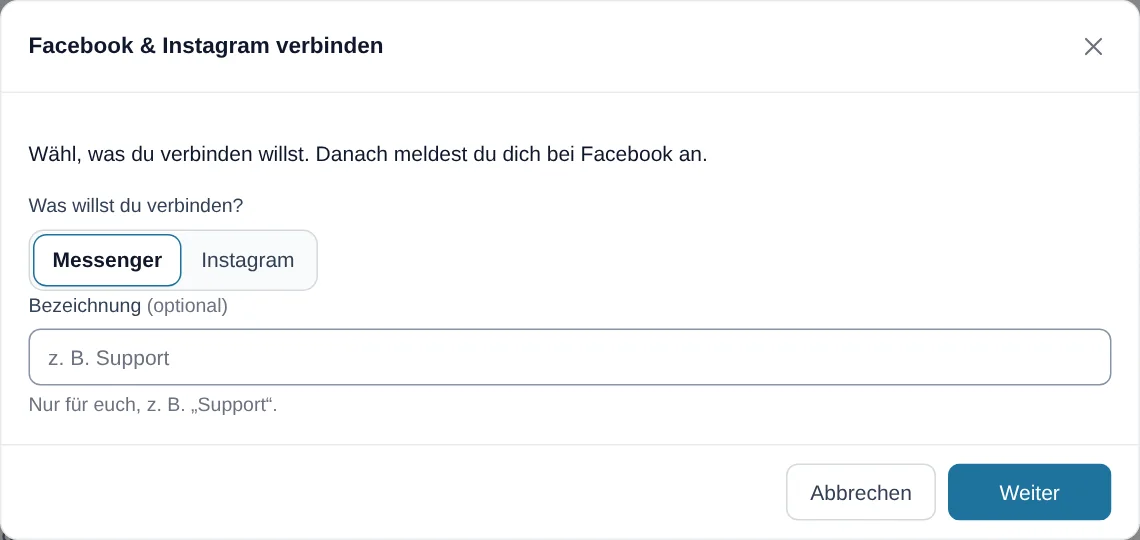
- Im Fenster „Facebook & Instagram verbinden“ fragt das CRM „Was willst du verbinden?“: Messenger (deine Facebook-Seite) oder Instagram. Ist mit der Seite ein Instagram-Konto verknüpft, kommt das andere von selbst dazu (siehe Abschnitt 4). Mit „Instagram“ kannst du nur Seiten wählen, mit denen ein Instagram-Konto verknüpft ist.
- Bei „Bezeichnung“ kannst du einen Namen nur für euch eintragen, z. B. „Support“. Das ist freiwillig. Dann „Weiter“.
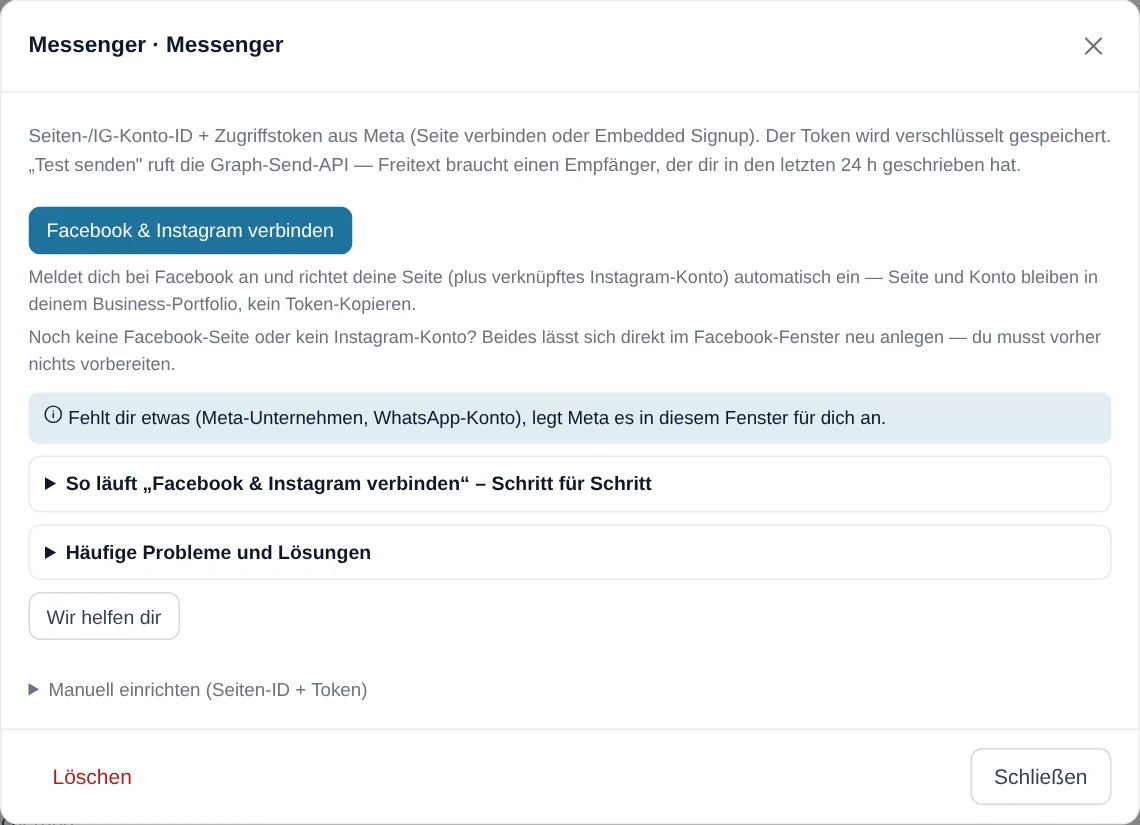
- Das CRM legt den Kanal an und öffnet sein Fenster. Oben steht in einem Satz, was passiert (seit 1.1.78): Nach dem Verbinden landen Nachrichten an deine Seite – bzw. Direktnachrichten an dein Instagram-Konto – hier im Posteingang, und du antwortest direkt aus dem CRM, bis 24 Stunden nach der letzten Nachricht der Person (Regel von Meta). Klick dort auf „Facebook & Instagram verbinden“. Es öffnet sich das Fenster von Meta.
- Unter dem Knopf stehen dieselben Schritte zum Aufklappen („So läuft „Facebook & Instagram verbinden“ – Schritt für Schritt“), „Häufige Probleme und Lösungen“ und der Knopf „Wir helfen dir“.
- „Manuell einrichten (Seiten-ID + Token)“ weiter unten ist für Fachleute. Für den normalen Weg brauchst du es nicht. Die technischen Angaben (Seiten-ID, Zugriffstoken) stehen seit 1.1.78 nur noch dort.
Du machst später weiter? Der neue Kanal steht in der Liste „Verbunden“ mit „Fehlt noch: Zugangsdaten“. „Einrichten“ öffnet sein Fenster wieder.
3. Schritt für Schritt im Meta-Fenster
Das Fenster gehört zu Meta. Die Beschriftungen darin kommen von Meta und können sich ändern.
- Anmelden: Melde dich mit deinem persönlichen Facebook-Konto an, das deine Facebook-Seite verwaltet, und bestätige „Weiter als …“.
- Unternehmen wählen: Wähle dein Meta-Unternehmen (Business-Portfolio). Hast du keins, legt Meta es hier für dich an.
- Facebook-Seite wählen: Hake die Seite an, deren Nachrichten ins CRM sollen. Tipp: nur die Seiten wählen, die du wirklich verbinden willst. Noch keine Seite? „Neue Facebook-Seite erstellen“ – Name und Kategorie genügen.
- Instagram-Konto wählen: Wähle das Instagram-Konto, das mit dieser Seite verknüpft ist. Es muss ein professionelles Konto sein (Business oder Creator).
- Berechtigungen bestätigen: Lass die Schalter eingeschaltet und klicke „Speichern“ bzw. „Bestätigen“.
- Zurück im CRM: Hast du genau eine Seite freigegeben, geht es von selbst weiter. Bei mehreren Seiten erscheint „Seite auswählen“ – klick bei der richtigen Seite auf „Auswählen“. Danach steht „Verbunden ✓“ mit dem Namen der Seite und, falls verknüpft, dem Instagram-Namen (@…).
4. Was danach passiert
- Zwei Kanäle aus einem Klick: Die Facebook-Seite (Messenger) und das verknüpfte Instagram-Konto werden beide als Kanal angelegt. Hast du „Messenger“ gewählt, kommt das Instagram-Konto dazu, hast du „Instagram“ gewählt, kommt die Seite dazu. Ist kein Instagram-Konto verknüpft, gibt es nur den Messenger-Kanal. Gibt es für die Seite oder das Konto schon einen Kanal, wird er nur aktualisiert, nicht doppelt angelegt.
- In der Liste „Verbunden“ unter Einstellungen → Kanäle steht dann je eine Zeile für die Seite und für Instagram (mit @-Namen). Kam ein Kanal neu dazu, lädt die Seite nach ein paar Sekunden neu. Läuft alles, steht in der Spalte „Zustand“ „Läuft“.
- Nachrichten im Posteingang: Neue Nachrichten an deine Seite und an dein Instagram-Konto landen im gemeinsamen Posteingang. Dort antwortest du. Meta lässt Antworten bis 24 Stunden nach der letzten Nachricht des Kunden zu.
- Ausprobieren: Schreib deiner Seite von einem anderen Facebook-Konto und deinem Instagram-Konto von einem anderen Instagram-Konto eine Nachricht. Sie erscheint im Posteingang. Lädt die Seite nach dem Verbinden nicht neu, wartet das CRM unter „Kommt es an?“ bis zu 5 Minuten auf diese Nachricht und meldet dann zum Beispiel „Da ist sie – die erste Nachricht an deine Seite ist angekommen.“
- Begrüßung und Gesprächsstarter: In der Meta-Zentrale (Einstellungen → Kanäle → Weitere Einstellungen) richtest du für die Seite die Messenger-Begrüßung, Gesprächsstarter, das Menü und die Seiten-Infos ein, für Instagram Gesprächsstarter für Instagram Direct.
5. Wenn es hakt
Der Knopf „Facebook & Instagram verbinden“ bleibt grau – oder der Kasten „Dein Browser lädt die Facebook-Anmeldung nicht“ erscheint
Der Knopf wird erst klickbar, wenn dein Browser das Anmelde-Programm von Facebook geladen hat (von connect.facebook.net). Manche Einstellungen halten es auf. Das hilft meistens:
- Edge: Klick links neben der Adresse auf das Schloss-Symbol, schalte den Tracking-Schutz für diese Website aus (in Edge heißt er „Tracking-Verhinderung“) und lade die Seite neu.
- Werbeblocker oder Datenschutz-Erweiterung: für crm.the-y.at pausieren und die Seite neu laden.
- Sonst: Chrome probieren oder ein anderes Netz, z. B. den Hotspot deines Handys. Manche Firmennetze sperren Facebook.
Seit Version 1.1.77.1 zeigt das CRM in diesem Fall statt des grauen Knopfs einen Kasten mit diesen Schritten, „Nochmal versuchen“ und „Ja, bitte helft mir“. Der Kasten erscheint nach etwa 8 Sekunden und beginnt mit „Dein Browser lädt die Facebook-Anmeldung nicht – darum lassen sich die Knöpfe nicht klicken.“ Der Link „Ausführliche Anleitung“ darin führt auf diese Seite.
Das Meta-Fenster öffnet sich nicht oder bleibt leer
- Pop-ups erlauben: Erlaube Pop-ups für crm.the-y.at (Symbol rechts in der Adressleiste) und klick noch einmal auf „Facebook & Instagram verbinden“.
- Zuerst bei Facebook anmelden: Melde dich im selben Browser auf facebook.com an und probier es dann noch einmal.
- Schalte Werbeblocker für crm.the-y.at aus und erlaube Cookies von facebook.com.
- Nutze am besten Chrome oder Edge am Computer, nicht das Handy. Klappt es in Edge nicht, probier Chrome.
Meta sagt: keine Berechtigung, Konto zu neu oder zu viele Unternehmen
Melde dich im Meta-Fenster mit dem Facebook-Profil an, das Admin deines Business-Portfolios ist (Meta Business Suite → Einstellungen → Personen). Schalte bei Facebook die Bestätigung in zwei Schritten ein (Einstellungen → Passwort und Sicherheit). Wähle dein vorhandenes Business-Portfolio, statt ein neues anzulegen. Ganz neue Facebook-Profile lässt Meta oft noch nicht zu – dann verbindet eine Person mit älterem Profil, die Admin ist.
„Keine Facebook-Seite gefunden“
Du hast im Meta-Fenster keine Seite freigegeben oder hast noch keine. So geht es:
- Klick noch einmal auf „Facebook & Instagram verbinden“.
- Im Fenster bei „Seite“ auf „Neue Facebook-Seite erstellen“ – Name und Kategorie genügen.
- Seite auswählen und bis zum Ende auf „Weiter“ – danach erscheint sie im CRM zur Auswahl.
Ich habe die falsche Facebook-Seite gewählt
Klick erneut auf „Facebook & Instagram verbinden“ und wähle im Meta-Fenster „Einstellungen bearbeiten“ bzw. „Auswahl ändern“ – dort hakst du die richtige Seite an. Notfalls in Facebook unter Einstellungen → Business-Integrationen „The-Y CRM“ entfernen und neu verbinden.
Mein Instagram-Konto wird nicht angezeigt
Instagram muss ein professionelles Konto sein und mit deiner Facebook-Seite verknüpft. In der Instagram-App: Einstellungen → Kontotyp und Tools → „Zu professionellem Konto wechseln“. Dann auf der Facebook-Seite unter Einstellungen → Verknüpfte Konten Instagram verbinden und im CRM erneut verbinden.
Hast du im CRM „Instagram“ gewählt, steht bei Seiten ohne Instagram „Kein Instagram-Konto verknüpft“, oder das CRM meldet „Diese Seite hat kein verknüpftes Instagram-Business-Konto.“ Dann zuerst verknüpfen wie oben.
Instagram-Nachrichten kommen nicht an
In der Instagram-App muss „Zugriff auf Nachrichten erlauben“ eingeschaltet sein: Einstellungen → Nachrichten und Story-Antworten → Nachrichten-Steuerung → Verbundene Tools → „Zugriff auf Nachrichten erlauben“. Schreib zum Testen von einem anderen Instagram-Konto, nicht von deinem eigenen.
„Abgebrochen“ oder „Verbindung fehlgeschlagen“
„Abgebrochen“ heißt: Das Meta-Fenster ging zu, bevor alles bestätigt war. Klick einfach noch einmal auf „Facebook & Instagram verbinden“ und geh alle Schritte bis „Speichern“ bzw. „Bestätigen“ durch. Kommt „Verbindung fehlgeschlagen“ oder eine andere Meldung, klick auf „Wir helfen dir“ – die Meldung geht mit.
„… schon mit einem anderen The-Y-Konto verbunden“
Die Seite oder das Instagram-Konto hängt schon an einem anderen The-Y-Konto. Gespeichert wurde nichts. Trenn die Verbindung dort oder schreib uns – wir klären, wem sie gehört.
Wir helfen dir – kostenlos
- „Wir helfen dir“ steht direkt unter „Facebook & Instagram verbinden“. Schreib kurz, was passiert ist, und klick „Anfrage senden“. Wir bekommen dabei nur Angaben zu Konto und Fehler, niemals Passwörter oder Zugangsschlüssel. Die Antwort kommt per E-Mail.
- „Gemeinsam einrichten (kostenlos)“: Auf crm.the-y.at steht unten in der Karte „Kanal hinzufügen“ „Lieber gemeinsam?“ mit diesem Knopf, solange wir freie Plätze für die Einrichtung haben. Ein Klick genügt, wir melden uns per E-Mail.
Quellen
- The-Y CRM 1.1.77 und 1.1.77.1: Beschriftungen und Ablauf aus der Oberfläche und dem Quelltext (Stand 26.11.2026).
- Die Schritte im Meta-Fenster beschreibt das CRM selbst in „So läuft „Facebook & Instagram verbinden“ – Schritt für Schritt“. Meta kann das Fenster jederzeit ändern.
Facebook, Instagram und Messenger sind Marken ihres Eigentümers. Angaben nach bestem Wissen. Fehler bitte an office@the-y.at, wir korrigieren sofort.