
Das WebChat-Widget ist eine gebrandete Chat-Blase unten rechts auf deiner Website. Besucher schreiben dir direkt; die Nachrichten landen im selben Posteingang wie E-Mail, WhatsApp & Co. Einbetten dauert 2 Minuten und ist in jedem Tarif frei.
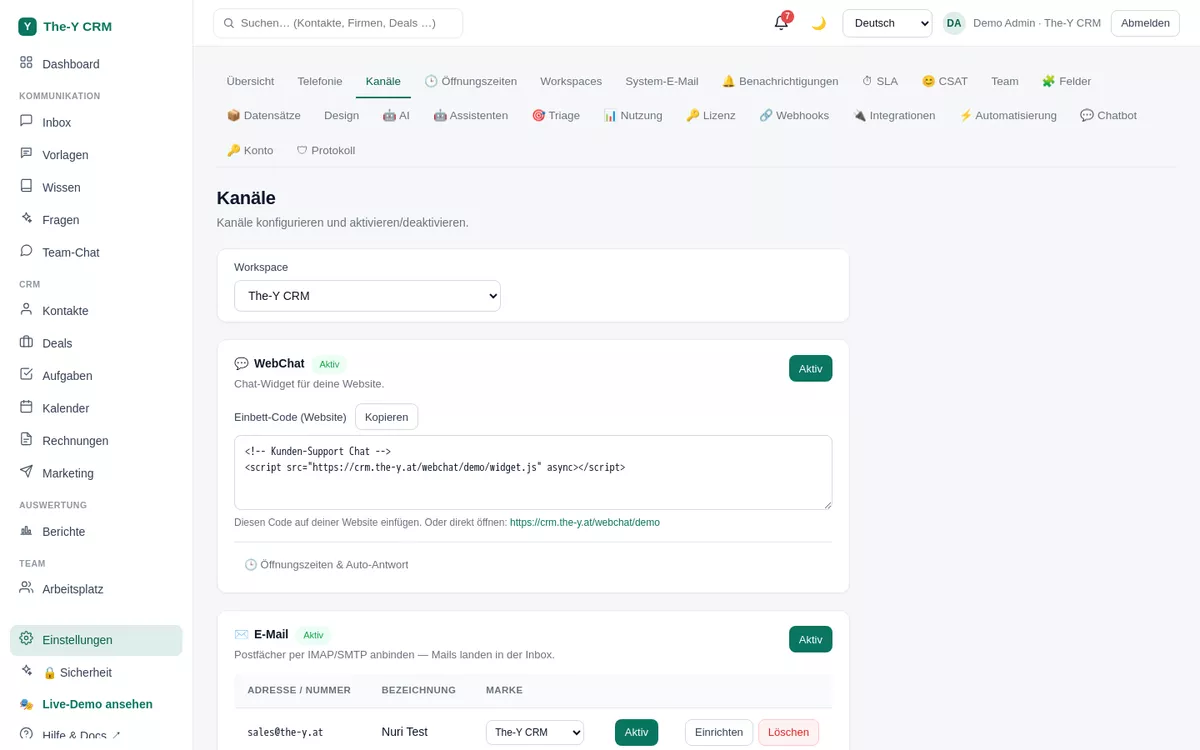
<script src="https://crm.the-y.at/webchat/<deine-marke>/widget.js" async></script>Klicke „Kopieren".
<deine-marke> ist der Slug deiner Marke und steht fertig im Code.
</body>-Tag ein. Bei WordPress/Baukästen gibt es dafür meist ein Feld „Custom Code / Footer-Scripts".Die Blase übernimmt automatisch dein Marken-Design. Unter Einstellungen → Design stellst du Akzentfarbe, App-/Marken-Name und Kürzel je Marke ein — das wirkt in der Blase, im Chat-Fenster, im Login und in den öffentlichen Seiten (Hilfe-Portal, Buchung).
Unter Einstellungen → Öffnungszeiten hinterlegst du je Kanal Zeiten und eine Auto-Antwort innerhalb (z. B. „Wir sind gleich da") und außerhalb (z. B. „Wir melden uns morgen"). Die Auto-Antwort geht nur auf die erste Nachricht eines Besuchers.
Schreibt ein anonymer Besucher, kannst du im Ticket mit „Kontakt anlegen" einen CRM-Kontakt aus dem Chat erstellen — ab dann läuft alles in seiner 360°-Ansicht zusammen.
Jede Marke (Workspace) hat ihren eigenen Einbett-Code mit eigenem Slug und eigenem Branding. So betreibst du getrennte Chats für mehrere Websites — alles in einer Instanz, eine Rechnung.
Prüfe: Ist der WebChat-Kanal aktiv? Sitzt das Script wirklich vor </body> und ist der Marken-Slug korrekt? Leere den Browser-/Website-Cache und lade neu. Öffne die Entwickler-Konsole (F12) und schau, ob widget.js geladen wird (Status 200).
Füge das Script nur auf den gewünschten Seiten/Templates ein (nicht global). Umgekehrt: für die ganze Website ins gemeinsame Footer-Template.
Der WebChat speichert eine Sitzungs-Kennung im Browser des Besuchers, damit der Gesprächsverlauf erhalten bleibt. Weise in deiner Datenschutzerklärung auf den Chat hin; behandle Chat-Inhalte wie andere Kundenkommunikation.