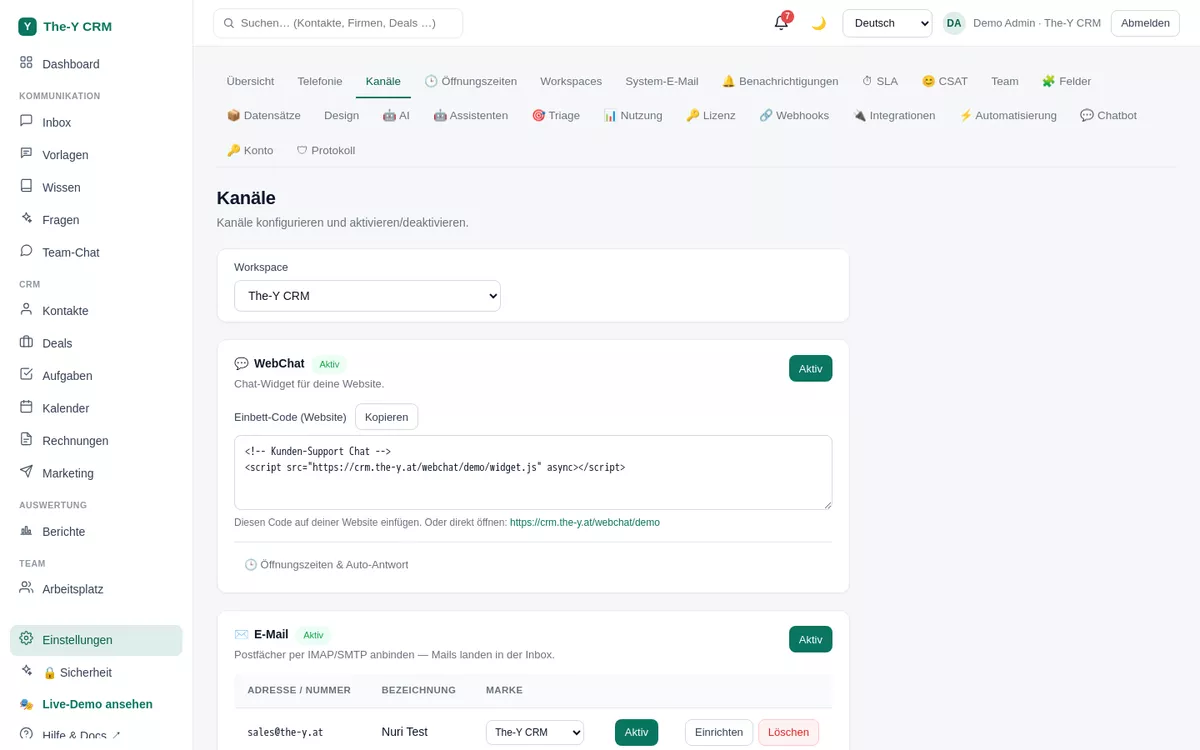
In dieser Anleitung verbindest du ein bestehendes E-Mail-Postfach (z. B. support@deinefirma.at) mit The-Y CRM. Danach landen eingehende Mails automatisch als Tickets im Posteingang, und deine Antworten gehen über dieselbe Adresse wieder raus.
⏱ Dauer ca. 5–10 Min · Recht: settings.manage (Admin) · Gilt für Free & Paid
Einstellungen → Kanäle — hier fügst du das Postfach hinzu.
Bevor du startest — was du brauchst
Die E-Mail-Adresse und das Passwort des Postfachs, das du verbinden willst.
Die Server-Daten deines Anbieters: IMAP-Server (Empfang) + SMTP-Server (Versand), jeweils Host, Port und Verschlüsselung. Die gängigsten stehen in der Anbieter-Tabelle weiter unten.
Bei Gmail/Google und Microsoft/Outlook mit aktiver 2‑Faktor-Anmeldung: ein App-Passwort (siehe Fehlerbehebung) — dein normales Login-Passwort funktioniert dort nicht für IMAP/SMTP.
Ein-Klick-Verbindung für Gmail und Microsoft 365 per OAuth ist in Arbeit. Bis dahin verbindest du jedes Postfach zuverlässig über IMAP/SMTP wie hier beschrieben — das funktioniert mit jedem Anbieter.
Schritt für Schritt
Kanäle-Einstellungen öffnen. Klicke in der App links auf Einstellungen → Kanäle. Hast du mehrere Marken (Workspaces), wähle oben zuerst die Marke, zu der das Postfach gehören soll.
Postfach hinzufügen. Klicke bei „Postfächer & Nummern" auf „+ Hinzufügen" und wähle den Typ E-Mail. Das „Einrichten"-Panel öffnet sich automatisch.
Absender-Adresse eintragen. Trage die E-Mail-Adresse ein, unter der du senden/empfangen willst (z. B. support@deinefirma.at), und optional einen Anzeigenamen.
IMAP eintragen (Empfang). Das ist der Server, von dem The-Y neue Mails abholt.
Server/Host (z. B. imap.deinefirma.at)
Port — meist 993 (SSL/TLS)
Benutzername (oft die volle E-Mail-Adresse) und Passwort — wird verschlüsselt gespeichert (AES-256).
SMTP eintragen (Versand). Der Server, über den The-Y deine Antworten verschickt.
Server/Host (z. B. smtp.deinefirma.at)
Port — 587 (STARTTLS) oder 465 (SSL). The-Y wählt die Verschlüsselung automatisch anhand des Ports.
Benutzername/Passwort wie bei IMAP (bei den meisten Anbietern identisch).
Verbindung testen. Klicke auf „Verbindung testen". The-Y speichert die Eingaben und baut sofort eine echte Testverbindung auf. Grün „Verbindung OK" = alles passt. Eine Fehlermeldung (z. B. 535 Authentication failed) kommt direkt vom Server — siehe Fehlerbehebung.
Import-Modus wählen. Lege fest, was beim ersten Abruf passiert:
Nur neue Mails (empfohlen): nur ab jetzt eingehende Mails werden zu Tickets.
Ganzer Verlauf: der bestehende Posteingang wird schrittweise importiert (in Blöcken, dedupliziert).
Signatur hinterlegen (optional). Trage eine HTML-Signatur für dieses Postfach ein. Platzhalter wie {{user.vorname}} werden pro sendendem Agent automatisch gefüllt; eine Live-Vorschau zeigt das Ergebnis.
Speichern & aktiv schalten. Speichere das Postfach. Es ist nun aktiv — eingehende Mails erscheinen im Posteingang, Antworten gehen über diese Adresse raus (mit Zitat + korrekten Threading-Headern).
Du kannst pro Marke mehrere Postfächer anlegen (z. B. support@ und info@). Welches Postfach die System-Mails (Passwort-Reset, Einladungen) verschickt, stellst du unter Einstellungen → System-E-Mail ein.
Server-Daten gängiger Anbieter
Falls du die Server-Daten nicht kennst, findest du sie meist in der Hilfe deines Anbieters unter „IMAP/SMTP einrichten". Die häufigsten:
Anbieter
IMAP (Empfang)
SMTP (Versand)
Login / Hinweis
Gmail / Google Workspace
imap.gmail.com : 993 (SSL)
smtp.gmail.com : 587 (STARTTLS)
App-Passwort nötig (bei aktivem 2FA); IMAP im Gmail-Konto aktivieren
Microsoft 365 / Outlook
outlook.office365.com : 993
smtp.office365.com : 587
App-Passwort bei aktivem 2FA; SMTP-AUTH muss im Tenant erlaubt sein
GMX
imap.gmx.net : 993
mail.gmx.net : 587
„POP3/IMAP-Zugriff" im GMX-Konto aktivieren
web.de
imap.web.de : 993
smtp.web.de : 587
IMAP im Konto freischalten
Eigener Server / Hoster
imap.deinedomain.at : 993
smtp.deinedomain.at : 587
Daten vom Hoster (Virtualmin/Plesk/cPanel „E-Mail-Konten")
Anbieter ändern Server-Daten gelegentlich. Im Zweifel gilt immer die offizielle IMAP/SMTP-Anleitung deines E-Mail-Anbieters.
Testen, ob alles läuft
Empfang: Schick von einem anderen Konto eine Test-Mail an die verbundene Adresse. Innerhalb von ~1 Minute erscheint sie als neues Ticket im Posteingang.
Versand: Öffne das Ticket, schreibe eine Antwort, „Senden". Prüfe im anderen Konto, ob die Antwort ankommt (inkl. deiner Signatur).
Fehlerbehebung
535 Authentication failed / „Benutzername oder Passwort falsch"
Der Server lehnt die Zugangsdaten ab. Häufigste Ursachen: (1) Bei Gmail/Outlook mit 2‑Faktor brauchst du ein App-Passwort statt des normalen Passworts — erstelle es im Sicherheitsbereich deines Google-/Microsoft-Kontos und trage es hier ein. (2) Der Benutzername ist nicht die volle E-Mail-Adresse (manche Hoster verlangen z. B. u12345). (3) IMAP/SMTP ist im Postfach nicht aktiviert.
wrong version number / SSL-Fehler beim Verbinden
Port und Verschlüsselung passen nicht zusammen. Nutze 993 für IMAP (SSL) und 587 (STARTTLS) oder 465 (SSL) für SMTP. The-Y leitet die Verschlüsselung aus dem Port ab — trägst du z. B. Port 587 mit erzwungenem SSL ein, kommt dieser Fehler.
Zertifikat-/Hostname-Fehler (eigener Mailserver)
Wenn das TLS-Zertifikat deines Servers auf einen anderen Hostnamen lautet, wiederholt The-Y den SMTP-Versand einmal mit gelockerter Zertifikatsprüfung — der Versand klappt also meist trotzdem. Sauberer ist ein Zertifikat, das exakt auf deinen Mail-Hostnamen lautet.
Der erste Abruf hat meinen ganzen Verlauf importiert
Das passiert, wenn beim Anlegen „Ganzer Verlauf" gewählt war. Für einen sauberen Start wähle „Nur neue Mails". Bereits importierte alte Mails kannst du im Posteingang schließen.
Es kommt nichts an
Prüfe: Ist das Postfach aktiv (Schalter in der Kanäle-Tabelle)? Stimmt der IMAP-Host/-Port? Der Abruf läuft im Hintergrund ca. jede Minute — kurz warten. Zeigt „Verbindung testen" grün, aber es kommt trotzdem nichts, prüfe im E-Mail-Panel den IMAP-Status.