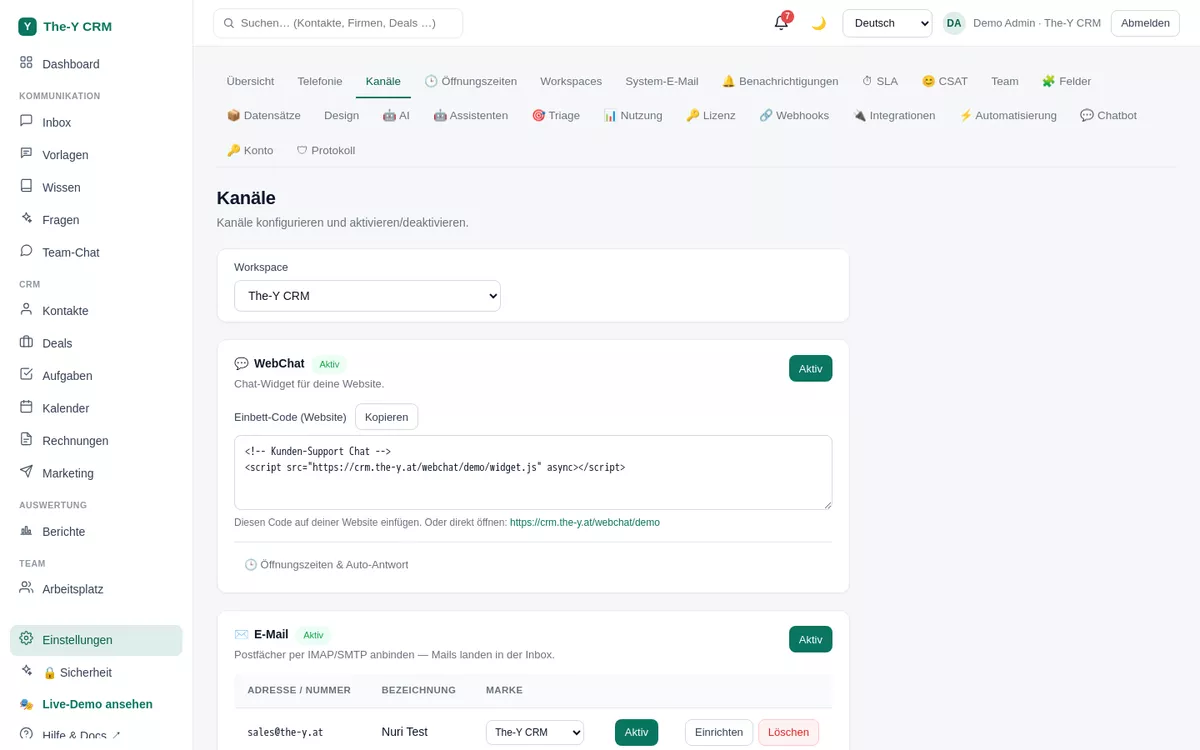
In dieser Anleitung verbindest du die Meta-Familie mit The-Y CRM: WhatsApp Business, Facebook Messenger und Instagram-Direktnachrichten (plus FB/IG-Kommentare). Danach laufen alle Meta-Nachrichten in denselben Posteingang wie E-Mail & Co.
⏱ WhatsApp ca. 10–15 Min · Facebook/Instagram ca. 5 Min · Recht: settings.manage (Admin) · Free & Paid
Einstellungen → Kanäle — hier verbindest du WhatsApp/Messenger/Instagram.
Bevor du startest — was du brauchst
Ein Meta-/Facebook-Business-Konto (business.facebook.com). Hast du noch keines, legst du es im Verbinden-Dialog gleich mit an.
Für WhatsApp: ein WhatsApp Business Account (WABA) mit einer Telefonnummer, die bei keiner normalen WhatsApp-App registriert ist (eine Festnetznummer geht auch). Beides kannst du im Meta-Dialog neu erstellen.
Für Messenger/Instagram: eine Facebook-Seite; für Instagram ein Profi-Konto, das mit dieser Seite verknüpft ist.
Für den Produktivbetrieb von Instagram-DMs, FB/IG-Kommentaren und dem Posten verlangt Meta eine einmalige App-Freigabe (App-Review) auf deiner Meta-Seite. WhatsApp & Messenger funktionieren nach dem Verbinden direkt; die erweiterten Instagram-Rechte schaltet Meta erst nach der Prüfung frei. Wir führen dich durch die nötigen Angaben.
Teil A · WhatsApp verbinden
Öffne Einstellungen → Kanäle und klicke beim Kanal WhatsApp auf „Einrichten". Es gibt zwei Wege:
Weg 1 (empfohlen): geführtes Verbinden
„Verbinden" klicken. Der Meta-Dialog (Embedded Signup) öffnet sich. Melde dich mit deinem Facebook-Business-Konto an.
WABA & Nummer wählen oder neu erstellen. Wähle einen bestehenden WhatsApp Business Account und eine Nummer — oder lege beides direkt im Dialog an und verifiziere die Nummer per SMS/Anruf.
Freigeben. Bestätige die Berechtigungen. The-Y erhält daraufhin die Zugangsdaten (Token) und speichert sie verschlüsselt. Die Nummer erscheint jetzt als aktiver WhatsApp-Kanal.
Weg 2: manuell (eigene Zugangsdaten)
Wenn du deine WABA lieber selbst in der Meta-Developer-Konsole verwaltest, trägst du die Werte direkt ein:
Folgende Werte aus deiner Meta-App / deinem WhatsApp-Setup eintragen:
Phone-Number-ID (die ID der Nummer, nicht die Nummer selbst)
WABA-ID (WhatsApp Business Account ID)
Token — am besten ein dauerhaftes System-User-Token (läuft nicht ab). Wird verschlüsselt gespeichert.
„Test senden". The-Y schickt die Standard-Vorlage hello_world an eine Nummer deiner Wahl (z. B. dein eigenes Handy). Kommt sie an, ist der Versand korrekt eingerichtet.
Auf der gehosteten Version (crm.the-y.at) ist der Empfangs-Webhook bereits plattformseitig verdrahtet — du musst nichts weiter einstellen. Beim Self-Hosting trägst du die Webhook-URL + den Verify-Token in deiner Meta-App ein (siehe Self-Host-Anleitung).
Teil B · Facebook Messenger & Instagram verbinden
In Einstellungen → Kanäle beim Kanal Messenger bzw. Instagram auf „Facebook & Instagram verbinden" klicken.
Seite(n) auswählen. Nach dem Facebook-Login zeigt dir der Dialog deine Seiten (und die damit verknüpften Instagram-Konten). Wähle die Seite, deren Nachrichten in The-Y landen sollen.
Bestätigen. The-Y abonniert die Seite und speichert das Seiten-Token verschlüsselt. Messenger- und (nach App-Review) Instagram-DMs sowie FB/IG-Kommentare erscheinen ab jetzt im Posteingang.
Kein Facebook-Login-Fenster? Dann ist in deiner Meta-App „Login mit dem JavaScript-SDK" nicht aktiviert bzw. die Domain nicht freigegeben. Bei der gehosteten Version ist das erledigt; beim Self-Hosting siehe Meta-App-Einstellungen.
WhatsApp-Vorlagen (HSM) — für Nachrichten außerhalb des 24-Stunden-Fensters
WhatsApp erlaubt freien Text nur innerhalb von 24 Stunden nach der letzten Kundennachricht. Willst du danach (oder zuerst) schreiben, brauchst du eine von Meta genehmigte Vorlage (HSM). Die verwaltest du unter Vorlagen (Sidebar) im Abschnitt „WhatsApp-Vorlagen".
Konto/Nummer wählen (bei mehreren), dann „Neue Vorlage": Sprache, Kategorie, Text.
Optional: Kopfzeile (Text), Fußzeile und Buttons (Antwort-Button, Link oder Anruf).
Platzhalter {{1}}, {{2}} … für dynamische Werte. Meta verlangt dafür Beispielwerte — die fragt das Formular ab.
Einreichen → Meta prüft (Status PENDING → APPROVED/REJECTED). Genehmigte Vorlagen kannst du im Posteingang verwenden, wenn das Fenster zu ist.
Zwei häufige Meta-Ablehnungsgründe: (1) Der Text darf nicht mit einem Platzhalter {{n}} beginnen oder enden (Satzzeichen dahinter zählen nicht als Text). (2) Enthält der Text Platzhalter, sind Beispielwerte Pflicht. Das Formular warnt dich vorab.
24-Stunden-Fenster & Consent
Ist das Fenster offen, schreibst du im Posteingang normalen Text. Ist es zu, ersetzt ein Vorlagen-Composer das Freitextfeld (Vorlage wählen → Platzhalter füllen → senden).
Im Kunden-Panel steuerst du den Consent je Kanal. Ein für WhatsApp abgemeldeter Kontakt wird bei „Neuer Chat" und im Marketing ausgeschlossen.
Fehlerbehebung
190 Invalid OAuth access token / „Token ungültig"
Das hinterlegte WhatsApp-Token ist abgelaufen oder falsch. Nutze ein dauerhaftes System-User-Token (Ablauf „Niemals") aus deiner Meta-App und trage es erneut ein. Bei Weg 1 (Verbinden) einfach neu verbinden.
Ich empfange keine WhatsApp-Nachrichten
Prüfe: Ist die Phone-Number-ID korrekt (nicht die Nummer selbst)? Ist der Kanal aktiv? Auf der gehosteten Version ist der Webhook plattformseitig gesetzt — ist deine Nummer aber noch bei einer anderen Meta-App abonniert, kommt nichts an. In dem Fall die Nummer in der alten App abmelden und neu verbinden.
Instagram-Konto erscheint nicht im Verbinden-Dialog
Das IG-Konto muss ein Profi-Konto (Business/Creator) und mit der gewählten Facebook-Seite verknüpft sein. Prüfe das in den Instagram-Einstellungen und verbinde dann erneut.
Instagram-DMs/Kommentare oder Posten funktionieren nicht produktiv
Dafür braucht deine Meta-App die App-Review für die erweiterten Instagram-Rechte (instagram_manage_messages, instagram_manage_comments, instagram_content_publish …). Ohne Freigabe laufen sie nur im Meta-Entwicklermodus. Das ist ein einmaliger Schritt auf deiner Meta-Seite.