Collegare Facebook e Instagram a The-Y CRM
Vuoi rispondere nel CRM ai messaggi alla tua Pagina Facebook (Messenger) e al tuo account Instagram (Instagram Direct) – nella stessa Posta in arrivo di email, WhatsApp e web chat? Questa pagina mostra passo per passo come collegare la tua Pagina e l'account Instagram collegato. Un clic su “Collega Facebook e Instagram” apre una finestra di Meta. Pagina e account restano nel tuo portfolio aziendale e non devi digitare né copiare nulla.
Contenuto: 1. Cosa ti serve · 2. Passo per passo nel CRM · 3. Passo per passo nella finestra di Meta · 4. Cosa succede dopo · 5. Se qualcosa si blocca
1. Cosa ti serve
- Una Pagina Facebook della tua azienda e un account Facebook personale che gestisce questa Pagina. Con questo account accedi nella finestra di Meta. I tuoi clienti non lo vedono mai.
- Non hai ancora una Pagina Facebook? La crei direttamente nella finestra di Facebook (“Crea nuova pagina Facebook”) – bastano nome e categoria. Non devi preparare nulla.
- Per Instagram: un account professionale (aziendale o creator) collegato alla tua Pagina Facebook. Nell'app Instagram deve essere attivo anche “Consenti l'accesso ai messaggi”. Dove si cambia lo trovi nella sezione 5.
- Un'azienda su Meta (portfolio aziendale): se non ne hai una, Meta la crea per te nella finestra.
- Il permesso “Gestisci impostazioni” (admin) nel CRM.
- Un computer con Chrome o Edge. Se puoi, collega da un computer, non dal telefono.
2. Passo per passo nel CRM
- Apri Impostazioni → Canali. In “Aggiungi un canale” fai clic sul riquadro “Facebook e Instagram” (Ti serve: il login Facebook che gestisce la vostra pagina · circa 5–10 min).
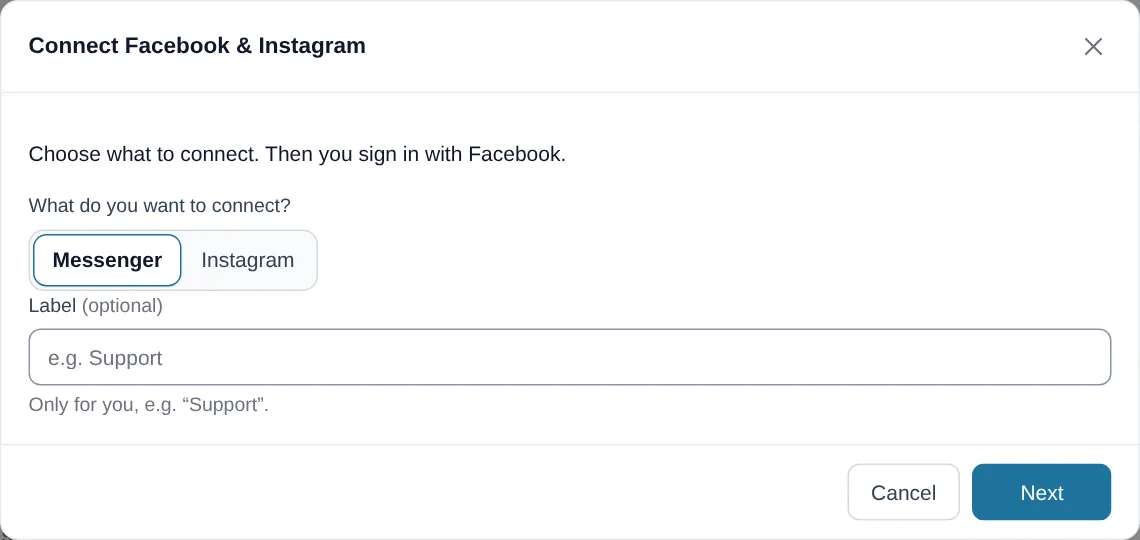
- Nella finestra “Collega Facebook e Instagram” il CRM chiede “Cosa vuoi collegare?”: Messenger (la tua Pagina Facebook) o Instagram. Se alla Pagina è collegato un account Instagram, l'altro si aggiunge da solo (vedi la sezione 4). Con “Instagram” puoi scegliere solo Pagine che hanno un account Instagram collegato.
- In “Etichetta” puoi inserire un nome solo per voi, ad es. “Supporto”. È facoltativo. Poi fai clic su “Avanti”.
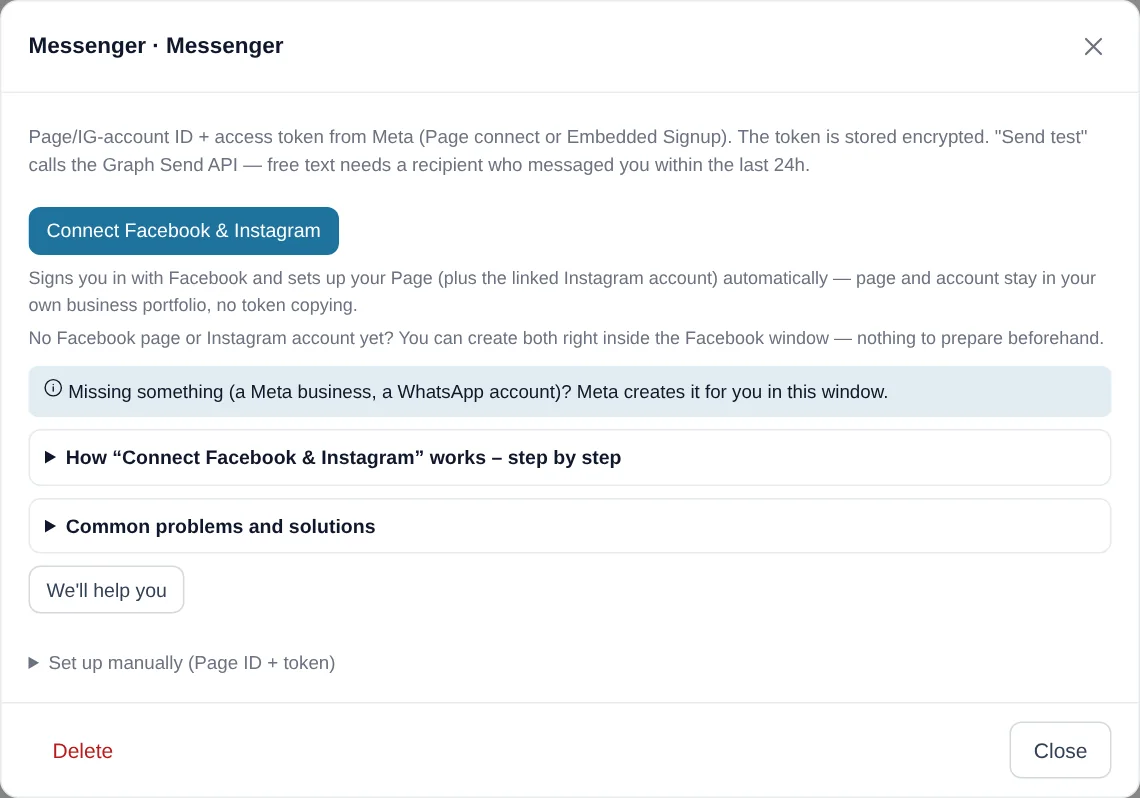
- Il CRM crea il canale e apre la sua finestra. In alto una frase spiega cosa succede (dalla 1.1.78): una volta collegato, i messaggi alla tua Pagina – o i messaggi diretti al tuo account Instagram – arrivano qui nell'inbox e rispondi direttamente dal CRM, fino a 24 ore dopo l'ultimo messaggio della persona (regola di Meta). Lì fai clic su “Collega Facebook e Instagram”. Si apre la finestra di Meta.
- Sotto il pulsante trovi gli stessi passaggi da aprire (“Come funziona “Collega Facebook e Instagram” – passo dopo passo”), “Problemi frequenti e soluzioni” e il pulsante “Ti aiutiamo noi”.
- “Configura a mano (ID pagina + token)” più in basso è per esperti. Per la strada normale non ti serve. Dalla 1.1.78 i dati tecnici (ID pagina, token di accesso) sono solo lì.
Vuoi continuare più tardi? Il nuovo canale è nell'elenco “Collegati” con “Manca ancora: dati di accesso”. “Configura” riapre la sua finestra.
3. Passo per passo nella finestra di Meta
La finestra è di Meta. Le sue diciture vengono da Meta e possono cambiare.
- Accedi: accedi con l'account Facebook personale che gestisce la tua Pagina Facebook e conferma “Continua come …”.
- Scegli la tua azienda: scegli la tua azienda su Meta (portfolio aziendale). Non ne hai una? Meta la crea per te qui.
- Scegli la tua Pagina Facebook: spunta la Pagina i cui messaggi devono arrivare nel CRM. Suggerimento: seleziona solo le Pagine che vuoi davvero collegare. Non hai ancora una Pagina? “Crea nuova pagina Facebook” – bastano nome e categoria.
- Scegli il tuo account Instagram: scegli l'account Instagram collegato a questa Pagina. Deve essere un account professionale (aziendale o creator).
- Conferma le autorizzazioni: lascia attivi gli interruttori e fai clic su “Salva” o “Conferma”.
- Di nuovo nel CRM: se hai condiviso una sola Pagina, si prosegue da solo. Con più Pagine compare “Scegli una pagina” – fai clic su “Seleziona” accanto a quella giusta. Poi compare “Collegato ✓” con il nome della Pagina e, se collegato, il nome Instagram (@…).
4. Cosa succede dopo
- Due canali con un clic: la Pagina Facebook (Messenger) e l'account Instagram collegato vengono creati entrambi come canali. Se hai scelto “Messenger”, si aggiunge l'account Instagram; se hai scelto “Instagram”, si aggiunge la Pagina. Se non c'è un account Instagram collegato, ottieni solo il canale Messenger. Se esiste già un canale per la Pagina o per l'account, viene solo aggiornato, mai creato due volte.
- Nell'elenco “Collegati” in Impostazioni → Canali vedi poi una riga per la Pagina e una per Instagram (con il nome @). Se si è aggiunto un canale, la pagina si ricarica dopo pochi secondi. Quando tutto funziona, la colonna “Stato” mostra “In funzione”.
- Messaggi nella Posta in arrivo: i nuovi messaggi alla tua Pagina e al tuo account Instagram arrivano nella Posta in arrivo condivisa. Lì rispondi. Meta consente risposte fino a 24 ore dopo l'ultimo messaggio del cliente.
- Prova: manda un messaggio alla tua Pagina da un altro account Facebook e uno al tuo account Instagram da un altro account Instagram. Compare nella Posta in arrivo. Se dopo il collegamento la pagina non si ricarica, il CRM aspetta questo messaggio fino a 5 minuti in “Arriva tutto?” e poi dice, per esempio, “Eccolo – il primo messaggio alla tua pagina è arrivato.”
- Benvenuto e spunti di conversazione: nel Centro Meta (Impostazioni → Canali → Altre impostazioni) configuri per la tua Pagina il benvenuto su Messenger, gli spunti di conversazione, il menu e le info sulla Pagina, e per Instagram gli spunti di conversazione per Instagram Direct.
5. Se qualcosa si blocca
Il pulsante “Collega Facebook e Instagram” resta grigio – oppure compare il riquadro “Il tuo browser non carica l'accesso a Facebook”
Il pulsante diventa cliccabile solo quando il browser ha caricato lo script di accesso di Facebook (da connect.facebook.net). Alcune impostazioni lo bloccano. Di solito aiuta:
- Edge: fai clic sull'icona del lucchetto a sinistra dell'indirizzo, disattiva la prevenzione del tracciamento per questo sito e ricarica la pagina.
- Ad blocker o estensione per la privacy: mettilo in pausa per crm.the-y.at e ricarica la pagina.
- Altrimenti: prova Chrome o un'altra rete, ad es. l'hotspot del tuo cellulare. Alcune reti aziendali bloccano Facebook.
Dalla versione 1.1.77.1 il CRM mostra al posto del pulsante grigio un riquadro con questi passaggi, “Riprova” e “Sì, aiutatemi”. Il riquadro compare dopo circa 8 secondi e inizia con “Il tuo browser non carica l'accesso a Facebook – per questo i pulsanti non si possono cliccare.” Il link “Guida dettagliata” al suo interno porta a questa pagina.
La finestra di Meta non si apre o resta vuota
- Consenti i pop-up: consenti i pop-up per crm.the-y.at (icona a destra nella barra degli indirizzi) e fai di nuovo clic su “Collega Facebook e Instagram”.
- Accedi prima a Facebook: accedi a facebook.com nello stesso browser, poi riprova.
- Disattiva gli ad blocker per crm.the-y.at e consenti i cookie di facebook.com.
- Meglio usare Chrome o Edge su un computer, non il telefono. Se in Edge non funziona, prova Chrome.
Meta dice: nessuna autorizzazione, account troppo nuovo o troppe aziende
Nella finestra di Meta, accedi con il profilo Facebook che è admin del tuo portfolio aziendale (Meta Business Suite → Impostazioni → Persone). Attiva l'autenticazione a due fattori su Facebook (Impostazioni → Password e sicurezza). Scegli il tuo portfolio aziendale esistente invece di crearne uno nuovo. Spesso Meta non accetta ancora profili Facebook appena creati – in quel caso fai collegare una persona admin con un profilo più vecchio.
“Nessuna pagina Facebook trovata”
Nella finestra di Meta non hai condiviso nessuna Pagina, oppure non ne hai ancora una. Ecco come fare:
- Fai di nuovo clic su “Collega Facebook e Instagram”.
- Nella finestra, alla voce “Pagina”, scegli “Crea nuova pagina Facebook” – bastano nome e categoria.
- Seleziona la Pagina e fai clic su “Avanti” fino alla fine – poi comparirà nel CRM da scegliere.
Ho scelto la Pagina Facebook sbagliata
Fai di nuovo clic su “Collega Facebook e Instagram” e nella finestra di Meta scegli “Modifica impostazioni” o “Modifica selezione” – lì spunta la Pagina giusta. Se necessario, rimuovi “The-Y CRM” su Facebook in Impostazioni → Integrazioni aziendali e collega di nuovo.
Il mio account Instagram non compare
Instagram deve essere un account professionale collegato alla tua Pagina Facebook. Nell'app Instagram: Impostazioni → Tipo di account e strumenti → “Passa a un account professionale”. Poi collega Instagram sulla tua Pagina Facebook in Impostazioni → Account collegati e collega di nuovo nel CRM.
Se nel CRM hai scelto “Instagram”, le Pagine senza Instagram mostrano “Nessun account Instagram collegato”, oppure il CRM dice “Questa pagina non ha un account Instagram Business collegato.” Prima collega l'account come descritto sopra.
I messaggi di Instagram non arrivano
Nell'app Instagram deve essere attivo “Consenti l'accesso ai messaggi”: Impostazioni → Messaggi e risposte alle storie → Controlli dei messaggi → Strumenti collegati → “Consenti l'accesso ai messaggi”. Per provare, scrivi da un altro account Instagram, non dal tuo.
“Annullato” o “Collegamento non riuscito”
“Annullato” significa che la finestra di Meta si è chiusa prima che tutto fosse confermato. Fai semplicemente di nuovo clic su “Collega Facebook e Instagram” e completa tutti i passaggi fino a “Salva” o “Conferma”. Se compare “Collegamento non riuscito” o un altro messaggio, fai clic su “Ti aiutiamo noi” – il messaggio viene inviato insieme.
“… già collegato a un altro account The-Y”
La Pagina o l'account Instagram è già collegato a un altro account The-Y. Non è stato salvato nulla. Scollegalo lì o scrivici – chiariamo noi a chi appartiene.
Ti aiutiamo noi – gratis
- “Ti aiutiamo noi” è proprio sotto “Collega Facebook e Instagram”. Scrivi in breve cosa è successo e fai clic su “Invia richiesta”. Riceviamo solo i dati dell'account e dell'errore, mai password o chiavi di accesso. La risposta arriva via email.
- “Configuriamo insieme (gratis)”: su crm.the-y.at trovi “Preferisci farlo insieme?” con questo pulsante in fondo alla scheda “Aggiungi un canale”, finché abbiamo posti liberi per l'aiuto alla configurazione. Basta un clic, ti rispondiamo via email.
Fonti
- The-Y CRM 1.1.77 e 1.1.77.1: diciture e procedura prese dall'interfaccia e dal codice sorgente (aggiornato al 26 nov 2026).
- I passaggi nella finestra di Meta li descrive il CRM stesso in “Come funziona “Collega Facebook e Instagram” – passo dopo passo”. Meta può cambiare la finestra in qualsiasi momento.
Facebook, Instagram e Messenger sono marchi del rispettivo proprietario. Informazioni fornite al meglio delle nostre conoscenze. Segnala gli errori a office@the-y.at e li correggiamo subito.