
Integrare la WebChat nel tuo sito web
Il widget WebChat è una bolla di chat con il tuo marchio, in basso a destra sul tuo sito. I visitatori ti scrivono direttamente; i messaggi arrivano nella stessa inbox di email, WhatsApp e così via. L'integrazione richiede 2 minuti e funziona con ogni piano. La ricezione non ha mai limiti; nel piano Free le tue risposte contano per i 1.000 messaggi in uscita al mese (tutti i canali insieme).
Passo per passo
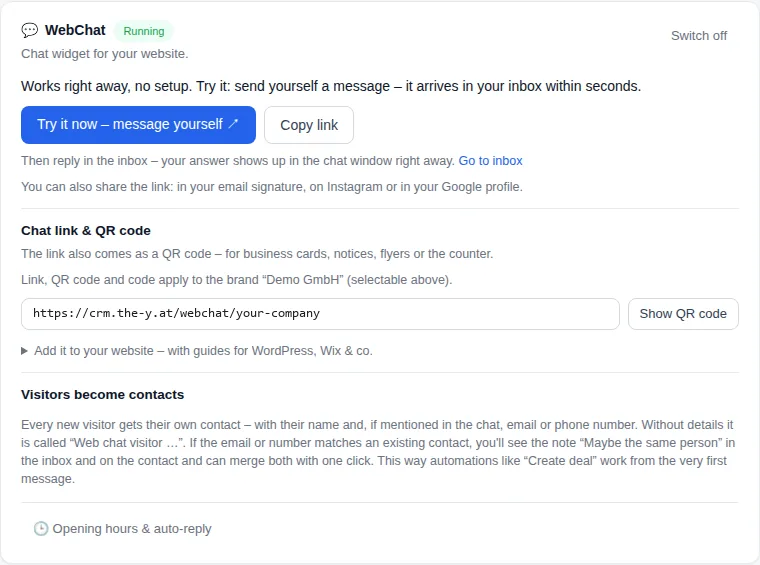
- Apri la web chat. Settings → Channels → nell'elenco “Connected”, la riga “Web chat” → “Share & test”. Funziona subito, senza configurazione (stato “Running”, interruttore “Active” acceso). Con più marchi scegli prima il marchio giusto in alto nella scheda “Connected”.
- Provala tu stesso. “Try it now – message yourself” apre la chat; il tuo messaggio arriva nell'Inbox in pochi secondi e la tua risposta compare subito nella finestra della chat. La finestra della chat controlla se ci sono nuove risposte ogni 3 secondi, ogni 15 secondi dopo 1 minuto di inattività; un messaggio può avere fino a 4.000 caratteri.
-
Copia il codice di integrazione. Espandi “Add it to your website – with guides for WordPress, Wix & co.”. Lì trovi il codice di integrazione, uno script di una sola riga:
<script src="https://crm.the-y.at/webchat/<your-company>/widget.js" async></script>
Clicca “Copy”.<your-company>è l'indirizzo del tuo account ed è già inserito; con più marchi il codice vale per il marchio scelto in alto. - Inseriscilo nel tuo sito. Aggiungi lo script in ogni pagina in cui deve comparire la chat, subito prima del tag di chiusura
</body>. Per WordPress, Wix, Jimdo, Shopify e Squarespace la finestra mostra tre brevi passaggi ciascuno (vedi sotto). WordPress funziona anche senza codice: usa il nostro plugin gratuito “The-Y CRM – Web Chat & Contact Buttons” dalla directory ufficiale di WordPress (incolla l'ID della tua azienda, fatto; con modalità privacy, pulsante WhatsApp e pulsante di prenotazione). - Prova. Ricarica il tuo sito: la bolla della chat compare in basso a destra. Cliccala e invia un messaggio di prova: compare subito nell'inbox e puoi rispondere immediatamente.
Porta la web chat sul tuo sito, anche senza codice
La finestra “Share & test” ti aiuta a portare la chat dove sono i tuoi clienti:
- Link alla chat: in “Chat link & QR code” trovi il link alla chat. Mettilo nella firma email, nel tuo profilo Google o nella bio di Instagram. Con più marchi il link vale per il marchio scelto in alto.
- Codice QR: “Show QR code” e “Save QR code (PNG)”, per biglietti da visita, avvisi, volantini o il bancone. Inquadralo con la fotocamera del telefono e la chat si apre direttamente. Il codice QR viene creato nel tuo browser.
- Guide per ogni sistema di creazione siti: WordPress, Wix, Jimdo, Shopify, Squarespace e “other system”, tre brevi passaggi ciascuno. A volte i fornitori cambiano i loro menu, quindi le guide sono senza garanzia.
- Invia il codice al tuo web designer: “Copy message” (un testo pronto con codice e link) o “Open as email”.
- Senza alcun codice: aggiungi al tuo sito un pulsante o un link “Chat” che punta al link della chat.
Personalizzare l'aspetto (branding)
La bolla adotta automaticamente il design del tuo marchio. In Settings → Logo & colours (prima “Design”) imposti per ogni marchio il colore principale, il nome dell'app/del marchio e le iniziali: valgono per la bolla, la finestra della chat, la pagina di accesso e le pagine pubbliche (portale di assistenza, prenotazioni). Nel piano Free l'intestazione della chat mostra il nome della tua azienda, con sotto “Powered by The-Y” (dalla 1.1.52). Dalla 1.1.53 la scheda del browser della pagina chat mostra il nome della tua azienda o del marchio invece di “The-Y CRM”.
Orari e risposta automatica
In Settings → Opening hours & holidays un unico piano settimanale vale per tutti i canali; la web chat può avere orari propri. In più una risposta automatica in orario (ad es. “Saremo subito da Lei”) e fuori orario (ad es. “Le risponderemo domani”). La risposta automatica viene inviata solo al primo messaggio di un visitatore. Nei giorni festivi parte il testo “fuori orario”. Di più sugli orari di apertura
Chatbot e risposte IA (facoltativo)
- Chatbot a regole: in Settings → Chatbot definisci risposte per parole chiave (ad es. “orari” → testo della risposta) direttamente nella WebChat.
- Bot di risposta IA: con una chiave IA configurata, il bot risponde da solo alle domande usando la tua knowledge base e, quando non è sicuro, passa la conversazione a una persona: così alleggerisce l'inbox. Vedi configurare l'IA.
I visitatori diventano contatti in automatico
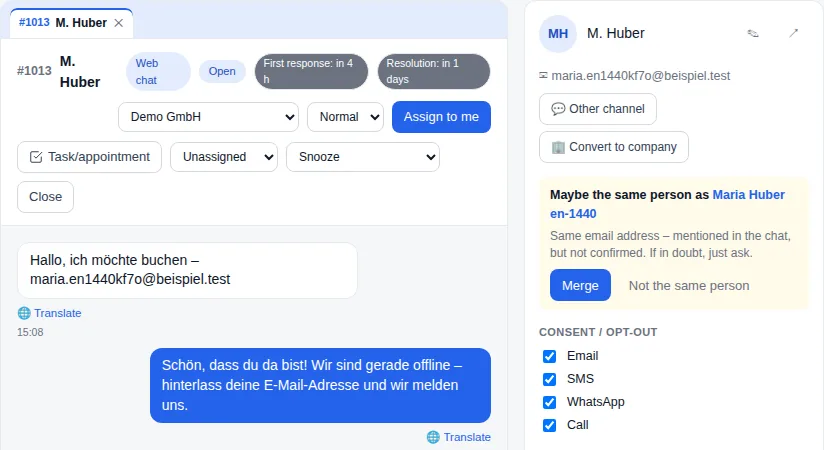
Dalla 1.1.53 chiunque scriva nella web chat riceve automaticamente un contatto proprio, con nome, email o numero di telefono se li indica nella chat (ad es. dopo “Mi lascia il Suo indirizzo email?”). Senza dati il contatto si chiama “Web chat visitor …”; i messaggi automatici lo salutano comunque in modo neutro. Così flussi come “Create deal” funzionano dal primo messaggio.
- “Maybe the same person as …”: se l'email o il numero corrispondono a un contatto esistente, l'inbox (a destra, con i dettagli del contatto) e la pagina del nuovo contatto mostrano una nota con il nome. “Merge” sposta conversazioni, trattative, note e dati sul contatto esistente; “Not the same person” nasconde la nota. Per unire serve il permesso di modificare i contatti.
- Perché non unire in automatico? L'email o il numero indicati nella chat non sono verificati. Così nessuno finisce nella scheda cliente di un altro solo digitando il suo indirizzo. Prima di dare informazioni personali, chiedi brevemente conferma.
- Protezione dallo spam: se dallo stesso indirizzo internet arrivano più di 10 nuovi visitatori all'ora (o più di 100 all'ora su tutto l'account), le conversazioni vengono create senza contatto: arrivano comunque, e la finestra “Share & test” mostra una nota. Contatti del genere puoi crearli tu nell'inbox.
- Le conversazioni precedenti alla 1.1.53 restano come sono.
Più marchi
Ogni marchio ha il suo codice di integrazione con un identificativo e un aspetto propri. Così gestisci chat separate per più siti web, tutto in un unico account e con un'unica fattura. Free include 1 marchio; con Cloud Pro (20 €/mese per azienda, tutti gli utenti e i marchi, valido in Alpha e Beta) e Paid puoi averne quanti vuoi.
Risoluzione dei problemi
La bolla della chat non compare
Controlla: l'interruttore “Active” nella riga “Web chat” è acceso (stato “Running”)? Lo script è davvero prima di </body> e l'identificativo del marchio nel codice di integrazione è corretto? Svuota la cache del browser e del sito e ricarica. Apri la console per sviluppatori (F12) e controlla se widget.js viene caricato (stato 200).
La chat deve comparire solo su alcune pagine
Inserisci lo script solo nelle pagine o nei template desiderati (non globalmente). Al contrario, per tutto il sito mettilo nel template comune del footer.
Vedo due contatti con lo stesso indirizzo email
È un visitatore della web chat che ha indicato l'indirizzo di un contatto esistente. Il nuovo contatto mostra “Maybe the same person as …”: controlla un attimo e clicca “Merge” o “Not the same person”.
Privacy / informativa sui cookie
La WebChat non imposta cookie: conserva sessione e nome nella memoria locale del browser (localStorage), così lo storico della conversazione resta. Su crm.the-y.at le chat vengono salvate su server in Austria (data center a Vienna). Cita la chat nella tua informativa sulla privacy e tratta i contenuti delle chat come qualsiasi altra comunicazione con i clienti.