
Collegare una casella e-mail (IMAP/SMTP)
Questa guida collega una casella email esistente (ad es. support@yourcompany.com) a The-Y CRM. Dopo, la posta in arrivo finisce automaticamente come ticket nell'inbox e le tue risposte partono dallo stesso indirizzo.
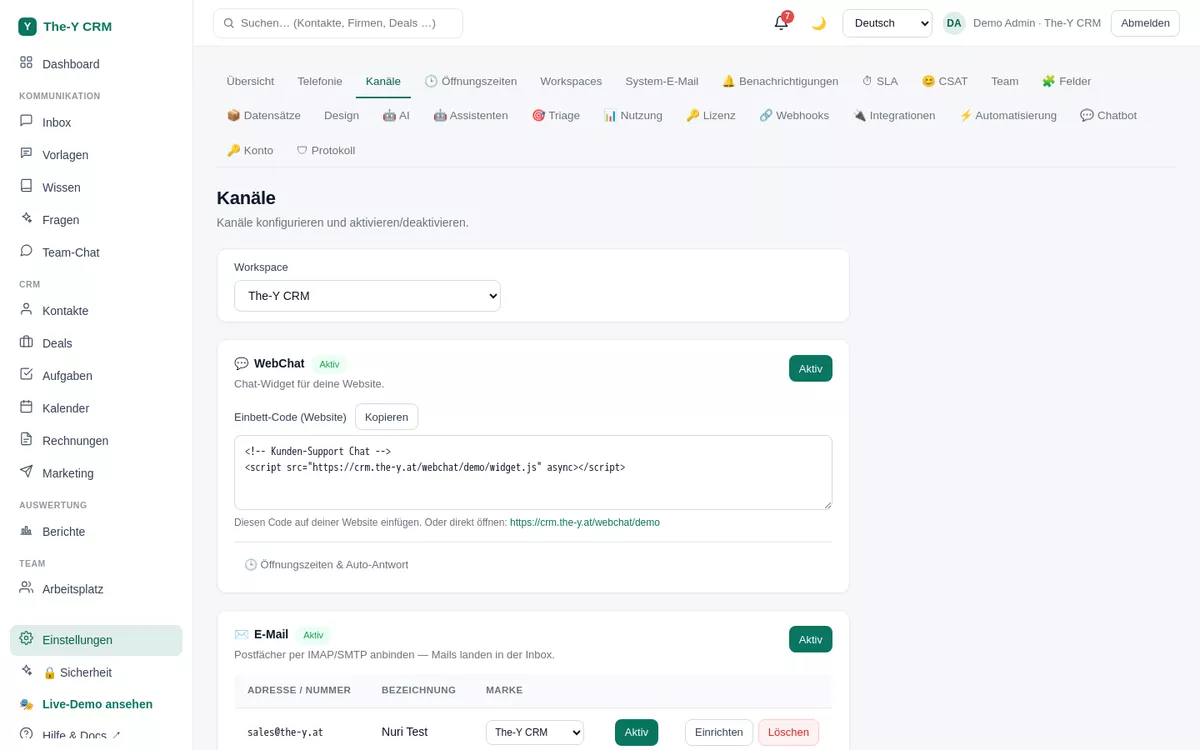
Prima di iniziare: cosa ti serve
- L'indirizzo email e la password della casella che vuoi collegare.
- Solo per altri provider (non Microsoft, non Gmail): i dati del server, cioè server IMAP (in entrata) e server SMTP (in uscita), ciascuno con host e porta. I più comuni sono nella tabella dei provider qui sotto.
- Per Gmail/Google: una password per le app (vedi Gmail con una password per le app); la tua normale password di accesso lì non funziona. Microsoft 365 e Outlook.com si collegano senza password (vedi Microsoft 365 o Outlook.com).
Passo per passo
Se nell'assistente di configurazione hai scelto Google o Microsoft, la finestra si apre già nella vista giusta: per Google solo indirizzo e password per le app (dalla 1.1.66).
- Apri i canali. Nell'app clicca a sinistra su Settings → Channels. Se hai più marchi, scegli prima, in alto nella scheda “Connected”, il marchio a cui appartiene questa casella.
- Riquadro “Email”. In “Add a channel” clicca “Email”. Si apre la finestra “Connect a mailbox”.
- Inserisci l'indirizzo email: quello a cui ti scrivono i clienti (ad es.
support@yourcompany.com). - “Where is your mailbox?” The-Y propone il provider in base all'indirizzo: Microsoft 365 / Outlook.com, Gmail / Google Workspace o Other provider (IMAP/SMTP). Per Microsoft e Gmail prosegui più sotto (Microsoft, Gmail).
-
Compila “Access” (altro provider). Receiving (IMAP) a sinistra, Sending (SMTP) a destra:
- Host (ad es.
imap.yourcompany.comosmtp.yourcompany.com) - Port: in ricezione di solito
993, in invio587(STARTTLS) o465(SSL). Per l'invio The-Y sceglie la crittografia in base alla porta. - User (se lo lasci vuoto vale l'indirizzo email) e password, salvati in forma cifrata (AES-256).
- Host (ad es.
-
“Sender and signature” (facoltativo, da espandere).
- Label (un'etichetta solo per te, ad es. “Assistenza”) e nome del mittente.
- Firma (HTML): i segnaposto come
{{user.firstname}}vengono compilati per ogni agente che invia; un'anteprima mostra il risultato. - Importazione alla configurazione: “Only new mail (from now on)” (consigliato) o “Whole history (all earlier emails)”: in questo caso la casella esistente viene ripresa un po' alla volta.
- “Connect”. Solo ora The-Y crea la casella, salva i dati di accesso e verifica subito invio e ricezione. Se funzionano entrambi, la finestra si chiude e in alto compare “support@…” connected. La casella appare nell'elenco “Connected” ed è attiva: la posta in arrivo compare nell'Inbox, le risposte partono da questo indirizzo.
- Se qualcosa non funziona, la finestra resta aperta: il riquadro “The connection doesn't work yet.” indica il motivo riga per riga (“Sending: …”, “Receiving: …”), ad es.
535 Authentication faileddirettamente dal server (vedi Risoluzione dei problemi). I dati mancanti sono segnati in rosso accanto al campo. Se annulli prima di cliccare “Connect”, non viene creato nulla.
Modificare in seguito: nell'elenco “Connected” clicca “Edit” sulla casella (finché manca qualcosa c'è scritto “Configure”). Si apre la stessa finestra con “Save” e “Test connection”. Delete si trova solo lì, in basso a sinistra, con conferma. L'interruttore “Active” nell'elenco mette offline una casella senza cancellare nulla.
support@ e info@). Quale casella invia la posta di sistema (reimpostazione password, inviti) lo imposti in Settings → Email sender. Un'email può andare al massimo a 20 destinatari (A, Cc e Ccn insieme) e nel piano Free conta come uno dei 1.000 messaggi in uscita al mese.Collegare Microsoft 365 o Outlook.com
Microsoft rifiuta l'accesso con password per Outlook.com/Hotmail dal 16 set 2024 e per il recupero della posta dalle caselle aziendali (Microsoft 365) dal 1° ott 2022; per l'invio Microsoft lo disattiva di default a fine dicembre 2026 (aggiornato al 12 nov 2026, fonti: Outlook.com · Microsoft 365 · invio). Per questo, dalla versione 1.1.50 colleghi queste caselle direttamente con il tuo account Microsoft. La tua password resta a Microsoft; The-Y riceve solo il permesso di scaricare e inviare email.
- Apri la finestra. Settings → Channels → riquadro “Email” e inserisci l'indirizzo (per una casella esistente: “Configure” o “Edit” nell'elenco “Connected”).
- Scegli il provider. In “Where is your mailbox?” scegli “Microsoft 365 / Outlook.com” (già proposto per gli indirizzi Microsoft).
- Clicca “Connect with Microsoft”. Vieni portato per un attimo su Microsoft (una chiamata in corso in questa finestra termina).
- Accedi con esattamente questo indirizzo e conferma l'autorizzazione.
- Fatto. Torni indietro automaticamente e la finestra della casella si riapre: “Connected! The mailbox is now linked via Microsoft.” Le nuove email compaiono nell'inbox entro un minuto.
The-Y imposta i server da solo (ricezione outlook.office365.com, invio smtp.office365.com, o smtp-mail.outlook.com per Outlook.com).
“Your organisation only allows new apps with the approval of an admin” (serve l'approvazione di un amministratore)
Molte organizzazioni richiedono, una volta sola, il consenso di un amministratore prima di poter usare una nuova app. The-Y mostra allora un link di approvazione:
- Copia il link e invialo al tuo amministratore.
- L'amministratore lo apre (ruolo Amministratore globale, Amministratore applicazioni cloud o Amministratore applicazioni), controlla le autorizzazioni (leggere email via IMAP, inviare via SMTP, restare connessi, profilo) e clicca “Accetta”. In alternativa: interfaccia di amministrazione di Microsoft Entra → Applicazioni aziendali → “The-Y CRM” → Autorizzazioni → “Concedi il consenso amministratore”.
- Poi clicca di nuovo “Connect with Microsoft”.
Messaggi frequenti con Microsoft
- “Connected – but sending is blocked for this mailbox (Authenticated SMTP is off)”: l'amministratore va in interfaccia di amministrazione di Microsoft 365 → Utenti → Utenti attivi → casella → Posta → Gestisci app di posta elettronica → attiva “SMTP autenticato”. Nota: le “impostazioni predefinite per la sicurezza” di Microsoft lo disattivano.
- “Connected – but Microsoft refused fetching (IMAP)”: consenti IMAP per la casella (stesso punto, “IMAP”). Outlook.com: Impostazioni → Posta → Inoltro e IMAP.
- “You signed in with a different Microsoft account …”: collega di nuovo e scegli “Usa un altro account”. Le caselle condivise funzionano se il tuo account ha accesso completo.
- “Reconnect needed”: l'accesso è scaduto o è stato revocato (ad es. l'amministratore ha rimosso il consenso o reimpostato la password, oppure 90 giorni senza utilizzo: secondo Microsoft l'accesso resta valido per questo tempo). Clicca “Reconnect”; le conversazioni restano.
- “Microsoft blocked the sign-in because of a rule in your organisation”: accesso condizionale o assegnazione delle app: rivolgiti al tuo amministratore.
- “The sign-in took too long …”: completa l'accesso entro 10 minuti e collega di nuovo.
Scollegare: “Disconnect” rimuove da The-Y l'accesso Microsoft. Conversazioni e messaggi restano. Puoi rimuovere l'app anche su myapps.microsoft.com (account di lavoro) o account.live.com/consent/Manage (account personale).
Gmail con una password per le app
Google non consente di usare la normale password di Gmail in altri programmi. Ti serve una password per le app (16 caratteri):
- Attiva la verifica in due passaggi nel tuo account Google (Sicurezza → Verifica in due passaggi).
- Apri myaccount.google.com/apppasswords, inserisci un nome (ad es. “The-Y CRM”) e clicca Crea.
- In The-Y, in “Where is your mailbox?” scegli “Gmail / Google Workspace” → incolla la password di 16 caratteri (senza spazi) nel campo “Google app password” → “Connect”. The-Y imposta i server da solo; “Connect” verifica subito.
Server: ricezione imap.gmail.com, porta 993 (SSL) · invio smtp.gmail.com, porta 465 (SSL) o 587 (STARTTLS) · utente: indirizzo Gmail completo. Se la pagina “Password per le app” non c'è, Google indica tre motivi: la verifica in due passaggi usa solo token di sicurezza, è un account di lavoro o della scuola (Google Workspace: in tal caso l'amministratore l'ha bloccata, oppure ha bloccato IMAP) oppure è attivo il Programma di protezione avanzata (aggiornato al 12 nov 2026, fonte: Google). Se cambi la password di Google, tutte le password per le app vengono cancellate; in quel caso inseriscine una nuova.
MS_OAUTH_CLIENT_ID, MS_OAUTH_CLIENT_SECRET, URI di reindirizzamento https://<your-domain>/api/channels/email/oauth/microsoft/callback), spiegata passo per passo in SELF-HOSTING.md (in tedesco). Senza, “Connect with Microsoft” non funziona: per una casella esistente manca la scelta “Microsoft 365 / Outlook.com”; per una nuova, dopo il clic la finestra dice che l'accesso con Microsoft non è configurato su questa installazione e passa a “Other provider”. Gmail e tutti gli altri provider continuano a funzionare con la password.Dati dei server dei provider più diffusi
Se non conosci i dati del tuo server, di solito li trovi nella guida del tuo provider alla voce “configurare IMAP/SMTP”. I più comuni:
| Provider | IMAP (in entrata) | SMTP (in uscita) | Accesso / nota |
|---|---|---|---|
| Gmail / Google Workspace | imap.gmail.com : 993 (SSL) | smtp.gmail.com : 465 (SSL) o 587 (STARTTLS) | Password per le app obbligatoria (guida); attiva IMAP nell'account Gmail |
| Microsoft 365 / Outlook.com | outlook.office365.com : 993 | smtp.office365.com : 587 (Outlook.com: smtp-mail.outlook.com) | Con un clic tramite “Connect with Microsoft” (guida); The-Y inserisce i server da solo |
| GMX | imap.gmx.net : 993 | mail.gmx.net : 587 | Attiva “POP3/IMAP access” nell'account GMX |
| web.de | imap.web.de : 993 | smtp.web.de : 587 | Attiva IMAP nell'account |
| Server proprio / hosting | imap.tuodominio.it : 993 | smtp.tuodominio.it : 587 | Dati dal tuo hosting (Virtualmin/Plesk/cPanel, “Account email”) |
Verifica che funzioni
- Test “Does it arrive?” (dalla 1.1.68): dopo che hai collegato una nuova casella, The-Y invia una breve email di prova al suo stesso indirizzo. Appena la tua casella la scarica, compare nell'inbox: puoi rispondere, la risposta va al tuo stesso indirizzo. Se dopo qualche minuto non arriva niente, la finestra lo dice e indica cosa controllare (ad es. la cartella spam). Puoi sempre saltare il test.
- In entrata: invia un'email di prova da un altro account all'indirizzo collegato. Entro ~1 minuto compare come nuovo ticket nell'Inbox.
- In uscita: apri il ticket, scrivi una risposta, “Send”. Controlla nell'altro account che la risposta arrivi (firma compresa).
Risoluzione dei problemi
535 Authentication failed / “nome utente o password errati”
Il server rifiuta le credenziali. Cause più comuni: (1) con Gmail ti serve una password per le app invece della password normale (guida). Microsoft 365 e Outlook.com si collegano con “Connect with Microsoft” invece che con una password (guida). (2) Il nome utente non è l'indirizzo email completo (alcuni hosting vogliono ad es. u12345). (3) IMAP/SMTP non è attivato sulla casella.
wrong version number / errore SSL durante la connessione
Porta e crittografia non corrispondono. Usa 993 per IMAP (SSL) e 587 (STARTTLS) o 465 (SSL) per SMTP. The-Y ricava la crittografia dalla porta: se inserisci ad es. la porta 587 con SSL forzato, compare questo errore.
Errore di certificato/nome host (server di posta proprio)
Se il certificato TLS del tuo server è rilasciato per un altro nome host, The-Y riprova l'invio SMTP una volta con un controllo del certificato meno rigido: così di solito l'invio funziona comunque. La soluzione più pulita è un certificato che corrisponda esattamente al nome host del tuo server di posta.
Il primo recupero ha importato tutto lo storico
Succede quando alla configurazione è stato scelto “Full history”. Per partire puliti scegli “New mail only”. La vecchia posta già importata puoi chiuderla nell'inbox.
Non arriva niente
Controlla: la casella è attiva (interruttore “Active” nell'elenco “Connected”)? Host e porta IMAP sono corretti? Il recupero gira in background circa una volta al minuto: aspetta un attimo. Se la casella mostra “Still missing: …” oppure non arriva niente anche se diceva “Connection works.”, aprila con “Configure” o “Edit”: in “Access” vedi allora “Fetch is failing: …” con il motivo. Se il server rifiuta l'accesso, The-Y aspetta 15 minuti prima di riprovare, così il tuo server di posta non ci blocca; riprova subito appena cambi le credenziali. Se il recupero fallisce per una casella che prima funzionava, gli amministratori ricevono una notifica: dopo 2 tentativi falliti se l'accesso viene rifiutato, altrimenti dopo 3 errori e 30 minuti.