
Avanzato: configurare a mano i canali Meta (con la tua app Meta)
Con le tue credenziali colleghi a mano WhatsApp Business, Facebook Messenger e i messaggi diretti di Instagram (più i commenti FB/IG). Poi tutti i messaggi Meta arrivano nella stessa inbox delle e-mail e degli altri canali.
Prima di iniziare: cosa ti serve
- Un account Meta/Facebook Business (business.facebook.com).
- Per WhatsApp: un WhatsApp Business Account (WABA) con un numero di telefono e le credenziali della tua app Meta (vedi sotto).
- Per Messenger/Instagram: una Pagina Facebook; per Instagram un account professionale collegato a quella Pagina.
Parte A · Configurare WhatsApp a mano
La strada standard è “Connect WhatsApp” (un clic, anche con l'app WhatsApp Business). Se preferisci gestire da solo il tuo WABA nella console per sviluppatori di Meta, inserisci direttamente i valori:
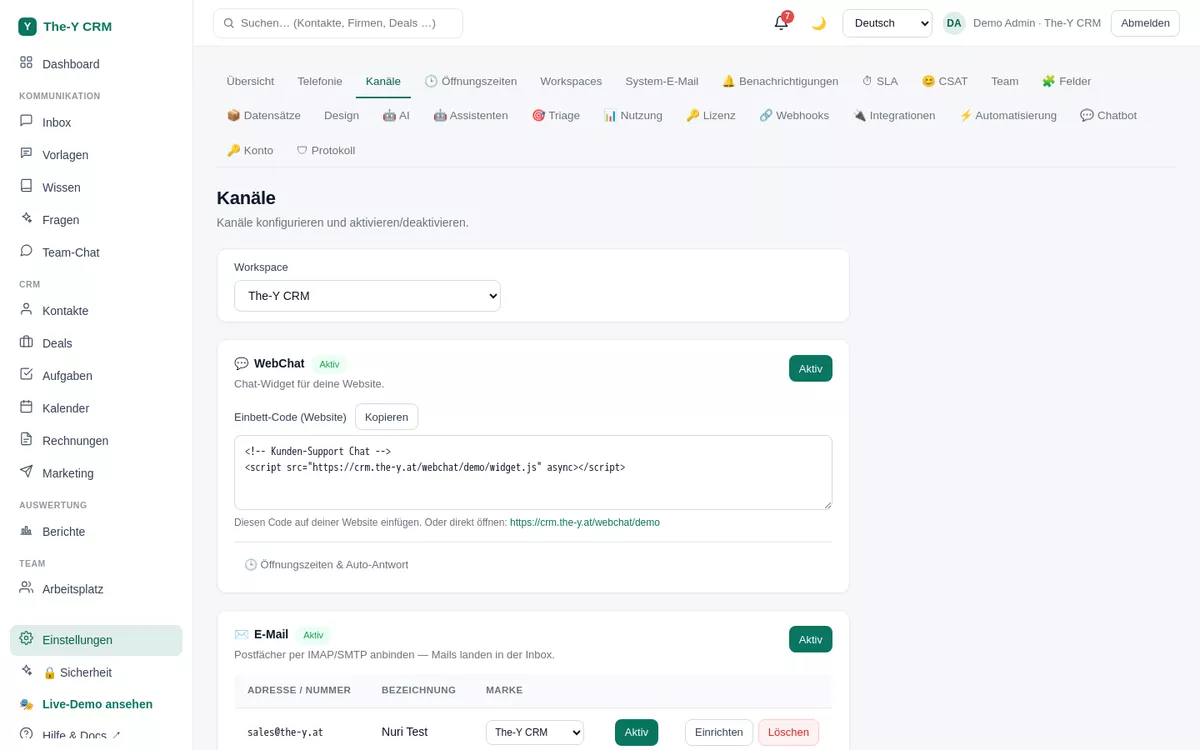
- In Settings → Channels apri il riquadro “WhatsApp” → in fondo apri “Connect manually (for experts)” → inserisci il numero → “Create” (solo in self-hosted; dalla 1.1.70 nel cloud al suo posto c'è un avviso, perché i messaggi arrivano solo tramite “Connect WhatsApp”). Si apre la finestra del numero; lì apri “Advanced (manual)”. Per un numero già esistente: “Configure” o “Edit” sul numero nell'elenco “Connected”.
- Inserisci questi valori dalla tua app Meta / configurazione WhatsApp:
- Phone number ID (l'ID del numero, non il numero stesso)
- WABA ID (ID del WhatsApp Business Account)
- Token: meglio un token permanente di un utente di sistema (non scade mai). Viene salvato cifrato.
- “Send test”. The-Y invia il modello standard
hello_worlda un numero a tua scelta (per esempio il tuo telefono). Se arriva, l'invio è configurato correttamente.
Parte B · Collegare Facebook Messenger e Instagram
- In Settings → Channels apri il riquadro “Facebook & Instagram” → scegli Messenger o Instagram (etichetta facoltativa) → “Next”. Nella stessa finestra clicca “Connect Facebook & Instagram” (standard). Con credenziali tue apri invece “Set up manually (Page ID + token)”.
- Seleziona la Pagina (o le Pagine). Dopo il login a Facebook, la finestra mostra le tue Pagine (e gli account Instagram collegati). Scegli la Pagina i cui messaggi devono arrivare in The-Y.
- Conferma. The-Y iscrive la Pagina e salva cifrato il token della Pagina. I messaggi diretti di Messenger e Instagram e i commenti FB/IG ora compaiono nell'inbox; le risposte arrivano al cliente tramite la Pagina collegata.
Modelli WhatsApp: per i messaggi fuori dalla finestra di 24 ore
WhatsApp consente il testo libero solo entro 24 ore dall'ultimo messaggio del cliente. Dentro la finestra di 24 ore le prime 1.000 risposte per numero al mese sono gratuite; poi Meta addebita per ogni messaggio il prezzo di servizio del Paese del destinatario (tariffario di Meta). Per scrivere dopo (o per primo) ti serve un modello approvato da Meta. Lo costruisci in Snippets & email templates → WhatsApp templates nell'editor con anteprima dal vivo oppure ne prendi uno dalla galleria: prima dell'invio a Meta il CRM controlla i motivi di rifiuto più comuni. Tutti i dettagli: Modelli WhatsApp e stato.
Finestra di 24 ore e consenso
- Finché la finestra è aperta scrivi testo normale nell'inbox. Quando è chiusa, usa “Send template” (cerca un modello → controlla i valori → invia).
- Nel pannello del cliente gestisci il consenso per canale. Un contatto disiscritto da WhatsApp viene escluso da “New chat” e dal marketing.
- Se una risposta non arriva, il messaggio mostra “⚠ not delivered” con il motivo, oppure “saved only, not sent” se il canale non ha accesso.
Risoluzione dei problemi
190 Invalid OAuth access token / “token invalid”
Il token WhatsApp salvato è scaduto o è sbagliato. Usa un token permanente di un utente di sistema (scadenza “Never”) dalla tua app Meta e inseriscilo di nuovo. Con la strada in un clic, basta rifare “Connect WhatsApp”.
Non ricevo messaggi WhatsApp
Controlla: il phone number ID è giusto (non il numero stesso)? Il canale è attivo? Nella versione in cloud i messaggi in arrivo arrivano solo se il numero è collegato con “Connect WhatsApp” (non con un token della tua app Meta). Se il tuo numero è ancora iscritto a un'altra app Meta, non arriva nulla lo stesso: in quel caso togli l'iscrizione del numero nella vecchia app e ricollegalo.
Il mio account Instagram non compare nella finestra di collegamento
L'account IG deve essere un account professionale (business/creator) ed essere collegato alla Pagina Facebook scelta. Controllalo nelle impostazioni di Instagram, poi collega di nuovo.
App Meta propria: messaggi diretti Instagram, commenti o pubblicazione non funzionano
La tua app Meta ha bisogno dei permessi Instagram giusti (per esempio instagram_manage_messages, instagram_manage_comments, instagram_content_publish) con il livello di accesso che Meta richiede per il tuo caso; altrimenti funzionano solo in modalità sviluppatore. I requisiti li stabilisce Meta. Su crm.the-y.at con “Connect Facebook & Instagram” questo non ti riguarda.
Una risposta mostra “saved only, not sent”
Il canale non ha un accesso valido a Meta. Controlla il token o il token della Pagina, oppure ricollega il canale; poi invia di nuovo la risposta.