
Inbox condivisa: chi ha letto l'e-mail, e chi sta rispondendo?
In tre possono aprire info@. Un'e-mail risulta letta, ma qualcuno ha risposto? O avete risposto in due nello stesso momento? Una inbox condivisa ti evita di inoltrare e-mail a destra e a sinistra, ma non ti dice chi si sta occupando di cosa. Questa guida mostra cosa sanno fare da soli Outlook e Gmail, dove si fermano e quali regole semplici aiutano.
Per poche e-mail al giorno bastano una cassetta postale condivisa in Microsoft 365 o la delega di Gmail, con regole chiare. Quando le e-mail si perdono o ricevono due risposte, ti serve una inbox di team: ogni e-mail ha un responsabile e uno stato. In The-Y CRM è gratis fino a 3 utenti, e più avanti nella stessa inbox possono arrivare anche WhatsApp e chiamate.
Lista di distribuzione, cassetta postale condivisa o inbox di team?
| Lista di distribuzione | Cassetta postale condivisa (Microsoft 365) | Inbox di team (per esempio The-Y CRM) | |
|---|---|---|---|
| Come funziona | Un'e-mail alla lista arriva a ogni membro. | I membri aprono una casella in più accanto alla propria. Le risposte possono partire dall'indirizzo condiviso. | Ogni e-mail diventa un ticket con un numero in un'unica lista condivisa. |
| Responsabile | non previsto | non previsto | una persona per ogni e-mail, visibile nella lista |
| Stato | no | nessuno stato “aperto” o “in attesa del cliente” | aperto, posticipato, chiuso; viste come “Customer waiting” |
| Risposte doppie | niente le impedisce | niente le impedisce | “Lena is typing …” e l'invito a non rispondere due volte |
| Risposte inviate | – | per impostazione predefinita nella tua Posta inviata; un amministratore può cambiarlo | nel ticket, subito sotto il messaggio del cliente |
| Altri canali | solo e-mail | solo e-mail | WhatsApp, web chat, Messenger, Instagram e chiamate nella stessa lista |
| Costo | si crea nell'interfaccia di amministrazione di Microsoft 365 | nessuna licenza propria fino a 50 GB; ogni membro ha bisogno di una casella Exchange Online con licenza | The-Y Free: gratis per sempre fino a 3 utenti; Cloud Pro 20 €/mese per azienda, tutti gli utenti e i marchi inclusi |
Dati su Microsoft da Microsoft Learn, consultato il 6 nov 2026 (fonti in fondo alla pagina).
Cassetta postale condivisa in Outlook (Microsoft 365): configurarla in 5 passaggi
- Accedi all'interfaccia di amministrazione di Microsoft 365 con un ruolo di amministratore di Exchange.
- Vai su Team e gruppi → Cassette postali condivise e seleziona “+ Aggiungi una cassetta postale condivisa”. Il nome che inserisci determina l'indirizzo e-mail; puoi modificarlo.
- Seleziona “Salva modifiche”. Possono passare alcuni minuti prima che tu possa aggiungere membri.
- Seleziona “Aggiungi membri a questa cassetta postale” e scegli le persone che devono usarla.
- I membri chiudono e riavviano Outlook. Con il mapping automatico (automapping), attivo per impostazione predefinita, la cassetta postale condivisa compare da sola.
Risolvi il problema della “Posta inviata”: per impostazione predefinita una risposta che invii dalla cassetta postale condivisa finisce nella tua Posta inviata, e i colleghi non la vedono. Secondo Microsoft, un amministratore lo cambia in Exchange PowerShell:
set-mailbox <mailbox name> -MessageCopyForSentAsEnabled $True
set-mailbox <mailbox name> -MessageCopyForSendOnBehalfEnabled $True
La prima riga vale per le e-mail inviate come cassetta postale condivisa, la seconda per quelle inviate per conto della cassetta.
Inbox condivisa in Gmail e Google Workspace
- Delega: in Gmail sul computer apri Impostazioni → Visualizza tutte le impostazioni → Account e importazione (oppure Account). In “Concedi l'accesso al tuo account” fai clic su “Aggiungi un altro account”, inserisci l'indirizzo e conferma con “Passaggio successivo” e “Invia email per concedere l'accesso”. Un delegato può leggere, inviare ed eliminare e-mail; quando invia, compare il suo indirizzo e-mail. Gmail personale consente fino a 10 delegati, gli account di lavoro o della scuola fino a 1.000. In azienda può darsi che l'amministratore debba prima attivare la delega.
- Posta in arrivo collaborativa (Google Groups): un proprietario o un gestore del gruppo attiva le funzioni della posta in arrivo collaborativa. I membri con l'autorizzazione giusta possono poi prendere in carico o assegnare una conversazione e contrassegnarla come completata, come “nessuna azione necessaria” o come duplicato.
- Componenti aggiuntivi per Gmail: strumenti come Hiver trasformano Gmail in un help desk, così il tuo team non esce mai da Gmail.
Dove si ferma una cassetta postale condivisa
- Letto non vuol dire fatto: “letto” non ti dice chi l'ha letta né chi sta rispondendo.
- Niente stato e niente responsabile in Outlook: non esiste “aperto” o “in attesa del cliente”. Chi prende un'e-mail deve dirlo agli altri.
- Non adatta a team numerosi: Microsoft indica un massimo di 25 utenti per cassetta postale condivisa. Con troppe persone contemporaneamente possono verificarsi errori di connessione o messaggi duplicati.
- Tutti possono eliminare: secondo Microsoft non puoi impedire ai membri di eliminare e-mail in una cassetta postale condivisa.
- Solo la tua organizzazione: le persone esterne alla tua azienda non possono avere accesso.
- Solo e-mail: WhatsApp, chiamate e chat del sito passano da un'altra parte.
Come lo risolve una inbox di team
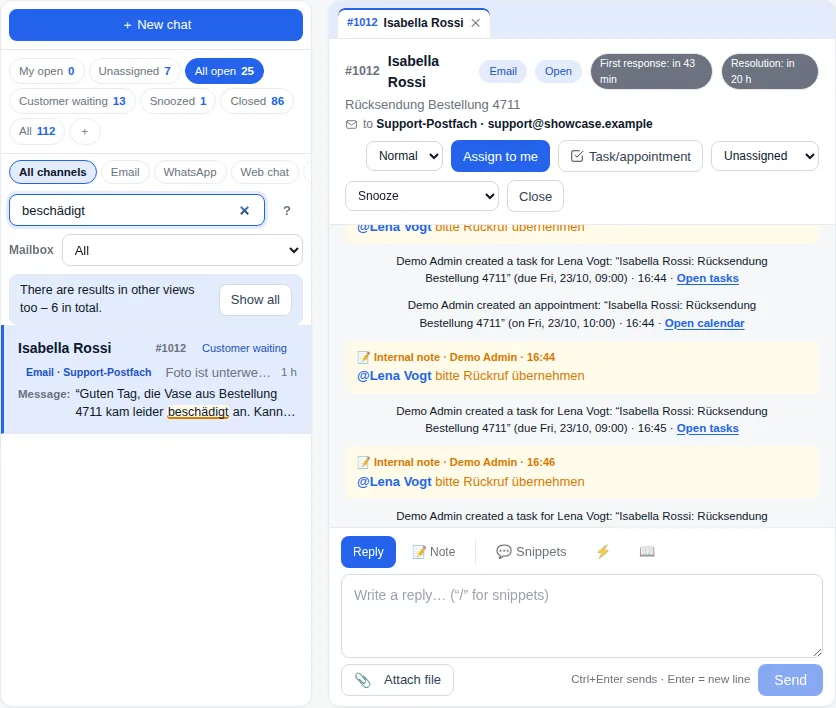
In The-Y CRM ogni e-mail a info@ diventa un ticket con un numero. Ecco cosa cambia nel lavoro di tutti i giorni:
- Un responsabile: scegli una persona o clicca su “Assign to me”. Se vuoi, il CRM distribuisce le nuove e-mail a turno a chi è disponibile, oppure in base al carico di lavoro.
- Viste invece di cercare: My open, Unassigned, All open, Customer waiting, Snoozed, Closed, ognuna con il suo contatore.
- Niente risposte doppie: il ticket mostra “Lena is looking” o “Lena is typing …” e, sopra il campo di risposta, l'invito a non rispondere due volte.
- Gli accordi restano nel ticket: le note interne sono solo per il tuo team. Scrivi “@” per coinvolgere un collega: riceve un avviso.
- Più caselle: info@ e support@ arrivano nella stessa inbox. Ogni ticket mostra a quale casella ha scritto il cliente, e la tua risposta parte da lì. Puoi filtrare per casella.
- Cc, Bcc (Ccn) e inoltro: dalla versione 1.1.58 una risposta va a chi ha scritto per ultimo. Vedi i destinatari sopra il campo di risposta e puoi modificarli. Cc, Bcc e “Reply all” funzionano nelle risposte e nelle nuove e-mail, con fino a 20 destinatari per e-mail. Inoltra qualsiasi e-mail di un ticket, allegati compresi; l'inoltro compare nella cronologia e le risposte arrivano nello stesso ticket. Guida
- Firma per casella: segnaposto come
{{user.firstname}}vengono compilati con il nome della persona che scrive. - Niente resta in sospeso: se lo attivi, il team leader riceve un avviso quando una nuova conversazione non viene assegnata a nessuno o quando nessuno ha risposto dopo un tempo stabilito.
Collega la tua casella e-mail in 4 passaggi
- Crea un account gratuito su crm.the-y.at.
- Microsoft 365 o Outlook.com: clicca su “Connect with Microsoft”, senza password. Una cassetta postale condivisa funziona se il tuo account ha accesso completo. Gmail: con una password per le app. Tutti gli altri provider: via IMAP/SMTP.
- Scegli “New mail only” per partire da zero, oppure “Full history” per portare dentro la casella che hai già.
- Invia un'e-mail di test. Dopo circa un minuto è un ticket nella inbox.
Passo per passo, con una tabella dei dati dei server: Collegare una casella e-mail.
Regole per una inbox condivisa, da stampare
- Ogni e-mail ha esattamente un responsabile.
- Chi prende un'e-mail lo segnala subito, non solo quando risponde.
- Gli accordi vanno in una nota sull'e-mail, non in un inoltro.
- Fatto vuol dire risposto e chiuso, non solo letto.
- Una volta al mattino e una al pomeriggio qualcuno controlla “Unassigned”.
- Nessuno elimina e-mail dei clienti. Quelle finite si chiudono.
I clienti scrivono anche su WhatsApp?
La stessa inbox accoglie WhatsApp, web chat, Instagram, Messenger e chiamate, con una sola cronologia per cliente. Se WhatsApp è il tuo canale principale, parti da qui: Inbox WhatsApp per il team e WhatsApp Business con più utenti. Tutti i canali insieme: Assistenza clienti omnicanale.
Quando conviene un altro strumento
Non ti serve un altro strumento se …
- arrivano solo poche e-mail al giorno e vi organizzate a voce in ufficio,
- tutto deve restare dentro Gmail: allora va meglio un componente aggiuntivo per Gmail come Hiver; The-Y CRM funziona con la sua interfaccia, non dentro Outlook o Gmail,
- ti serve solo l'e-mail e vuoi ospitarla sul tuo server: guarda FreeScout,
- ti serve un software con una lunga storia alle spalle: The-Y CRM è in fase Alpha (Problemi noti).
Una inbox di team conviene quando …
- le e-mail si perdono, oppure rispondono in due nello stesso momento,
- i clienti scrivono anche su WhatsApp o chiamano,
- vuoi vedere chi risponde e con che rapidità.
Domande frequenti
Che cos'è una inbox condivisa?
Una casella di posta da cui lavorano più persone, di solito per un indirizzo come info@ o support@. In Microsoft 365 è una cassetta postale condivisa; in Gmail è la delega o una posta in arrivo collaborativa di Google Groups. Uno strumento di inbox di team aggiunge a ogni e-mail un responsabile e uno stato.
Che differenza c'è tra una cassetta postale condivisa e una lista di distribuzione?
Una lista di distribuzione invia ogni e-mail a tutti i membri, quindi ognuno riceve la sua copia. Una cassetta postale condivisa è un'unica casella che tutti i membri aprono, e le risposte possono partire dall'indirizzo condiviso. Nessuna delle due mostra chi si sta occupando di un'e-mail.
Perché le e-mail inviate non compaiono nella cassetta postale condivisa?
In Microsoft 365 un'e-mail che invii da una cassetta postale condivisa viene salvata per impostazione predefinita nella tua Posta inviata. Secondo Microsoft, un amministratore può cambiarlo in Exchange PowerShell: set-mailbox con -MessageCopyForSentAsEnabled $True e -MessageCopyForSendOnBehalfEnabled $True.
Posso collegare a The-Y CRM una cassetta postale condivisa di Microsoft 365?
Sì. Dalla versione 1.1.50 colleghi Microsoft 365 e Outlook.com con un clic. Le cassette postali condivise funzionano se il tuo account ha accesso completo. Gmail funziona con una password per le app, tutti gli altri provider via IMAP/SMTP.
Quanto costa una inbox di team con The-Y CRM?
Free è gratis per sempre (0 €) fino a 3 utenti. Cloud Pro costa 20 €/mese per azienda, tutti gli utenti e i marchi inclusi, su server in Austria (data center a Vienna). Self-hosted da 10 € al mese. L'e-mail non ha costi aggiuntivi. Questi prezzi valgono in Alpha e Beta; dal rilascio Live Cloud Pro costa 40 € al mese. Tutti i costi sono nella pagina dei costi.
Guarda con i tuoi occhi la inbox di team.
Nella demo provi viste, assegnazione e note con dati di esempio, senza registrazione; tutto viene cancellato dopo 24 ore.
Preferisci farlo insieme? Lo configuriamo con te in videochiamata (in inglese o in tedesco), nel browser, senza installare nulla. Lun–ven 10–12 e 14–17 (ora italiana).
Per approfondire
Software helpdesk · Assistenza clienti omnicanale · Live chat per il tuo sito · Inbox WhatsApp per il team · Panoramica di The-Y CRM · Quanto costa davvero The-Y CRM
Fonti
- Microsoft Learn: Informazioni sulle cassette postali condivise · Creare una cassetta postale condivisa · La posta inviata non viene salvata · Liste di distribuzione, consultato il 6 nov 2026
- Google: Delega di Gmail · Posta in arrivo collaborativa in Google Groups, consultato il 6 nov 2026; Hiver: hiverhq.com, consultato il 6 nov 2026
- The-Y CRM: Inbox · Inbox per i team · Collegare l'e-mail · pagina dei costi
Microsoft 365, Outlook, Exchange, Gmail, Google Workspace, Google Groups, Hiver e FreeScout sono marchi dei rispettivi titolari. Informazioni fornite al meglio delle nostre conoscenze; segnala eventuali errori a office@the-y.at e li correggiamo subito.