Documentazione

Guide di The-Y CRM

Tutto su come configurare e usare The-Y CRM, passo per passo. Scrivi qui sotto una parola chiave (per es. “casella di posta”, “chiamata”, “campagna”) per arrivare subito alla guida giusta.

Aggiornato al 2026-11-22 (versione 1.1.70) · Fase Alpha · Note di rilascio · Problemi noti · Bacheca delle funzioni

The-Y CRM in cifre (al 22 nov 2026, versione 1.1.70): un'unica inbox condivisa per 7 canali – WhatsApp, e-mail, telefono, SMS, web chat, Facebook Messenger e Instagram – con un proprio centralino nel browser. Free: 0 € per sempre, fino a 3 utenti, contatti illimitati, 1.000 messaggi in uscita e 200 minuti di chiamate in uscita al mese, 2 chiamate contemporanee, 2 GB. Cloud Pro: 20 €/mese per azienda, tutti gli utenti e i marchi (prezzo Alpha, valido anche in Beta), con 10 GB e fino a 10 chiamate contemporanee. Server in Austria (data center a Vienna). Interfaccia in inglese, tedesco, turco e italiano. Il self-hosting parte da un server con 2 core CPU e 4 GB di RAM.

Nessuna guida trovata. Prova un'altra parola chiave oppure scrivici a office@the-y.at.

Quanto costa The-Y CRM? Aggiornato al 22 nov 2026 · importi IVA inclusa se dovuta

  • Free: gratis per sempre fino a 3 utenti. Limiti: 1.000 messaggi in uscita e 200 minuti di chiamate in uscita al mese; la ricezione non ha mai limiti.
  • Cloud Pro: 20 €/mese per azienda, tutti gli utenti e i marchi. Non ci sono costi per utente. Il prezzo vale fino al rilascio Live (poi 40 €) e resta finché l'abbonamento continua senza interruzioni.
  • Self-hosted: gratis con una chiave gratuita (stessi limiti di Free) oppure senza limiti a 10 €/mese o 240 € una tantum.
  • WhatsApp: paghi le tariffe direttamente a Meta, per messaggio e a seconda del Paese, senza ricarichi da parte nostra. I minuti di chiamata li paghi al tuo operatore telefonico.
  • Server: in Austria (data center a Vienna).

Tutti i costi con un esempio di calcolo →

Nuovo in The-Y CRM? Provalo prima

Un'unica inbox condivisa per WhatsApp, e-mail, Instagram, web chat e telefonate, per tutto il tuo team. Nella demo la esplori con dati di esempio, senza registrazione. Niente viene inviato all'esterno e dopo 24 ore tutto viene cancellato.

Cloud Pro: 20 €/mese per azienda, tutti gli utenti e i marchi (prezzo Alpha, valido anche in Beta), sui nostri server a Vienna. Puoi anche farlo girare sul tuo server. The-Y CRM è in fase Alpha. Tutte le funzioni e i prezzi: The-Y CRM

Primi passi

Creare un account e accedere

The-Y CRM si avvia direttamente nel browser, senza installare nulla.

  1. Vai su crm.the-y.at/register e crea un account gratuito: nome ed e-mail – nome dell'azienda e password sono facoltativi. Il tuo spazio di lavoro riceve subito un primo marchio con il nome della tua azienda (senza nome dell'azienda, per ora con il tuo nome) e puoi aggiungere subito i canali.
  2. Spunta le condizioni Alpha e conferma: subito dopo sei già dentro. Senza password ricevi prima un'e-mail con un link di conferma (Accedere con un link via e-mail).
  3. In seguito accedi su crm.the-y.at/login con la tua e-mail: con la password, con un link via e-mail o con Google. L'accesso trova da solo il tuo spazio di lavoro. Se la tua e-mail appartiene a più aziende, dopo scegli lo spazio di lavoro (“Choose a workspace”).
  4. Password dimenticata? Il link “Forgot password?” invia un link di reimpostazione a ogni account con questa e-mail; più spazi di lavoro vengono elencati insieme in un'unica e-mail, ognuno con il proprio link.
  • Il tuo indirizzo di accesso (crm.the-y.at/t/…) è nell'e-mail di benvenuto, in Settings → Account e nel menu sotto il tuo nome, con un pulsante per copiarlo, per esempio per il tuo team. Dalla 1.1.53 puoi anche cambiarlo lì; il vecchio indirizzo reindirizza al nuovo (Change address).
  • Più spazi di lavoro: dal tuo nome in alto a destra passi da uno all'altro degli spazi di lavoro a cui hai effettuato l'accesso in questo browser, senza reinserire la password, oppure accedi a un altro. Il CRM ricorda l'ultimo che hai usato. Con l'uscita esci da tutti gli spazi di lavoro in questo browser.
  • Se hai effettuato l'accesso e apri crm.the-y.at, arrivi direttamente nel tuo spazio di lavoro. La demo si avvia solo da Help → “See examples” in fondo alla barra laterale.
  • Settore (facoltativo, dalla 1.1.42): alla registrazione puoi scegliere un settore (predefinito: nessuno), oltre al Paese e a “Where do your customers usually pay?”. Se gestisci richieste e prenotazioni di viaggio, il pacchetto di settore “Travel agency” crea con un clic una pipeline “Travel enquiries”, il record “Trip”, campi, etichette, snippet, bozze di modelli WhatsApp e flussi di promemoria, per Austria e Germania, a scelta con dati di esempio (eliminabili con un clic). Dalla 1.1.62 i 4 promemoria che creano solo attività per te sono attivi subito; i flussi che scrivono ai tuoi clienti restano spenti finché non li attivi tu. Più tardi lo fai in Settings → Industry pack; applicarlo due volte non crea duplicati e i tuoi contenuti restano invariati.
Free resta gratis per sempre: fino a 3 utenti, contatti illimitati, 1.000 messaggi in uscita e 200 minuti di chiamate in uscita al mese; la ricezione non è mai limitata. I backup automatici sono attivi; una protezione formale contro i guasti arriva con la Beta: fai comunque anche tu un backup delle cose importanti (vedi “Backup ed esportazione”).
Assistente di configurazione (dalla 1.1.62, nuova prima pagina nella 1.1.65)

Al primo accesso gli admin trovano un breve assistente:

  1. “What would you like to connect first?” (la prima pagina dalla 1.1.65) – WhatsApp, telefono, e-mail, web chat, Instagram/Facebook (scegline quanti vuoi). Sotto c'è la proposta “Try it first (1 minute)”: “Show me” ti porta al pulsante “Try it now – message yourself”, ti scrivi da solo tramite la web chat – proprio come farebbe un cliente – e rispondi nell'inbox. Poi ricevi un breve messaggio di congratulazioni e prosegui con i tuoi canali. La stessa proposta compare anche in “Your shortest way”.
  2. “What do you already have?” – una domanda per canale, per esempio se usi l'app WhatsApp Business su un telefono, quale operatore telefonico (SIP) hai (peoplefone, easybell, sipgate, Zadarma, Twilio o un altro) o se la tua casella di posta è su Google, Microsoft o altrove. Per WhatsApp, dalla 1.1.70, ci sono anche “Our number already runs at Meta (Cloud API)” – allora nella finestra di Meta scegli la tua azienda esistente e il numero, che non viene creato di nuovo – e “A landline number, not on WhatsApp yet”: per questo non ti serve un operatore telefonico, Meta chiama una volta e legge un codice.
  3. Your shortest way – i canali in ordine di impegno: web chat, e-mail, WhatsApp, Instagram/Facebook, telefono. Per ognuno è indicato cosa ti serve e quanto tempo richiede all'incirca. Valori indicativi dell'assistente: web chat circa 2 min · e-mail circa 5 min con Google o Microsoft, circa 10 min con altri provider · WhatsApp circa 10 min, circa 30 min se il numero è già attivo con un altro fornitore · Facebook e Instagram circa 5–10 min · telefono circa 15 min con un operatore telefonico (SIP) già esistente, circa 30 min senza.
  4. Canale per canale: “Shall I show you how?” – “Show me” ti porta direttamente al pulsante o al campo giusto nell'app e lo evidenzia. Un piccolo fumetto dice cosa fare. “Next” passa al passo successivo, “Later” rimanda il canale, ✕ chiude la guida. Nel cloud c'è anche “Set it up together (free)”: con un clic ci mandi la tua richiesta e configuriamo il canale insieme a te (in inglese o in tedesco), finché ci sono posti liberi per la configurazione gratuita. Dalla 1.1.70 la pagina resta dov'è: un riquadro ti dice cosa succede adesso, a quale indirizzo e-mail arriva la nostra risposta (con “Different address?” lo cambi) e che la risposta compare anche in “Give feedback” → “My feedback”. Lì stesso puoi scegliere un orario; fino ad allora, con “Next” prosegui per conto tuo.
  5. Il tuo settore (facoltativo) – puoi scegliere agenzia di viaggi, studio medico, artigiani, amministrazione immobiliare/immobiliare, agenzia, commercio/negozio, ristorazione/ospitalità, bellezza/cosmetica, fitness/palestra, studio legale o commercialista e altro. Se esiste un pacchetto per il tuo settore (il primo: agenzie di viaggio), l'assistente porta solo i modelli: snippet, modelli WhatsApp come bozze, flussi, etichette, fasi della pipeline e campi personalizzati. Nessun dato di esempio: nessun contatto, conversazione, trattativa o fattura inventati. I 4 flussi che creano solo attività per te (per es. “Check deposit”) sono attivi subito. I flussi che scrivono ai tuoi clienti (per es. via WhatsApp) arrivano disattivati: devono partire solo quando il canale è collegato, i modelli sono stati inviati e i tuoi clienti hanno dato il consenso; li attivi uno per uno in “Flows”. Per i settori senza modelli pronti c'è una consulenza di settore gratuita (in inglese o in tedesco) nel cloud.
  6. Pronto – invita il tuo team, aggiungi contatti, collega altri canali.

L'assistente si apre da solo soltanto finché non è attivo nessun canale oltre alla web chat, e non più dopo che hai scelto “Don't open automatically again”. Puoi continuare in qualsiasi momento dalla home page in Getting started → “Continue the assistant” oppure in Settings → Channels in fondo, accanto a “Rather do it together?” → “Setup assistant”. Ricorda le tue risposte e il punto in cui eri, per ogni persona, senza dati di accesso. Se un canale funziona davvero lo vedi in Settings → Channels nell'elenco “Connected” (“Running”) e dal segno di spunta accanto a “Channels” nella barra laterale sinistra. I modelli di settore li trovi anche in seguito in Settings → Industry pack.

Le finestre di Meta (WhatsApp, Facebook, Instagram), Google e Microsoft non fanno parte del CRM: lì l'assistente non ti guida. Per quelle aiutano le guide “step by step” accanto ai pulsanti. Gli SMS li configuri come prima in Settings → Channels. Anche le installazioni self-hosted hanno l'assistente, senza “Set it up together” e senza la consulenza di settore.

Accedere con Google

Dalla 1.1.57 puoi registrarti e accedere con il tuo account Google, senza password.

  1. Sei nuovo? Su crm.the-y.at/register scegli “Sign up with Google”, seleziona il tuo account Google e conferma in “Almost done”: il tuo spazio di lavoro è pronto.
  2. In seguito: su crm.the-y.at/login scegli “Sign in with Google”: fatto.
  3. Hai già un account con lo stesso indirizzo? La prima volta ti chiediamo “Link your account?”. Conferma una volta con la tua password o con “Email me a link”. Dopo puoi accedere anche con Google e ricevi un'e-mail “Google sign-in linked”.
  • Non colleghiamo mai senza la tua conferma: così nessuno può entrare nel tuo account con l'account Google di qualcun altro.
  • Se hai attivato l'accesso in due passaggi (2FA), dopo ti chiediamo il codice della tua app di autenticazione.
  • My profile → Sign-in methods mostra “Linked to Google (…)”. Lì puoi scollegarlo in qualsiasi momento; dopo accedi con la tua password o con un link via e-mail.
  • Google ci invia solo il tuo ID, il tuo indirizzo e-mail e il tuo nome: nessuna foto profilo e nessun accesso al tuo account Google. Di più nell'informativa sulla privacy.
Se Google dice che il tuo indirizzo non è verificato, usa “Email me a sign-in link”. Di più nelle note di rilascio

La dashboard e il tutorial di configurazione

Dopo l'accesso arrivi sulla dashboard. In alto una checklist di configurazione (“Getting started”) ti guida nei 6 passi principali: invitare il team, collegare un canale, creare il primo contatto o la prima trattativa, scrivere un articolo della knowledge base. La barra di avanzamento mostra cosa è già fatto; quando hai finito puoi nascondere la checklist.

Sotto vedi i dati principali (ticket aperti, le tue attività, pipeline di vendita e previsione ponderata) e i prossimi appuntamenti.

Domande e avvisi — come “Really delete?” — compaiono come finestra nel design del CRM, anche quando il CRM è aperto dentro un'altra app. Sui telefoni scorrono dal basso; da tastiera Esc = annulla, Enter = conferma.

Invitare il team e assegnare i ruoli

In Settings → Team & permissions inviti i colleghi e decidi chi può fare cosa.

  1. “+ Invite”: scegli e-mail, nome e ruolo; la persona riceve un link d'invito e imposta la propria password. Il ruolo Agent è già preselezionato.
  2. Ruoli: Admin (tutto), Supervisor o team lead (CRM + report, tutto il team), Agent (i propri contatti e le proprie trattative). In più puoi regolare i permessi per ogni persona (consentire/negare per singolo permesso).
  3. Dalla 1.1.53: i team lead hanno di default il permesso “Manage inbox rules”. Con questo impostano orari di apertura e festivi, assegnazione delle conversazioni, tempi di risposta e sondaggio clienti, senza accesso ad account e abbonamento, e trovano queste pagine anche con la ricerca.
  4. Con i marchi (spazi di lavoro) assegni il personale ai singoli marchi: una fattura, più marchi. I nuovi membri ricevono il marchio scelto, altrimenti quello predefinito. Così vedono subito le conversazioni. Se qualcuno non è assegnato a un marchio, l'elenco del team mostra “no brand”.
Gli inviti aperti contano nel limite di utenti. Il controllo avviene quando si invita, si crea, si accetta e si riattiva.
I permessi valgono ovunque: voci di menu, pulsanti modifica/elimina e il server controllano ogni azione. Così un agent vede solo ciò che gli è consentito.

Trovare le impostazioni: base, avanzate e ricerca

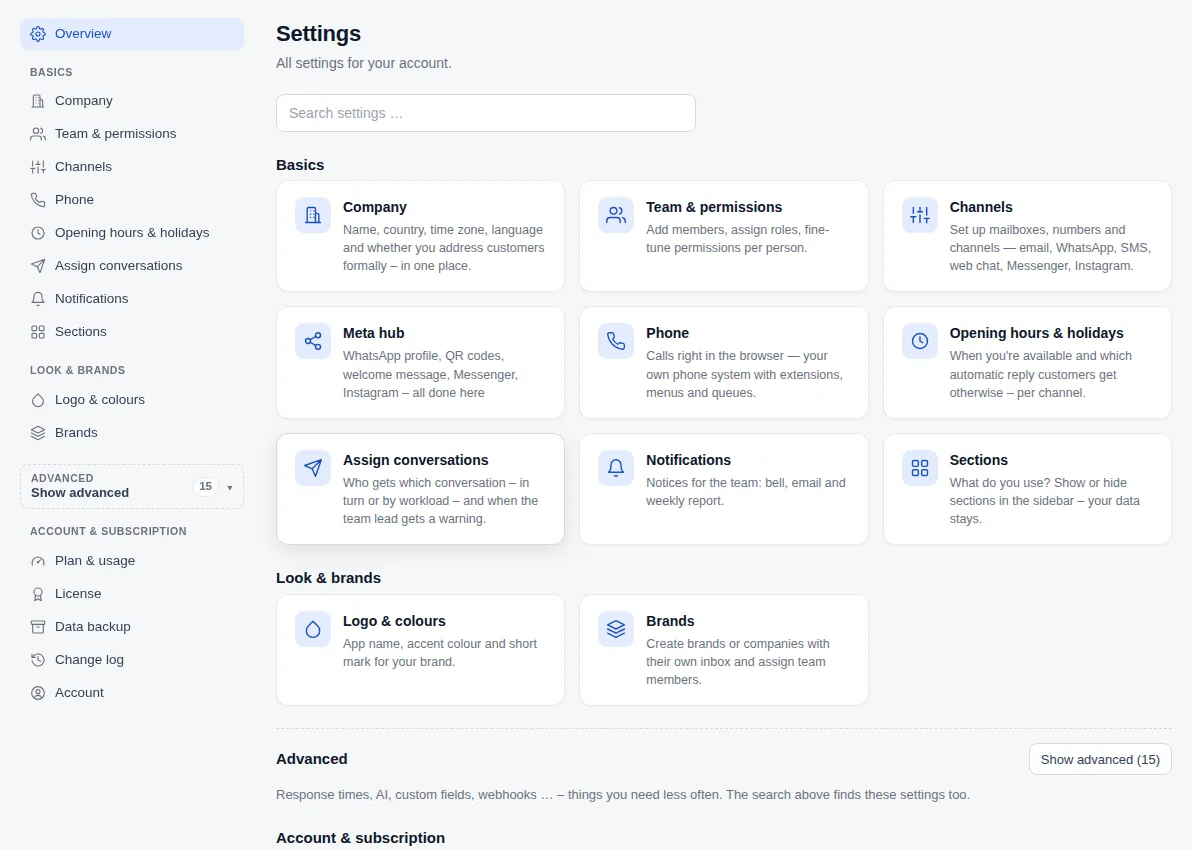
In Settings c'è una navigazione a sinistra; sui telefoni tocchi “< Settings” e scegli da un elenco. Ogni pagina ha lo stesso nome che ha nella navigazione e dice in una frase a cosa serve.

  • Basics (sempre aperto): Company, Team & permissions, Channels, Phone, Opening hours & holidays, Assign conversations, Notifications, Sections.
  • Look & brands: Logo & colours, Brands.
  • Advanced (chiuso): servizio clienti (tempi di risposta, sondaggio clienti, chatbot, flussi), intelligenza artificiale (IA, assistenti IA, smistamento IA), dati (pacchetto di settore, pipeline, campi personalizzati, liste personalizzate, mittente e-mail) e collegamenti (integrazioni, ricezione dati (webhook), pulsanti e link personalizzati). Se “Advanced” è aperto viene ricordato per ogni persona.
  • Account & subscription (in fondo): piano e utilizzo, licenza, backup dei dati, registro delle modifiche e account; per gli admin anche nel menu sotto il tuo nome in alto a destra.

Segni di spunta (dalla 1.1.65): nella barra laterale sinistra e sui riquadri della panoramica vedi a che punto è un'area. Channels e Phone mostrano “Running”, “Still missing: …” (per es. “Still missing: access details”) oppure “Off”; lo stesso compare in cima alla pagina. Company, Team & permissions, Opening hours & holidays e Logo & colours ricevono un segno di spunta solo quando sono completati (Company mostra “Still missing: company name” finché manca). In cima alla panoramica, “Still to do: …” mostra al massimo tre link, per es. “connect a channel”. Dalla 1.1.65 “Phone” apre direttamente la configurazione (Settings → Phone → Overview); il tuo telefono è in “Calls”. Gli account creati prima della 1.1.65 vedono una volta sulla panoramica l'avviso “Rearranged”; “Got it” lo nasconde per tutti nell'account.

Ricerca: il campo “Search settings …” e la ricerca in alto nell'app trovano le impostazioni anche da parti di parola e da parole di uso comune. “Service-PIN”, “Service PIN” o “servicepin” portano all'account, “time zone” a Company, “holidays” agli orari di apertura, “templates” ai quattro punti con modelli. Le pagine compaiono subito mentre scrivi; Invio apre il primo risultato. Vedi solo le pagine che puoi aprire.

Settings con navigazione: Basics, Look & brands, Advanced, Account & subscription
Settings: a sinistra la navigazione, a destra la panoramica con una frase per pagina.
Nomi nell'app: “Snippets & email templates” (prima “Templates”), “Flow templates”, “Phone templates”, “Flows” (prima “Automation”), “Team & permissions” (prima “Team”), “Opening hours & holidays”, “My profile” (prima “Security”), “Custom buttons & links” (prima “Tools”), “Data backup” (prima “Backup”).

Avvio, aiuto e spazi di lavoro (novità della 1.1.66)

Cosa è cambiato sullo schermo con la 1.1.66 (al 13 nov 2026, fonte: The-Y CRM 1.1.66).

  • Getting started: la scheda “Getting started” sulla home page si può comprimere; “Continue the assistant” e “Start the tour” restano visibili. Un account nuovo vede in alto solo i prossimi passi aperti (al massimo tre); i numeri compaiono appena ce ne sono. Le liste vuote (contatti, aziende, attività) dicono in una frase a cosa servono, con “New” e “Import from Excel or CSV”.
  • Tour guidato: Help → Start the tour (in fondo alla barra laterale) ti mostra una dopo l'altra tutte le aree che puoi usare: da una a tre frasi ciascuna, avanti e indietro, Esc per chiudere. Puoi fermarti quando vuoi; al prossimo avvio riprende da dove avevi lasciato. Il tour non cambia nulla nel tuo account.
  • Aiuto in fondo alla barra laterale: “Start the tour”, “See examples” (apre l'ambiente di test, prima “Try the demo”), “Give feedback” e “Help & Docs”.
  • Ask AI è sempre nella barra laterale. Senza la tua chiave IA, i punti con l'IA mostrano un esempio chiaramente segnalato, che non viene mai salvato né inviato (configurare l'IA).
  • Avvisi in alto: sopra il contenuto c'è al massimo un avviso, il più importante. Se ce ne sono altri, “More notices (n)” mostra il resto.
  • Home page “Today”: in alto vedi quanti clienti aspettano una risposta, quante chiamate sono state perse oggi e cosa scade oggi; un clic ti porta lì. Con “Customize” puoi nascondere i riquadri.
  • Pagine di contatti e aziende: dettagli a sinistra, a destra prima la cronologia, poi attività, appuntamenti, conversazioni, trattative e fatture. Consensi per canale e marchi sono in “More details”. I campi personalizzati e i consensi modificati li salvi con un'unica barra in basso. Converti, unisci ed elimina sono in fondo sotto “More”: “Move to trash” toglie il contatto da tutte le liste (tutto ciò che lo riguarda resta salvato), “Delete permanently (GDPR)” lo rimuove definitivamente insieme alle sue conversazioni (solo admin).
  • Calendario: i giorni festivi ora li gestisci solo in Settings → Opening hours & holidays (il calendario rimanda lì). L'interruttore si chiama “Only allow free times”: se è attivo, un appuntamento non si può salvare se qualcuno è già occupato a quell'ora. Cliccando un appuntamento lo apri; lì trovi “Add to calendar (.ics)”, lo stato e “Delete” in basso a sinistra.
  • Attività, link di prenotazione, campagne: clicca il nome per aprire la voce e modificarla; l'eliminazione è in basso a sinistra nella finestra, niente più icona del cestino su ogni riga.
  • Deals con il tuo nome: in Settings → Pipelines, alla voce “Name of entries”, decidi come si chiamano le tue voci (per es. “Orders”). Menu, titoli, pulsante “New” e liste vuote mostrano poi la tua parola; il pacchetto di settore “Travel agency” imposta da solo “Travel requests”.

Cosa si trova dove? Riorganizzato nella 1.1.66

Con la 1.1.66 la configurazione del telefono è passata nelle Settings. Gli indirizzi delle pagine restano gli stessi, i segnalibri continuano a funzionare. Cosa è stato spostato con la 1.1.65 lo trovi nella tabella qui sotto.

CosaFino alla 1.1.65Dalla 1.1.66
Configurare il telefonoTelephony (barra laterale) con 16 schedeSettings → Phone: Overview · Provider & numbers · Extensions & devices · Who answers? · Announcements & menus · Call route & hours
Elenco chiamate e My phoneTelephony → Calls oppure My phoneCalls nella barra laterale con “Calls | My phone”
Modelli telefonici (Phone templates)Telephony → Phone templatesSettings → Phone → Overview → Phone templates
LineeTelephony → LinesSettings → Phone → Provider & numbers → Provider (line)
NumeriTelephony → NumbersSettings → Phone → Provider & numbers → Numbers
Interni, telefoni da scrivania, gruppi di interfono (paging)Telephony → (scheda propria)Settings → Phone → Extensions & devices → (stessa scheda)
Chiamate di gruppo, codeTelephony → (scheda propria)Settings → Phone → Who answers? → (stessa scheda)
Annunci e menu, musicaTelephony → Announcements & menus oppure MusicSettings → Phone → Announcements & menus → annunci e menu a tasti oppure Hold music
Flusso delle chiamate, orari del telefono, marchiTelephony → Call flow, Phone hours oppure BrandsSettings → Phone → Call route & hours → Call route, Phone hours oppure Base settings per brand
Configurare il telefono (primo passo)Scheda “Setup” in My phonePulsante “Set up phone” sopra “Calls | My phone” (solo admin, finché il telefono non funziona ancora)
Barra in basso sui telefoni“Phone” sempre“Phone” solo con la telefonia, altrimenti “Calendar”
Modelli“Choose from gallery”, “Add from template”, “Apply pack”“Create from template” oppure “Apply template” nella stessa finestra; le modifiche a elementi esistenti in un riquadro giallo con segno di spunta
Snippets & email templatesuna sola pagina lungaquattro schede: snippet, modelli e-mail, modelli WhatsApp, macro
Demo dal tuo account“Try the demo”Help → See examples in fondo alla barra laterale
Lingua e tema chiaro/scuropulsanti nell'intestazionemenu sotto il tuo nome → “Appearance” (e ancora in My profile)

Cosa si trova dove? Riorganizzato nella 1.1.65

Con la 1.1.65 i canali e alcune impostazioni sono stati spostati. Qui vedi dove trovavi qualcosa fino alla 1.1.64 e dove si trova ora. Le parole sono le stesse dell'app.

CosaFino alla 1.1.64Dalla 1.1.65
Pagina Channelsuna scheda per canale (WebChat, e-mail, WhatsApp, SMS, Messenger, Instagram)l'elenco “Connected” in alto (tutte le caselle di posta, i numeri e la web chat), sotto “Add a channel”
Stato del canale“Running”, “Setup incomplete”, “Setup needed”“Running” · “Still missing: …” · “Off” nella colonna “Status”
Attivare o disattivare un canalePulsante o link “Switch off”Interruttore “Active” nella riga (effetto immediato, non elimina nulla)
Aggiungere una casella di posta, un numero o una paginanella scheda del canale “Address / number” + “Label” → “+ Add”, poi “Configure”Riquadro “Email”, “WhatsApp”, “Facebook & Instagram” o “SMS” sotto “Add a channel” → finestra
Configurare una casella di postaSezione “Configure” sotto la tabellaFinestra “Connect a mailbox”: indirizzo → “Where is your mailbox?” → “Access” → “Connect” (crea, salva e verifica subito)
Gmailscegli il provider → “Fill in Gmail values” → password per le app in entrambi i campi password“Gmail / Google Workspace” → un solo campo “Google app password” → “Connect”
Modificare un account esistente“Configure” nella riga, sezione sotto la tabella“Edit” nella riga (oppure “Configure” finché manca qualcosa) → finestra
Eliminarepulsante rosso “Delete” nella rigasolo nella finestra, “Delete” in basso a sinistra (con conferma)
Marchio di una casella di postamenu a tendina nella tabellanella finestra sotto “Brand” (chiuso, solo con più marchi)
Testare la web chat, link, codice QR, codice da incorporareScheda “WebChat”Riga “Web chat” → “Share & test”
Collega WhatsAppScheda “WhatsApp” → “Connect WhatsApp”Riquadro “WhatsApp” → finestra “Connect WhatsApp”
WhatsApp a mano (per esperti)Scheda “WhatsApp” → “Advanced (manual)”Riquadro “WhatsApp” → “Connect manually (for experts)” → “Create”; poi le credenziali nella finestra del numero sotto “Advanced (manual)” – dalla 1.1.70 solo in self-hosted (nel cloud i messaggi arrivano solo tramite “Connect WhatsApp”)
SMSScheda “SMS” → “+ Add” → “Configure”Riquadro “SMS” → numero → “Next” → credenziali nella stessa finestra
Facebook e InstagramScheda “Messenger” o “Instagram” → “+ Add” → “Configure”Riquadro “Facebook & Instagram” → Messenger o Instagram → “Next” → “Connect Facebook & Instagram”
Schede di un numero WhatsApp (chiamate WhatsApp, messaggi di marketing, smistamento delle conversazioni)nella scheda “WhatsApp”nella finestra del numero (“Edit”)
Meta hub e stato di WhatsApp (semaforo)in cima alla pagina Channelsin fondo, sotto “More settings” (chiuso, solo con WhatsApp/Facebook/Instagram); il Meta hub è anche un riquadro nella panoramica delle impostazioni
Link agli orari di apertura“Opening hours & auto-reply” su ogni scheda canaleuna volta in fondo: “Related: Opening hours & holidays · Brands”
Assistente di configurazione nella pagina Channelsriquadro in cimain fondo ad “Add a channel”: “Rather do it together? Setup assistant · Set up together (free)”
Chiudere automaticamente le conversazioniSettings → Opening hours & holidaysSettings → Assign conversations
Abbinare le risposte dei clienti all'ultima conversazioneSettings → Opening hours & holidaysSettings → Assign conversations
Salvataggio in “Assign conversations”un pulsante per scheda, menu a tendina salvati subitouna barra in basso: “You have unsaved changes. [Discard] [Save]”
Settings → Phoneapriva “My phone”apre la configurazione: Settings → Phone → Overview
My phone (stato, squilla anche il cellulare, i miei gruppi)Settings → Phone oppure CallsCalls (barra laterale sinistra) → scheda “My phone”
Chiamate contemporanee, avviso prima di una registrazione, numeri speciali costosi, lingua degli annunci esistenti, annunci fissiaperto in Settings → Phone → Overview (chiuso solo su mobile)in fondo, sotto “More phone system settings”, chiuso anche sul computer
Avviso “You need your own extension for the softphone”su ogni scheda della telefoniasolo in “My phone” e “Extensions”
Spiegazione in cima alle pagine della telefoniariquadro colorato con un simbolouna frase tranquilla sotto il titolo
Stato delle areesolo nella pagina Channelsbarra laterale sinistra, riquadri della panoramica e intestazione della pagina; “Still to do: …” in cima alla panoramica
Assistente di configurazione, prima paginala pagina “First: your first conversation – in about 1 minute”“What would you like to connect first?”; il test su te stesso è la proposta “Try it first (1 minute)”

Mostrare e nascondere le sezioni

In Settings → Sections nascondi ciò che il tuo team non usa: la barra laterale si accorcia. La scelta vale per tutti nell'account; gli admin possono cambiarla.

  • 11 interruttori: commenti, chiamate, knowledge base, chiedi all'IA, chat del team, trattative, liste personalizzate, finanza, marketing, report e workplace. Un clic salva subito.
  • Sempre visibili: inbox, contatti, attività, calendario (dalla 1.1.58 con “Online booking” subito sotto) e snippet e modelli e-mail.
  • I nuovi account partono dalla 1.1.53 con le sezioni più importanti: inbox, contatti, trattative, attività, calendario, chiamate, snippet e modelli e-mail e knowledge base. Le liste personalizzate compaiono quando esistono. “Ask AI” c'è sempre, con un esempio se non hai ancora una chiave IA. Chat del team, finanza, marketing, report, commenti e workplace si attivano qui. Gli account esistenti continuano a vedere tutto.
  • Nascosto non vuol dire eliminato: i tuoi dati restano, i link diretti e la ricerca continuano a funzionare. Se apri una sezione nascosta, un avviso in alto propone “Show in sidebar”.

Azienda: nome, Paese, fuso orario, lingua e forma di cortesia

Dalla 1.1.53, Settings → Company raccoglie in un unico posto i dati di base del tuo account: un modulo, un salvataggio:

  • Nome dell'account: compare nella web chat, nella tua pagina di accesso e negli inviti.
  • Paese: determina le aliquote IVA in Finance, i giorni festivi per il telefono e il prefisso per i numeri di telefono. Se la contabilità è già configurata, il CRM cambia anche l'aliquota predefinita e il piano dei conti, ma prima te lo chiede; i mesi chiusi restano come sono.
  • Fuso orario: un elenco in parole semplici, per es. “Vienna – Central European Time”, con ricerca per città. Tutti gli orari del tuo account lo usano: orari di apertura, tempi di risposta, orari del telefono, appuntamenti e report.
  • Lingua dell'account: il CRM scrive ai clienti in questa lingua quando non conosce la loro, per es. nella risposta automatica, nelle conferme e nel sondaggio clienti. La tua interfaccia resta come l'hai scelta.
  • Come ti rivolgi ai clienti: se i testi automatici in tedesco danno del Lei (Sie) o del tu (du) ai clienti. Prima questa impostazione era nel pacchetto di settore. Il sondaggio clienti la segue, insieme alla lingua del cliente; il tuo testo resta come l'hai inserito.

Demo: il tuo ambiente di test

Provalo senza registrazione: su crm.the-y.at/demo parte subito il tuo ambiente di test con dati di esempio: conversazioni da tutti i canali, trattative, fatture, appuntamenti, post, commenti e modelli WhatsApp. Se avvii la demo in tedesco o in turco, ricevi dati di esempio in quella lingua (dalla 1.1.48, in turco, un'agenzia di viaggi di Vienna).

  • Sei l'admin e puoi creare, modificare ed eliminare tutto: contatti, fatture, campagne, automazioni, impostazioni.
  • Non esce nulla: e-mail, WhatsApp, SMS, chiamate, post e webhook sono solo simulati, con un avviso in ogni punto.
  • Se un ambiente di test è già attivo, lo stesso link ti riporta direttamente dentro. Anche i vecchi link a crm.the-y.at/try portano lì.
L'ambiente di test resta attivo per 24 ore e poi viene eliminato, file compresi; alla registrazione non viene trasferito nulla. Al massimo 3 ambienti di test per connessione al giorno, 5 MB di file. Se il limite è raggiunto, vedi l'azienda di esempio in modalità “view only”, con un avviso che spiega perché.

Come app sul telefono

Puoi aggiungere The-Y CRM alla schermata Home su Android (Chrome: menu ⋮ → “Installa app”) e iPhone (Safari: Condividi → “Aggiungi alla schermata Home”), con la sua icona e senza la barra del browser. Sul telefono hai una barra in basso (inbox, contatti, telefono, attività, altro), conversazioni come in un'app di chat, schede al posto delle tabelle e un softphone con tastierino. Vengono salvati solo i file del programma, mai i dati dei clienti.

Le notifiche push sul telefono sono disponibili in versione beta dalla 1.1.50: attivale per ogni dispositivo nell'app in “My profile” (menu sotto il tuo nome) (guida).

→ Guida dettagliata passo per passo (Android, iPhone, cosa ottieni sul telefono, offline)

Inbox

Ticket, stati e priorità

L'inbox raccoglie tutti i canali (e-mail, web chat, WhatsApp, Facebook Messenger, Instagram, commenti di Facebook e Instagram, SMS, chiamate) in un unico elenco. Ogni conversazione è un Ticket #N.

  • Stato: aperto · posticipato (con le opzioni 1 h / domani / fino alla risposta) · chiuso. Se il cliente scrive mentre il ticket è posticipato, torna subito aperto.
  • Viste: sopra l'elenco scegli la vista da un menu a tendina: My open · Unassigned · All open · Customer waiting · Snoozed · Closed · All, ognuna con un contatore, più le tue viste personali. Canale, casella di posta, creazione o modifica delle tue viste e le scorciatoie da tastiera sono in “Filter”; il numero sul pulsante indica quanti filtri sono attivi. Finché non c'è ancora nessuna conversazione, vedi solo “New chat” e i modi per collegare un canale.
  • Priorità (urgente/alta/normale/bassa) e ticket aperti come barra di schede per passare velocemente dall'uno all'altro. Con j/k ti muovi nell'elenco; tutte le scorciatoie in Inbox per i team.

Chiudere automaticamente le conversazioni

Per tenere in ordine “Open”, il CRM chiude da solo le conversazioni concluse. Il periodo lo imposti in Settings → Assign conversations (dalla 1.1.65, prima Opening hours & holidays) → scheda “Close conversations automatically” e salvi con “Save” nella barra in basso: Off, dopo 7, 14 o 30 giorni. Il valore predefinito è 7 giorni.

  • Solo se ha scritto per ultimo il tuo team: una conversazione viene chiusa solo se l'ultimo messaggio è del tuo team e il cliente non ha più scritto. Le note interne non contano. Se il cliente aspetta ancora una risposta, la conversazione resta aperta.
  • Chiamate: le conversazioni di chiamata vengono chiuse solo se l'ultima chiamata ha avuto risposta. Le chiamate perse e i messaggi in segreteria restano aperti.
  • La cronologia mostra poi “Closed automatically – no new message for 7 days after our reply” (con il tuo periodo).
  • Se il cliente scrive di nuovo più tardi, si apre una nuova conversazione in “Open”. Eccezione per WhatsApp e SMS: se risponde a un tuo messaggio (sempre quando lo cita, altrimenti fino a 7 giorni dopo il tuo ultimo messaggio), la conversazione precedente si riapre (“Reopened by customer reply”). Il periodo lo imposti nella stessa pagina in “Match customer replies to the last conversation”.

Risposte, note interne e assegnazione

  1. Apri un ticket, scrivi la risposta in basso, premi “Send”: la risposta parte sul canale di origine. Per Messenger e Instagram tramite la Pagina Facebook collegata.
  2. Nota interna (gialla): visibile solo al tuo team, mai consegnata al cliente.
  3. Assegnare: scegli un agent nell'intestazione oppure prendila tu con “Assign to me”. A destra vedi il pannello cliente con la cronologia a 360°, trattative, fatture e consensi. Chi riceve automaticamente le nuove conversazioni lo imposti in Assign conversations.
  • L'invio non riesce? Testo e allegati restano. Vedi il motivo (per es. nessuna connessione, limite raggiunto, account in sola lettura) e clicchi “Send again”.
  • Una bozza per conversazione: quando cambi conversazione, il testo che hai iniziato resta nella sua conversazione. Se ricarichi la pagina, la bozza si perde.
  • “New chat” via WhatsApp o SMS: il numero viene salvato con il prefisso del tuo Paese (“0664 …” diventa “+43 664 …”). Prima dell'invio vedi a quale numero va. Se c'è già una conversazione aperta con quel numero, continui lì. Le risposte arrivano nella stessa conversazione. Una conversazione chiusa non viene riaperta di nascosto. Dalla 1.1.68 “New chat” si apre nello stesso tipo di finestra delle altre: Esc la chiude, la tastiera resta dentro la finestra.
Se qualcosa non arriva: se Meta o WhatsApp rifiutano una risposta, il messaggio mostra “⚠ not delivered” con il motivo e una spiegazione. “Saved only, not sent” significa che il canale non ha accesso. Se la causa si può risolvere, subito sotto il CRM mostra agli admin “Connect channel →” (porta direttamente al canale interessato nelle impostazioni) e “Send again” (invia di nuovo lo stesso messaggio, senza una copia nella conversazione). I membri del team senza diritti di admin vedono “Please let an admin know”. Se il cliente non scrive da più di 24 ore, il messaggio lo dice; per WhatsApp, “Send template” apre subito i modelli approvati.
Puoi visualizzare i messaggi dei clienti con “🌐 Translate” e tradurre la tua risposta nella lingua del cliente, senza sovrapprezzo da parte di The-Y. La traduzione gira sul nostro server a Vienna (senza accesso a internet, i testi non vengono salvati) e copre tedesco, inglese e turco. In alternativa scegli la tua chiave IA o DeepL in Settings → AI → Translation (qualsiasi lingua; in quel caso paghi i costi del tuo provider tramite la tua chiave). Sotto ogni traduzione vedi chi l'ha tradotta. Di più sulla traduzione

E-mail: destinatari, Cc/Bcc e inoltro

Dalla 1.1.58 le conversazioni e-mail mostrano sopra il campo di risposta a chi va la risposta, e puoi cambiarlo.

  • To: precompilato con chi ha scritto per ultimo, anche se usa un indirizzo diverso da quello di inizio conversazione. Se la sua e-mail ha un indirizzo “Reply to”, viene usato quello. Rimuovi gli indirizzi con ×, aggiungine altri (Invio o virgola).
  • “Reply” o “Reply all”: “Reply all” mette in Cc gli altri destinatari dell'ultima e-mail, senza le tue caselle di posta. Il Bcc non viene mai ripreso.
  • Cc/Bcc: il link “Cc/Bcc” accanto a “To” mostra i campi. Nessuno vede i destinatari in Bcc, tranne il tuo team nella conversazione.
  • Più destinatari: “To” accetta più indirizzi, anche nelle nuove e-mail (“+ New chat” → e-mail). Al massimo 20 destinatari per e-mail (To, Cc e Bcc insieme); per averne di più usa una campagna. Un'e-mail conta come un messaggio, indipendentemente dal numero di destinatari.
  • Nella cronologia ogni e-mail mostra una piccola riga “To … · Cc …”, le tue e-mail anche “Bcc …”. Aggiungi un indirizzo senza contatto con “+ Contact”.
  • Inoltrare: “↪ Forward” su un'e-mail apre una finestra con To, Cc/Bcc, una tua nota (facoltativa) e gli allegati dell'e-mail (puoi togliere la spunta; le immagini nel testo sono sempre incluse). Sotto segue l'e-mail con From, Date, Subject, To e Cc; il Bcc non viene mai mostrato. L'inoltro compare nella cronologia (“↪ Forwarded to …”) e le risposte arrivano nella stessa conversazione.
Le e-mail precedenti alla 1.1.58 non hanno To/Cc salvati: lì “Reply” va all'indirizzo della conversazione, “Reply all” senza Cc. L'inoltro funziona solo dalle conversazioni e-mail; le nuove e-mail partono ancora senza allegati. Problemi noti

Scrivere su un altro canale da un ticket

Nel pannello cliente del ticket, “💬 Other channel” apre una nuova conversazione con lo stesso cliente già selezionato: un clic per raggiungerlo su WhatsApp, SMS o e-mail. I canali disponibili sono filtrati per consenso e raggiungibilità (solo i canali che il cliente consente e per cui c'è un indirizzo).

Pulsanti, posizioni, reazioni e media

  • WhatsApp leggibile: pulsanti di risposta, liste, posizioni, contatti condivisi e moduli compaiono come testo nella conversazione.
  • Le reazioni (per es. 👍) restano attaccate al messaggio a cui il cliente ha reagito. Non aprono una nuova conversazione. Vedi una nuova reazione quando riapri la conversazione.
  • Messenger e Instagram: foto, video, messaggi vocali, file e sticker vengono salvati nel CRM (fino a 25 MB per file). Post e storie condivisi compaiono con un link.
Le reazioni a messaggi più vecchi e ai messaggi delle campagne non vengono mostrate, e quelle da Messenger e Instagram non ancora. Se un file supera i 25 MB o il link è già scaduto, vedi un avviso e lo apri in Messenger o Instagram.

Inbox per i team: ricerca, caselle di posta, @menzioni e attività

Dalla 1.1.53 l'inbox è pensata per i team che rispondono insieme.

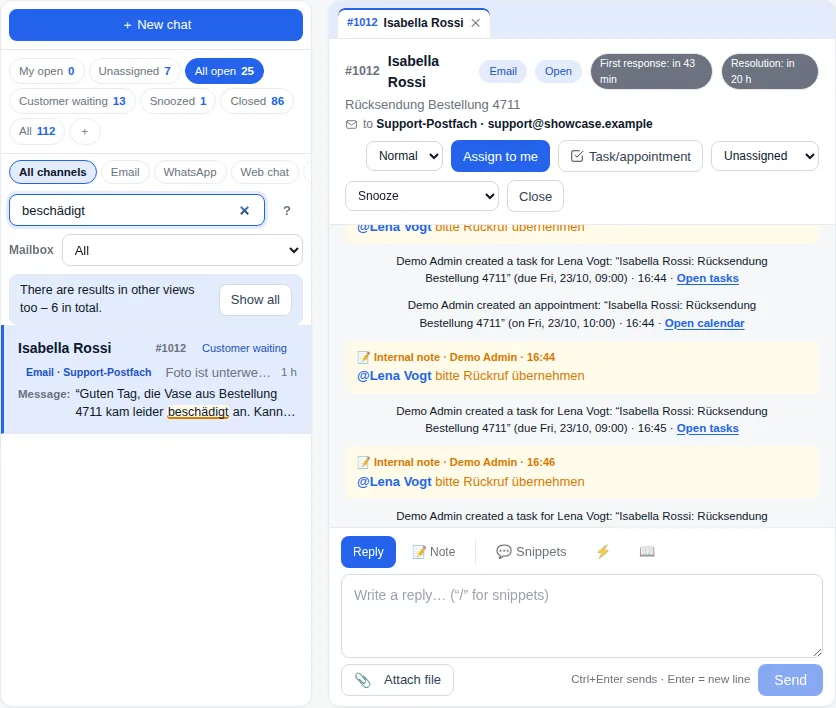
  • Ricerca: la ricerca sopra l'elenco (“Search: name, message, phone …”) trova nome e oggetto, mittente, numero (#12), il contatto e il testo dei messaggi, note interne comprese. Trova i numeri di telefono in qualsiasi formato (+43 730 …, 0043 730 …, 0730 …). Ogni risultato mostra dove ha trovato la corrispondenza. Se ci sono risultati in altre viste, l'elenco propone “Show all” o “Search all conversations”.
  • Più caselle di posta: per le e-mail, l'intestazione della conversazione mostra a quale delle tue caselle ha scritto il cliente (“to Support · office@…”); anche la risposta parte da lì. Con più caselle o numeri dello stesso canale, l'elenco lo mostra per ogni conversazione, e in “Filter” scegli la casella di posta.
  • Filtrare per canale: in “Filter” ci sono i pulsanti “All · Email · WhatsApp · Web chat …” (da due canali in su).
  • Attività o appuntamento dalla conversazione: il pulsante “Task/appointment” nell'intestazione (tasto t) crea un'attività o un appuntamento con un titolo precompilato, per te o per un collega. Viene collegato al contatto (senza contatto, alla trattativa o alla conversazione) e la cronologia mostra chi ha creato cosa, con un link.
  • Menzionare i colleghi con @: scrivi “@” in una nota interna e scegli qualcuno che può vedere la conversazione. Riceve un avviso nella campanella e, a seconda delle impostazioni, un'e-mail.
  • Chi sta guardando? L'intestazione mostra “Lena is looking” o “Lena is typing …”, e sopra il campo di risposta l'invito a non rispondere due volte; l'elenco mostra “Lena is viewing” o “Lena is typing”.
  • Scorciatoie da tastiera (sui portatili): j/k conversazione successiva/precedente, r rispondi, n nota, a assegna a me, e chiudi, t attività/appuntamento, / cerca, ? mostra le scorciatoie. Nell'elenco i tasti freccia passano da una conversazione all'altra (Home/End saltano all'inizio/alla fine), Invio o la barra spaziatrice la aprono.
Inbox: ricerca con corrispondenza nel testo del messaggio, intestazione con la casella di posta, attività e @menzione nella cronologia
Una corrispondenza nel testo del messaggio, la casella di posta nell'intestazione, un'attività e una @menzione nella cronologia.
La ricerca nel testo dei messaggi parte da 3 caratteri e non trova varianti con o senza dieresi né errori di battitura; gli allegati non vengono cercati. Le @menzioni non arrivano ancora come notifica push sul telefono. Un appuntamento creato da una conversazione non invia un invito al cliente. Il tasto e chiude senza chiedere conferma.

Snippet e macro

Le risposte ricorrenti stanno in Snippets & email templates (barra laterale). Lì ci sono anche i modelli WhatsApp ed e-mail e le macro, se vuoi per marchio.

  • Snippet con segnaposto ({{contact.firstName}} e altri): li inserisci nel campo di risposta con “/” e l'abbreviazione, oppure tramite “Snippets”. Se non ne hai ancora, digitando “/” ti viene detto dove crearli.
  • Macro (pulsante “Macro” sopra il campo di risposta): un clic imposta in una volta stato, priorità, assegnazione, etichette, una nota interna e uno snippet.
  • Articoli della knowledge base inseriti direttamente nella risposta (pulsante “Article”, dalla knowledge base).

Collegare i canali

Collegare una casella e-mail (IMAP/SMTP)

In Settings → Channels colleghi una o più caselle di posta per marchio, in un'unica finestra.

  1. In “Add a channel”, il riquadro “Email” → inserisci l'indirizzo e-mail.
  2. “Where is your mailbox?”: Microsoft 365 / Outlook.com (accesso con Microsoft), Gmail (solo la password per le app di Google) o un altro provider (IMAP e SMTP: server, porta, utente, password). Le password vengono salvate cifrate.
  3. “Connect” crea la casella, salva e verifica subito invio e ricezione. Se qualcosa non funziona, la finestra resta aperta e dice cosa manca. Dalla 1.1.68 The-Y invia poi alla casella appena collegata una breve e-mail di prova al suo stesso indirizzo (“Does it arrive?”); se si blocca, compare “Stuck? We'll set it up with you – free of charge.”
  4. Facoltativo in “Sender and signature”: nome del mittente, una firma HTML per casella (compilata per ogni agent) e l'importazione “Only new mail” o “Whole history”.
Dalla 1.1.50 colleghi Microsoft 365 e Outlook.com con un clic (senza password), Gmail con una password per le app e tutte le altre caselle tramite IMAP/SMTP.
Importante dalla 1.1.56: le e-mail ai tuoi clienti partono solo dalla tua casella di posta. Questo vale per conferme di prenotazione, inviti e promemoria degli appuntamenti e sondaggio clienti via e-mail. Senza una casella di posta queste e-mail non vengono inviate. Nel calendario, nei link di prenotazione, nel sondaggio clienti e nelle notifiche vedi allora l'avviso “Connect mailbox”. Di più nelle note di rilascio

Inserire la web chat nel tuo sito

  1. Settings → Channels → riga “Web chat” → “Share & test”. Funziona subito; provala con “Try it now – message yourself”.
  2. In “Add it to your website – with guides for WordPress, Wix & co.” copia il codice da incorporare (uno snippet <script>) e incollalo prima di </body> nel tuo sito: la bolla della chat è online. Per WordPress, Wix, Jimdo, Shopify e Squarespace ci sono tre brevi passaggi ciascuno, più un messaggio pronto per il tuo web designer. WordPress funziona anche senza codice: usa il nostro plugin gratuito “The-Y CRM – Web Chat & Contact Buttons” dalla directory ufficiale di WordPress (incolla l'ID della tua azienda, fatto).
  3. Senza codice: metti il link della chat nella firma e-mail, nel profilo Google o nella bio di Instagram, oppure salva il codice QR per biglietti da visita, avvisi o volantini.

I visitatori diventano contatti (dalla 1.1.53): ogni nuovo visitatore riceve un proprio contatto, con nome, e-mail o numero di telefono se li indica nella chat, altrimenti “Web chat visitor …”. Così flussi come “Create deal” funzionano dal primo messaggio. Se l'e-mail o il numero corrispondono a un contatto esistente, vedi “Maybe the same person as …” e unisci i due con un clic.

→ Guida dettagliata passo per passo (incorporamento, link della chat e codice QR, branding, orari di apertura, chatbot/IA, visitatori come contatti, risoluzione dei problemi)

Collegare WooCommerce (negozio online)

Con il plugin gratuito “The-Y CRM for WooCommerce”, ogni ordine del tuo negozio arriva al cliente giusto: contatto (tramite e-mail, altrimenti telefono), l'ordine nella cronologia e nell'inbox (“Recent orders”), più i trigger “Order received” e “Order status changed” per i messaggi automatici.

  1. Settings → Integrations → sezione “WooCommerce (online shop)” → “Create key for WooCommerce” (può solo inviare ordini).
  2. Installa il plugin in WordPress e incolla indirizzo e chiave in WooCommerce → The-Y CRM, poi “Test connection”.
  3. Fai un ordine di prova: compare con il cliente nel CRM. Recupera gli ordini più vecchi con “Transfer recent orders” (senza flussi).

Se vuoi, una casella al checkout chiede il consenso per WhatsApp: nel CRM vale solo per gli aggiornamenti sugli ordini, mai per la pubblicità.

→ Guida dettagliata passo per passo (configurare il plugin, cosa compare nel CRM, flussi, consenso WhatsApp, privacy, risoluzione dei problemi)

WhatsApp, Messenger e Instagram

The-Y collega tutta la famiglia Meta con una configurazione guidata.

  1. Settings → Channels → in “Add a channel”, il riquadro “WhatsApp” o “Facebook & Instagram” (lì scegli Messenger o Instagram → “Next”).
  2. Per Facebook/Instagram il pulsante “Connect” ti guida nella scelta della pagina. Dopo ottieni la Pagina Facebook e l'account Instagram collegato come canali separati, per messaggi, commenti e post (collegamenti esistenti: ricollegali una volta; commenti e post non sono ancora attivi per gli account collegati, i messaggi diretti funzionano, vedi Problemi noti). Le risposte su Instagram passano dalla Pagina collegata. Per WhatsApp clicchi “Connect WhatsApp”: Meta ti guida e crea per te ciò che manca (business Meta, account WhatsApp). → Guida passo per passo WhatsApp
  3. Fuori dalla finestra di 24 ore, WhatsApp richiede un modello approvato: li crei nell'editor dei modelli (vedi sotto). La finestra si apre per 24 ore con ogni messaggio o chiamata del cliente (al 12 nov 2026, fonte: Meta).
Puoi tenere l'app WhatsApp Business: i messaggi arrivano anche nel CRM e vengono importati fino a 180 giorni di cronologia (al 12 nov 2026, fonte: Meta). Le chiamate WhatsApp nel CRM però richiedono un numero senza l'app (regola di Meta). Dopo il collegamento, The-Y imposta un accesso che non scade, se Meta lo consente; altrimenti il CRM ti ricorda di ricollegarti 14, 7 e 1 giorno prima. Bloccato? Il pulsante “We'll help you” ci invia l'ultimo errore.

→ Collegare WhatsApp (un clic) · Avanzato: la tua app Meta (configurazione manuale, Pagina Facebook e Instagram, finestra di 24 ore, risoluzione dei problemi)

Meta hub: gestire WhatsApp, Facebook e Instagram nel CRM

Settings → Channels → “More settings” in fondo → scheda “Meta hub” (oppure il riquadro “Meta hub” nella panoramica delle impostazioni): riquadri con un semaforo per ogni numero WhatsApp, Pagina Facebook e account Instagram. Tutto ciò che Meta consente tramite la sua API lo fai direttamente nel CRM, senza più passare da business.facebook.com.

  • WhatsApp: profilo aziendale con anteprima dal vivo, messaggio di benvenuto + fino a 4 spunti di conversazione + comandi “/”, codici QR e link brevi (PNG/SVG), richiesta del nome visualizzato e nuova registrazione, PIN della verifica in due passaggi (mai salvato), blocco dei contatti (anche direttamente nell'inbox), costi secondo Meta accanto alla nostra stima, aggiunta di un altro numero interamente nel CRM, compresa la chiamata di verifica tramite il tuo centralino (“Put the code call straight through to me”).
  • Pagina Facebook: “Get started” di Messenger con risposta automatica, spunti di conversazione e menu; informazioni della Pagina come descrizione, telefono, orari di apertura e note legali.
  • Instagram: spunti di conversazione per Instagram Direct e una panoramica del tuo profilo.
Ciò che Meta non consente tramite la sua API (metodo di pagamento, verifica, ricorsi contro una limitazione, nome e immagini della Pagina, bio di Instagram) il CRM lo spiega passo per passo con un link diretto. Dopo, “I’m back – check now” verifica se ha funzionato.

→ Guida dettagliata passo per passo (tutte le aree, link diretti, limiti, FAQ)

Creare modelli WhatsApp

In Snippets & email templates → WhatsApp templates crei i modelli in un editor con anteprima dal vivo in stile WhatsApp, oppure ne prendi uno dalla galleria di 14 modelli pronti (conferma appuntamento, promemoria, lavoro completato, fattura, sollecito di pagamento, richiesta di recensione …) in inglese, tedesco e turco.

  • Intestazione con testo, immagine, video o PDF, variabili con un clic, piè di pagina e pulsanti (risposta rapida, link al sito, chiamata, copia codice): i limiti di Meta vengono conteggiati in modo visibile.
  • Prima dell'invio, il CRM controlla i motivi di rifiuto più comuni e avvisa se un modello di utilità (utility) sembra pubblicità.
  • Con l'IA (dalla 1.1.43, con la tua chiave IA): “✨ Create with AI” a partire da una frase, “✨ Translate” in fino a 10 lingue, “✨ Explain and suggest a fix” per i rifiuti e “utility or marketing?” con il costo per messaggio. I modelli vengono inviati solo quando clicchi tu.
  • Modelli di marketing dal 2027 (dalla 1.1.44): dopo un clic presso Meta passano automaticamente dalla Marketing Messages API di Meta; Meta sincronizza un nuovo modello di marketing per un massimo di 10 minuti (di più).
  • Stato in parole semplici e in tempo reale: approvato, in revisione, rifiutato (con il motivo tradotto e “How to fix it”), in pausa. “Fix and resubmit”, “Duplicate” e “Add language” sono a un clic ciascuno.
  • Nell'inbox: “Send template” con ricerca, la lingua giusta e valori precompilati come il nome.

→ Guida dettagliata passo per passo (scegliere una categoria, galleria, editor, creare e tradurre con l'IA, correggere i rifiuti, inviare un modello)

Stato di WhatsApp: c'è qualcosa che non va con il mio numero?

Settings → Channels → “More settings” in fondo → scheda “WhatsApp status”: un semaforo per ogni numero con qualità, limite di messaggi, nome visualizzato, connessione, metodo di pagamento, verifica dell'account, ricezione, accesso ed errori di invio degli ultimi 7 giorni, in linguaggio quotidiano, con il passo successivo e un link diretto a WhatsApp Manager. La dashboard mostra “WhatsApp: all good” o “1 notice”.

Se la qualità cala, il numero viene limitato o il limite viene abbassato, tutti gli admin ricevono una notifica e un'e-mail, una sola volta per evento.

→ Ogni valore spiegato

Messaggi di marketing tramite la Marketing Messages API di Meta (dal 2027)

Dal 13 ott 2027 Meta accetta i modelli di marketing WhatsApp solo tramite la sua Marketing Messages API; per gli account Messaging (termine di Meta) creati a partire dal 13 apr 2027, già da quella data (al 12 nov 2026, fonte: Meta). Dalla 1.1.44 il CRM invia automaticamente i modelli di marketing su questa strada appena l'hai attivata presso Meta. I modelli di utilità e di servizio funzionano come prima.

  1. Settings → Channels → “Edit” sul numero → scheda “Marketing messages via Meta’s Marketing Messages API” → “Turn on at Meta”.
  2. In WhatsApp Manager, in “Overview” → “Alerts”, clicca “Accept terms” per “Marketing Messages API for WhatsApp”.
  3. Tornato nel CRM, clicca “Check now”.
Solo chi ha il controllo completo del tuo portfolio business Meta può fare il clic presso Meta. L'interruttore “Share read and click data with Meta” è spento di default. Meta addebita i messaggi di marketing per consegna, come prima.

→ Guida dettagliata (scadenze, impostazioni della scheda, percorso di invio nelle campagne, “Stop marketing messages”)

L'agente IA di Meta e lo smistamento delle conversazioni

Se presso Meta attivi l'agente IA di Meta (Meta Business Agent) o un'altra applicazione per il tuo numero WhatsApp, Meta assegna ogni conversazione a un solo destinatario che risponde. Dalla 1.1.44 il CRM mostra quando qualcun altro sta gestendo una conversazione, invece di far sparire i messaggi senza dire nulla.

  • Consentire l'osservazione: queste conversazioni arrivano nel CRM solo se in Meta Business Suite consenti a The-Y CRM di osservare (“standby”), contrassegnate come “observed”, senza flussi, risposte automatiche o notifiche.
  • Banner nell'inbox: “This conversation is currently handled by Meta’s AI agent”. Il testo libero è allora bloccato, i modelli funzionano. L'elenco delle conversazioni mostra “🤖 Meta AI” o “handled elsewhere”.
  • Prendere in carico, restituire, rilasciare: come partner di escalation prendi in carico con “Take over conversation” o semplicemente con la tua prossima risposta. Quando Meta ti passa una conversazione, si apre come una nuova richiesta, con una nota di passaggio.
  • Nessun promemoria SLA per le conversazioni gestite da altri. Vale anche per Messenger e Instagram.
Lo smistamento si configura solo in Meta Business Suite. La scheda “Conversation routing at Meta” nella finestra del numero (Settings → Channels → “Edit”) mostra i tuoi ruoli e avvisa se non arriva nulla.

→ Guida dettagliata passo per passo (consentire l'osservazione, partner di escalation in 4 passi, banner, presa in carico, Messenger/Instagram)

Chiamate WhatsApp nel centralino

Dalla 1.1.45 le chiamate WhatsApp arrivano nel tuo centralino come qualsiasi altra chiamata: menu, gruppo, coda, segreteria. La chiamata compare direttamente nella conversazione WhatsApp del contatto. Puoi richiamare con un clic via WhatsApp, se il cliente l'ha consentito.

  1. Settings → Channels → “Edit” (o “Configure”) sul numero → scheda “WhatsApp calls” → attiva “Accept calls”.
  2. In Settings → Phone → Provider & numbers → Numbers → “WhatsApp numbers” scegli dove inizia la chiamata e controlla l'alternativa di riserva.
  3. Facoltativo: “Allow outgoing WhatsApp calls” per richiamare via WhatsApp.
Meta richiede che il numero non sia attivo anche nell'app WhatsApp Business, un limite di messaggi di almeno 2.000 e un metodo di pagamento nell'account WhatsApp (al 12 nov 2026, fonte: Meta). Meta non consente di inoltrare le chiamate WhatsApp verso la rete fissa o mobile. Le chiamate in arrivo non costano nulla presso Meta (al 12 nov 2026, fonte: Meta).

→ Guida dettagliata passo per passo (condizioni di Meta, destinazione iniziale, richiamata con permesso, costi, stato della scheda, self-hosting)

Orari di apertura, festivi e risposta automatica

Dalla 1.1.53 inserisci gli orari di apertura una sola volta: Settings → Opening hours & holidays. Il piano settimanale vale per web chat, e-mail, WhatsApp, SMS, Messenger, Instagram, tempi di risposta e flussi (“business hours”).

  1. Orari di apertura: una o più fasce per giorno (per es. con pausa pranzo tramite “+ Period”). Un pulsante compila lun–ven 9–17; i nuovi account lo ricevono come proposta, che vale una volta salvata. Il fuso orario viene da Company.
  2. Festivi: aggiungi data e nome, oppure riprendi con un clic i festivi di quest'anno: Austria, Germania e, dalla 1.1.62, Regno Unito (Inghilterra e Galles, Scozia, Irlanda del Nord, con giorno sostitutivo quando un festivo cade nel fine settimana) e Irlanda. Senza una tua lista, il centralino usa i festivi del Paese del tuo account; gli account del Regno Unito scelgono qui la regione UK per il centralino. I festivi occasionali li aggiungi tu. Il fuso orario di Dublino è nell'elenco dalla 1.1.62. Nei festivi tutto conta come chiuso: la risposta automatica invia il testo “fuori orario”, i tempi di risposta si fermano, i flussi aspettano il giorno lavorativo successivo e non vengono proposti orari di prenotazione.
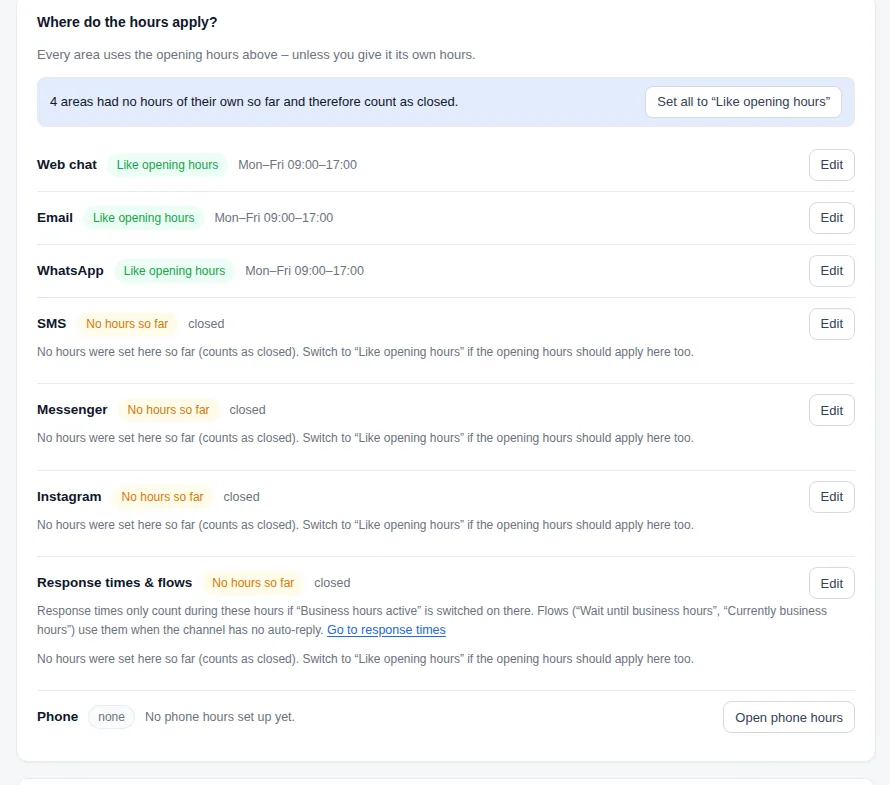
  3. Dove valgono gli orari? Ogni canale e “Response times & flows” mostrano “Like opening hours” oppure orari propri. Se un canale è diverso, dai orari propri solo a quel canale. Le aree senza orari salvati mostrano “No hours so far” (chiuso); “Set all to ‘Like opening hours’” riprende il piano settimanale.
  4. Risposta automatica per canale: un testo durante e uno fuori dagli orari di apertura (solo al primo messaggio del cliente). Quando la attivi, viene inserito un testo predefinito. Senza testo l'app ti avvisa prima di salvare.
  5. Telefono: la riga “Phone” mostra se gli orari del telefono coincidono con gli orari di apertura. In Settings → Phone → Call route & hours → Phone hours li riprendi dagli orari di apertura con un clic.
Scheda “Where do the hours apply?” con canali “Like opening hours” o “No hours so far”
“Where do the hours apply?”: “Like opening hours” oppure orari propri per ogni canale.

Dalla 1.1.65 imposti se e quando le conversazioni concluse vengono chiuse automaticamente in Settings → Assign conversations. Gli orari impostati prima della 1.1.53 continuano a funzionare senza modifiche.

Telefonia

Dalla 1.1.53 la telefonia è divisa: “My phone” per tutti (stato, “My mobile rings too”, chiamate recenti, test delle cuffie) e “Setup” per gli admin (assistente telefonico, checklist, linee, numeri, interni, annunci, modelli telefonici …). Dalla 1.1.65 Settings → Phone apre direttamente “Setup” (Overview); a “My phone” arrivi tramite “Calls” nella barra laterale sinistra. L'assistente chiede “What should happen when someone calls?” e configura il flusso delle chiamate a partire da tre risposte: Assistente telefonico.
Telefonia: il centralino integrato è disponibile per tutti: fino a 200 minuti di chiamate in uscita/mese e 2 chiamate contemporanee con Free, fino a 10 chiamate contemporanee con Cloud Pro, nessun limite del piano con Paid. Per le chiamate esterne in uscita colleghi la tua linea SIP (ti guidiamo nella configurazione). Dalla 1.1.45 arrivano nel centralino anche le chiamate WhatsApp: Configurare le chiamate WhatsApp. Dalla 1.1.46 chi chiama sente automaticamente un avviso prima di ogni registrazione: Avviso prima delle registrazioni.

Configurare una linea (operatore / trunk SIP)

The-Y include un proprio centralino. Prima colleghi una linea.

  1. Apri Settings → Phone → Provider & numbers → Provider (line). Se non ne hai ancora uno, un aiuto guidato mostra gli operatori adatti (a seconda del tuo Paese, per es. peoplefone, easybell, sipgate, Zadarma o Twilio) con una spiegazione e un link diretto.
  2. Ottieni dall'operatore un numero + le credenziali SIP e inseriscili in “Lines” (server, utente, password, prefisso internazionale).
  3. Attiva: da quel momento le chiamate in uscita e in arrivo passano dal tuo sistema.
  4. Controllare lo stato: l'elenco mostra se la linea è collegata presso l'operatore (“Connected”, “Not connected” …). “Check now” la registra di nuovo e controlla subito.

Più linee: tutte le linee attive ricevono chiamate. Chiami in uscita dalla tua linea principale (etichetta “Outgoing”); “Use for outgoing calls” ne sceglie un'altra.

Non compriamo noi il numero per te (passa dal tuo account presso l'operatore), ma ti guidiamo passo per passo fino alla configurazione completata.

→ Guida dettagliata passo per passo (assistente telefonico, “My phone” e “Setup”, linea SIP e stato, più linee, interni/softphone, squilla anche il cellulare, numeri, flusso delle chiamate/IVR/code/segreteria, messaggio di benvenuto e tasti mentre squilla, accesso/uscita con *45, posizione/tempo di attesa/richiamata, musica di attesa, modelli telefonici, elenco chiamate, wallboard, risoluzione dei problemi)

→ Collegare peoplefone (valori da “SIP Setup”, linea, numero di telefono, chiamate di prova, numero visualizzato, chiamate di emergenza, soluzione dei problemi – e come creiamo l’account peoplefone insieme a te)

Interni e softphone

  1. Settings → Phone → Extensions & devices → Extensions: un interno per ogni collaboratore (oppure “create for everyone” per crearli per tutti). Puoi assegnarlo a un utente.
  2. Il softphone in basso a destra registra automaticamente il tuo interno: così telefoni direttamente dal browser (rispondi, componi, metti in attesa, trasferisci, parcheggi).
  3. Un clic su un numero di telefono nel CRM avvia la chiamata. Quando arriva una chiamata si apre la scheda del contatto (screen pop).

Una seconda chiamata mentre sei al telefono: di default, se sei già in linea, non ti squilla nessun'altra chiamata. Va alla tua destinazione di riserva (per esempio la segreteria) oppure risulta “occupato”. Con l'avviso di chiamata (dalla 1.1.64, per interno) una seconda chiamata diretta squilla comunque. Dettagli

Squilla anche il cellulare (dalla 1.1.52): se vuoi, le chiamate a un interno fanno squillare anche il cellulare della persona. Lì si accetta la chiamata premendo 1, così nessuna chiamata finisce più nella segreteria del cellulare. Dalla 1.1.53 ognuno inserisce da sé il proprio numero di cellulare: Calls → My phone → My status → “My mobile rings too” (facoltativo, si può togliere in qualsiasi momento). Gli admin vedono solo che c'è un numero salvato e possono rimuoverlo. Come funziona

Menu vocali (IVR), code e percorso delle chiamate

In Settings → Phone → Call route & hours → Call route costruisci l'instradamento delle chiamate come un flusso visivo (collegando dei blocchi), senza conoscenze tecniche.

  • Messaggi di benvenuto e menu (IVR): messaggio di benvenuto + tasti → destinazioni (interno, coda, inoltro, segreteria). I messaggi li registri nel browser o li carichi (niente voce sintetica dalla 1.1.51).
  • Code e chiamate di gruppo (gruppi di chiamata): squillano più interni, con una destinazione “If nobody is free” (se nessuno è libero) e musica d'attesa.
  • Coda con posizione, tempo di attesa e richiamata (dalla 1.1.52): chi chiama sente il suo posto in fila e più o meno quanto dovrà aspettare, e può premere un tasto per essere richiamato: nell'inbox compare “Callback requested”. Senza registrazioni tue, la posizione viene annunciata con la voce standard in inglese. Come funziona
  • Squilli durante il messaggio con tasti: una chiamata di gruppo offre dei tasti mentre si sente il messaggio di benvenuto (per esempio 1 = WhatsApp, 9 = coda) e intanto i telefoni di tutti stanno già squillando. Dettagli
  • Entrare e uscire dai gruppi: con il pulsante “My groups” oppure dal telefono con *45 (più il codice breve del gruppo). Dettagli
  • Musica d'attesa per account e marchio: caricala in Settings → Phone → Announcements & menus → Hold music (confermando di averne i diritti); con il primo file diventa quella predefinita. Dettagli
  • Modelli per il telefono: Settings → Phone → Overview → Phone templates crea un intero percorso delle chiamate. Ci sono sei modelli: Reception, Trades (artigiani), Travel agency (agenzia di viaggi), Medical practice (studio medico), Small office (piccolo ufficio) e (dalla 1.1.53) Waiting line (coda), con anteprima e confronto prima/dopo; il numero viene cambiato solo dopo la tua conferma. Dalla 1.1.53 “Reception” non registra più di default (puoi attivarlo quando lo applichi). Il modello per lo studio medico cita nel testo il numero di emergenza: 144 (ambulanza) in Austria, 112 in Germania e negli altri Paesi. In più, impostazioni di base per marchio in Settings → Phone → Call route & hours → Base settings per brand. Come funziona
  • Messaggio mentre squilla: in un gruppo di chiamata chi chiama sente subito il tuo messaggio di benvenuto, mentre i telefoni del team stanno già squillando; poi il segnale di libero o la musica d'attesa. Il tempo di squillo è fisso oppure “as long as the greeting” (quanto dura il messaggio); poi la chiamata prosegue, per esempio verso il tuo cellulare. Le code hanno un “Greeting on entry” (messaggio all'ingresso in coda). Come funziona
  • Orari del telefono: instrada le chiamate in modo diverso dentro e fuori dall'orario di lavoro. Dalla 1.1.53 li riprendi dagli orari di apertura con un clic.
  • Segreteria: i messaggi arrivano come audio nell'inbox. Poi sul telefono passano in “Old messages” (li ascolti con *98) e lì vengono cancellati dopo 30 giorni, ma solo se sono salvati nel CRM. Dall'80 % la pagina degli interni mostra un avviso. Dettagli
  • Eliminare con controllo: se un interno, un menu, un gruppo, una coda, un annuncio o un orario di apertura è ancora in uso, il CRM mostra “Still in use” e dove. Le destinazioni non valide sono in rosso nella panoramica. Dettagli

Telefoni da scrivania, chiamate di emergenza e numeri speciali (dalla 1.1.62)

  • Telefoni da scrivania Snom e Snom DECT: aggiungili in Settings → Phone → Extensions & devices → Desk phones con indirizzo MAC, modello e interno: account, tasti (spie di occupato, posti di parcheggio, segreteria, “Do not disturb”), rubrica, lingua e fuso orario arrivano da soli, dalla 1.1.63 in due file (modello + dispositivo) tramite un file contenitore, come previsto da Snom (aggiornato al 12 nov 2026, fonte: Snom), con un'impostazione del firmware per serie e anche per D810W, D815WB, D892M e D895M. Altre marche e app le colleghi a mano con “Connect device” (server sip.the-y.at). Come fare
  • Codici sul telefono da scrivania: *8 risponde a una chiamata che sta squillando, ** + interno a quella di un collega, *80 + interno = intercom, *81 = paging, cioè annuncio in altoparlante (con un codice breve verso un gruppo di paging), *78/*79/*76 = “Do not disturb” attiva/disattiva/alterna, *98 = segreteria, 700 = parcheggio (riprendi con 701–720).
  • Accesso cifrato (TLS): attivo dall'11 nov 2026 (porta 5061). I dispositivi senza TLS o senza cifratura della voce si registrano senza cifratura (porta 5060, utente che termina con -dev); “Connect device” mostra entrambe le strade.
  • Chiamate di emergenza: il 112 e i numeri di emergenza del Paese della tua linea principale funzionano sempre (anche il 999 nel Regno Unito e in Irlanda e i numeri svizzeri). Dettagli
  • Numeri speciali costosi: in Settings → Phone → Overview → “More phone system settings” → “Expensive special numbers” decidi per tipo e Paese cosa bloccare, con il nostro consiglio. Dettagli · Codici brevi senza 0

“Premi 1 per WhatsApp”: rispondere alle chiamate perse su WhatsApp

Se nessuno risponde, chi chiama sente un breve menu. Se preme 1 riceve subito un messaggio WhatsApp e la conversazione arriva nella tua inbox, con una nota e il consenso salvato (solo per questa risposta, non per il marketing).

  1. Fai approvare il modello WhatsApp “Missed call” dalla galleria (categoria Service).
  2. Nel percorso delle chiamate aggiungi “+ WhatsApp callback”: modello, conferma al telefono, SMS o nota come riserva.
  3. Un annuncio registrato da te e un “Callback menu”: tasto 1 → WhatsApp callback, altrimenti per esempio avanti verso il tuo cellulare.
  4. Nel gruppo di chiamata scegli il callback menu come overflow (dove va la chiamata se nessuno risponde).

→ Guida dettagliata passo per passo (modello, percorso delle chiamate, annuncio, menu, gruppo di chiamata, cosa sente il cliente, cosa compare nell'inbox, costi)

Elenco chiamate e richiamare

In Calls c'è una riga per ogni chiamata, anche se in un gruppo hanno squillato più telefoni. Ogni riga ha il pulsante “Call back” per richiamare.

  • to +43 1 … · name: per le chiamate in arrivo, “Incoming” mostra quale dei tuoi numeri è stato chiamato (nome del numero, altrimenti il marchio), anche in alto nella chiamata dentro l'inbox. “Call back” usa poi lo stesso numero, se hai il permesso di usarlo. Le chiamate precedenti alla 1.1.68.8 non lo mostrano.
  • missed – left a message: chi ha chiamato ha lasciato un messaggio in segreteria.
  • not reached: hai chiamato tu, nessuno ha risposto.
  • Forwarded to … – answered: la chiamata è stata inoltrata all'esterno (per esempio al tuo cellulare) e lì qualcuno ha risposto, anche se a rispondere è stata la segreteria del cellulare.
  • recovered: dalla 1.1.53 l'elenco chiamate resta completo anche se il centralino si riavvia o la connessione cade per un attimo. Il CRM aggiunge queste chiamate in un secondo momento, a volte con meno dettagli.

→ Tutti gli stati spiegati

Numeri di telefono e modifiche al centralino

  • Settings → Phone → Provider & numbers → Numbers: per ogni numero decidi dove va prima una chiamata. Con Zadarma il centralino riconosce quale dei tuoi numeri è stato chiamato; se una linea non trasmette questa informazione, vale la destinazione del numero più in alto (⭐).
  • Le modifiche valgono subito: il centralino riprende da solo, in pochi secondi, messaggi, menu, interni e destinazioni. Se una volta non dovesse funzionare, le pagine della telefonia mostrano un avviso agli admin.

→ Numeri e destinazioni · Le modifiche valgono subito

CRM e finanze

Contatti, aziende, trattative e pipeline

  • Contatti/aziende: crea, collega, unisci (duplicati). Ogni pagina contatto mostra uno storico a 360° su tutti i canali.
  • Ricerca (dalla 1.1.70): la ricerca in alto nell'app trova i contatti come l'elenco dei contatti – per nome, cognome, azienda, indirizzo e-mail, numero di telefono e nome WhatsApp. Più parole possono stare in qualsiasi ordine (“Doe John”), i numeri di telefono in qualsiasi formato (“0660 1234567” o “+43 660 1234567”).
  • “Edit contact” mostra e conserva tutti gli indirizzi e-mail e i numeri di telefono di un contatto.
  • Unire senza perdite: riunioni, partecipazioni, sondaggi e invii di campagne passano al contatto principale.
  • Campo “Owner”: chi segue il cliente. Chi prende in carico una conversazione o risponde diventa il responsabile, se non ce n'è ancora uno. I membri del team con “own contacts only” vedono i propri clienti più quelli senza responsabile che arrivano dalle conversazioni dei loro marchi.
  • Le note finiscono direttamente nella timeline di contatti, aziende e trattative. La timeline della trattativa mostra anche i cambi di fase, le attività e le conversazioni collegate.
  • Trattative: con valore, fase e collegamento a un contatto o a un'azienda. La pipeline è una bacheca Kanban con drag & drop; al computer puoi spostare una scheda anche con la tastiera (selezionala con Tab, poi Alt + freccia sinistra/destra, dalla 1.1.68), e “Move to …” funziona su telefono e computer: lo stato si ricava dal cambio di fase.
  • Campi personalizzati e raccolte per strutture di dati tutte tue (per esempio polizze, viaggi).
  • Gestire le pipeline in autonomia: in Settings → Pipelines (sotto “Advanced” → Data) crei pipeline, le rinomini, riordini e aggiungi fasi, imposti la pipeline predefinita ed elimini quelle vuote. Le fasi che contengono trattative (compreso il cestino) non si possono eliminare.
  • Link alle offerte: in Settings → Custom buttons & links inserisci gli indirizzi delle pagine del tuo tour operator o delle tue offerte. Quando tu o il tuo cliente inviate un link del genere nell'inbox, lo colleghi alla trattativa con “Attach offer to deal”, spostando se vuoi la trattativa in un'altra fase. La pagina della trattativa elenca tutte le offerte e da dove arrivano. Dalla 1.1.46 basta spuntare le pagine di offerte note (per esempio Traffics IBE, meinereisedaten.com, Paxlounge; il tuo indirizzo tramite un link di esempio). Quando un link del genere è in un messaggio, “Attach offer to deal” propone subito un'etichetta. Se vuoi, il CRM salva automaticamente nella trattativa collegata i link alle offerte che invia il tuo team (disattivato di default). Il CRM non apre mai queste pagine da solo.
  • Viaggi (con il pacchetto di settore “Travel agency”): “Create trip from deal” copia destinazione, date, viaggiatori, aeroporto di partenza, tipo di viaggio e “option valid until” in un nuovo viaggio. Per i pacchetti turistici, al salvataggio compaiono note sulle regole di pagamento (Austria, Germania) con la fonte in “Why?”: solo note, non consulenza legale, non viene bloccato nulla.
Per i duplicati uniti prima della versione 1.1.40, il cestino mostra “N open meetings”. Sposta queste riunioni a mano prima di eliminarli definitivamente.

Conferma di prenotazione → viaggio (con l'IA)

Dalla versione 1.1.43 l'IA legge la conferma di prenotazione di un tour operator e precompila il viaggio: niente più da ricopiare a mano. Funziona con la tua chiave IA e con ogni tipo di record che hai creato, non solo con i viaggi.

  1. Solo con un clic: nell'Inbox, gli allegati PDF e immagine hanno “✨ Use as Trip”, le e-mail senza allegato “✨ Use text as Trip”; oppure in Records → Trips usa “✨ Create from confirmation” (carica un file o incolla il testo).
  2. Anteprima: a sinistra il documento, a destra il modulo compilato. Per ogni campo vedi la fonte; i valori incerti sono evidenziati in giallo (“please check”). Il cliente viene proposto in base a e-mail, telefono o nome (mai tirando a indovinare); se esiste già un viaggio con lo stesso numero di prenotazione, viene aggiornato invece di crearne un doppione. Accanto compaiono note sulle regole di pagamento e sulla protezione dei dati.
  3. Salvato solo dopo la tua conferma: non viene salvato nulla finché non clicchi “Save Trip”.
Mai dati di passaporto o di carte: numeri di passaporto e documento d'identità, dati di carte e conti non vengono mai ripresi, le informazioni sulla salute non vengono mai precompilate. Il documento stesso, quando viene letto, va al tuo fornitore di IA. Limiti: PDF fino a 10 MB e 10 pagine, testo fino a 20.000 caratteri, niente PDF protetti; il tuo modello IA deve saper leggere i PDF (altrimenti incolla il testo). Free: 300 documenti letti al mese (contano solo i documenti che sembrano un viaggio).

Finanze: emettere fatture

In Finance → Invoices crei fatture, preventivi e note di credito. Una bozza non ha ancora un numero; “Issue” controlla i dati obbligatori del tuo Paese, assegna il numero successivo (progressivo, senza buchi) e archivia il PDF invariato con un checksum. Da quel momento la fattura è bloccata: le correzioni si fanno con una nota di credito.

  • Aliquota IVA per riga, data o periodo della prestazione, partita IVA del cliente con verifica, note per i regimi dei piccoli imprenditori, inversione contabile (reverse charge), cessione intracomunitaria ed esportazione: tutto aggiunto automaticamente.
  • Dati dell'emittente e layout per marchio; XRechnung (per esempio con Leitweg-ID) e QR-fattura svizzera nel PDF.
  • Valuta: la scegli da un elenco (codici ISO come EUR, CHF, USD). Se una vecchia bozza ha una valuta non valida (per esempio “€”), scegline una dall'elenco prima di emetterla.
  • L'annullamento funziona solo se sulla fattura non è registrato nessun pagamento, nessuna compensazione e nessuna nota di credito. Prima annulla il pagamento in “Payments” oppure la nota di credito. Per fatture annullate o stornate per intero non ci sono note di credito.
  • Paese, aliquote, serie di numerazione, livelli di sollecito e conti in Finance → Settings: in dettaglio per Austria, Germania e Svizzera, più tutti i Paesi UE.

→ Guida dettagliata passo per passo

Pagamenti, partite aperte e solleciti

  • Pagamenti: registra anche pagamenti parziali; lo stato cambia da solo. Una nota di credito viene compensata con la fattura aperta, al massimo fino all'importo della fattura. Se la nota di credito viene annullata, la fattura torna aperta.
  • Partite aperte con giorni di ritardo e livello di sollecito; solleciti di pagamento su più livelli con un clic o in automatico, inviati dalla tua casella di posta con il PDF della fattura.
  • “Remind” mostra sempre prima un'anteprima. L'intervallo minimo tra due livelli vale anche quando solleciti a mano. Il livello di sollecito sale solo se il sollecito è stato davvero inviato, oppure se copi il testo, lo invii tu e clicchi “Mark as sent”.
  • I solleciti automatici richiedono una casella di posta tua. Senza, “Send reminders automatically” non si può attivare e Finance → Settings mostra un avviso. Ogni livello ha un tentativo automatico; se non riesce, gli admin ricevono un avviso.
  • Estratto conto: carica un file camt.053 o CSV in Finance → Bank: The-Y propone la fattura corrispondente, tu confermi. I doppioni vengono riconosciuti. Nessun collegamento diretto con la banca.

Giustificativi, registro entrate/uscite e anteprima IVA

  • Giustificativi: caricali (PDF, foto, XML) oppure inoltrali alla tua casella per i giustificativi. Le fatture elettroniche (ZUGFeRD, Factur-X, XRechnung) vengono lette automaticamente; con la tua chiave IA anche foto e PDF.
  • Registro (entrate e uscite) per data di pagamento, abbinato ai codici dei moduli fiscali (Austria Beilage E 1a, Germania Anlage EÜR).
  • Riepilogo IVA per mese, trimestre o anno: un'anteprima per controllare, non viene inviato nulla al fisco.

IVA per competenza o per cassa e integrazioni

In Finance → Settings → “VAT basis and return period” scegli il criterio per competenza o per cassa e il periodo della tua dichiarazione IVA (mensile, trimestrale, annuale; in Austria niente annuale). Ogni opzione è spiegata con le regole per Austria, Germania e Svizzera; il riepilogo IVA mette poi ogni imposta nel mese giusto e il registro mostra il periodo IVA di ogni registrazione.

  • “Supplement to MM/YYYY”: se un'imposta appartiene a un mese che hai già chiuso, quel mese resta invariato; l'imposta compare nel periodo in corso come integrazione, con una nota sulla dichiarazione a cui si riferisce.
  • “Received on”: le fatture dei fornitori arrivate in ritardo le registri con la data di ricezione; l'IVA a credito conta nel mese di ricezione.
  • Cifre alla chiusura: la chiusura di fine mese salva le cifre del riepilogo IVA; se più tardi l'anteprima cambia, vedi le due versioni una accanto all'altra.
Non è consulenza fiscale: l'impostazione controlla solo l'anteprima. Se correggere o no una dichiarazione va chiarito con il tuo commercialista o con l'ufficio delle imposte.

→ Competenza/cassa e integrazioni nel dettaglio

Export per il commercialista e chiusura di fine mese

In Finance → Export scarichi un pacchetto mensile in formato ZIP: registro, riepilogo IVA, tutti i PDF delle fatture, giustificativi ed estratti conto, più un file di registrazioni DATEV e un import BMD. I mesi finiti li chiudi: da quel momento pagamenti e giustificativi registrati restano invariati; le correzioni si fanno nel mese aperto con una nota di credito o con “Correct (reversal)”.

Dalla 1.1.53 l'export per il commercialista, il download CSV del registro e il pacchetto di conservazione richiedono anche il permesso “Export contacts”, perché contengono nomi e indirizzi dei tuoi clienti.
La chiusura di fine mese è definitiva: nemmeno l'assistenza può riaprirla. Prova DATEV e BMD con il tuo commercialista prima di usarli la prima volta. The-Y CRM crea registrazioni e riepiloghi; non è consulenza fiscale.

Importare ed esportare dati

  1. Import: contatti tramite CSV, in Contacts → “⤓ Import”, con abbinamento automatico delle colonne e gestione dei conflitti (lo stesso vale per aziende, trattative e record come i viaggi). Abbinamento: in base a una colonna a tua scelta (e-mail, numero cliente, numero di prenotazione …), le voci esistenti vengono aggiornate invece di essere create due volte. Una simulazione mostra prima, riga per riga, “new”, “updated”, “unchanged” o “skipped” con il motivo, senza cambiare nulla; dopo ricevi un report (anche in CSV). Date come 05.11.2026 e importi come 1.920,00 vengono riconosciuti. Il CRM riconosce da solo la codifica dei caratteri (UTF-8 o Windows-1252 da Excel). Se le lettere accentate si vedono male, cambiala. I numeri di telefono vengono convertiti in formato internazionale (0664… diventa +43664…). Così il CRM riconosce il cliente quando scrive su WhatsApp o via SMS.
  2. Export: in Settings → Data backup → “Export by area (CSV)” scarichi contatti, aziende, trattative, attività o conversazioni in CSV.
I tuoi dati sono tuoi: l'export è sempre disponibile, nessun vincolo.

Marketing e base di conoscenza

Campagne di marketing Tutti i piani

In Marketing invii campagne via e-mail, SMS o WhatsApp. Con il piano Free ogni messaggio di campagna inviato conta per i 1.000 messaggi in uscita al mese.

  • Segmenti (tutti / per marchio), segnaposto come {firstName}. WhatsApp e SMS solo ai contatti con consenso, e-mail con link per disiscriversi: vedi Consenso e STOP. Il CRM non controlla se puoi inviare e-mail di marketing senza consenso.
  • Nessuna campagna senza selezione: se manca qualcosa (il campo data, il marchio per il segmento “per brand”, il testo o, per WhatsApp, numero e modello), la campagna non si può salvare e non invia nulla. Il CRM ti dice il motivo.
  • Numero reale di destinatari: prima dell'invio la finestra mostra a quanti contatti va oggi la campagna (“Send to N recipients?”). Con 0 compare “No recipients – nothing will be sent.”
  • Compleanno e campo data: l'invio parte da solo nel giorno giusto. Gli auguri partono una sola volta per contatto e data, anche dopo un tentativo fallito. Un invio fallito viene ritentato nello stesso giorno.
  • Le campagne WhatsApp usano modelli approvati; immagini, documenti e codici promozionali del modello vengono inviati automaticamente. Per i modelli in più lingue scegli la versione linguistica. Nome e lingua vengono salvati. Una campagna usa una sola versione linguistica per tutti i contatti.
  • Numeri onesti: “Sent” conta solo ciò che è partito davvero; in più “Failed” e, per WhatsApp, “delivered” e “read”, come li segnala Meta.
  • Contare aperture e clic (dalla 1.1.58): nelle campagne e-mail il CRM conta aperture e clic solo se nella campagna attivi “Count opens and clicks”. Di default è disattivato, anche per le campagne esistenti. Attivalo solo se i destinatari hanno accettato di essere conteggiati. Senza conteggio le e-mail non contengono pixel di tracciamento, i link portano dritti alla destinazione e l'elenco mostra “not counted”; i numeri precedenti restano visibili (“counted earlier”).
  • Canale di invio (dalla 1.1.44): ogni campagna WhatsApp mostra se passa “via Meta’s Marketing Messages API”, se è in “Transition: as before until 13 Oct 2027” oppure se mostra “Sign-up at Meta needed”: in quel caso non invia nulla. Le statistiche mostrano “N of them via Meta’s Marketing Messages API” (dettagli).
  • Data del record (dalla 1.1.42): una campagna parte da una data in un record, per esempio per chiedere una recensione 7 giorni dopo il viaggio di ritorno, esattamente una volta per record. Una richiesta di recensione va a tutti i viaggiatori, non solo a quelli soddisfatti; il marketing, come sempre, solo con consenso.
  • A ritmo costante (dalla 1.1.53): le campagne e-mail non partono più velocemente di quanto consente la tua casella di posta (più lente con Microsoft 365). Se la casella rallenta, la campagna si mette in pausa e riprende da sola: nessuno la riceve due volte. L'elenco mostra per esempio “Sending · 12 of 48” oppure che è in pausa perché la casella sta rallentando; “Stop” ferma un invio.
  • Consegna (dalla 1.1.53): “Delivery” nell'elenco delle campagne mostra per ogni campagna cosa è stato inviato, consegnato, letto, cosa non è partito, è rimbalzato o è in ritardo, con il motivo in parole semplici e l'elenco dei destinatari (il filtro “Problems only” mostra solo i problemi).
  • Indirizzi e-mail bloccati: gli indirizzi che non esistono vengono bloccati automaticamente; con una casella piena o un rifiuto, solo dopo tre rimbalzi in giorni diversi. Un semplice ritardo non blocca mai. La scheda “Blocked email addresses” sotto l'elenco delle campagne mostra motivo e campagna; lì puoi sbloccare un indirizzo.
Consegna di una campagna e-mail: inviate, non riuscite, rimbalzate, in ritardo, con il motivo per ogni destinatario
“Delivery”: numeri, “Why it didn’t work” e i destinatari con il motivo.
Le campagne più vecchie salvate senza questi dati non inviano più. Vedi il motivo quando le apri o le invii. Se la lingua del modello salvata non esiste più, scegli di nuovo il modello.

Post e commenti (Facebook, Instagram)

Aggiornato al 20 nov 2026: post e commenti sono già integrati, ma non ancora attivi per gli account collegati (Pagina Facebook o account Instagram). Meta non ha ancora concesso i permessi necessari; è in corso una nuova revisione. I messaggi diretti funzionano, tramite Messenger e Instagram. Puoi provare entrambe le cose nella demo.

In Publish scrivi un solo post per Facebook e Instagram insieme, con anteprima dal vivo per feed, storia e reel, un controllo del formato prima della pubblicazione, se vuoi un testo diverso per ogni piattaforma e un calendario editoriale (mese/settimana, trascini per spostare). I modelli per i post ricorrenti fanno risparmiare tempo.

In Comments vedi tutti i commenti di Facebook e Instagram divisi per post: rispondi in pubblico o in privato, metti mi piace (Facebook), nascondi, elimina e segna come gestito. Il CRM recupera anche da solo i nuovi commenti (ultimi 7 giorni, 10 post più recenti), ogni 5 minuti oppure subito con “Fetch now”.

Senza un account collegato i post vengono solo simulati (“Simulated – not published”). Meta mostra la copertura solo in Business Suite.

→ Guida dettagliata passo per passo (post, controllo del formato, calendario, stato, commenti)

Base di conoscenza e portale di assistenza Free

In Knowledge gestisci gli articoli (editor WYSIWYG).

  • Gli articoli pubblicati compaiono nel portale di assistenza pubblico con il tuo marchio all'indirizzo crm.the-y.at/help/<your-brand>.
  • Negli articoli si può cercare a testo completo; fanno anche da base di conoscenza per l'assistente IA e si possono inserire direttamente nelle risposte ai ticket.

Flussi e IA

Flussi e chatbot

  • Settings → Flows (sotto “Advanced” → customer service; prima “Automation”) → “New flow” ti chiede come vuoi iniziare: da un modello (la galleria “Flow templates” con 25 flussi pronti), da zero nell'editor oppure da una frase (IA). L'editor costruisce i flussi passo per passo dall'alto verso il basso: trigger → se/allora/altrimenti → azioni (per esempio assegnare, rispondere, modello WhatsApp, SMS, attività, trattativa, agente IA, webhook) → attesa → stop. I nuovi flussi sono sempre disattivati. Le regole semplici esistenti si modificano come prima; quelle nuove si creano nell'editor.
  • Settings → Chatbot: risposte automatiche basate su parole chiave nella web chat.

Novità della versione 1.1.58:

  • Trigger “Appointment coming up”: parte a un intervallo stabilito prima di un appuntamento in calendario (di default 24 ore), una volta per ogni contatto dell'appuntamento, comprese le prenotazioni online. Gli appuntamenti annullati non ricevono promemoria, quelli spostati ne ricevono uno nuovo. Il modello di flusso “Appointment tomorrow → reminder” invia un modello WhatsApp e, se non funziona, un SMS, tramite il tuo account WhatsApp o SMS.
  • Recensioni Google: il modello “Ask for a Google review after the conversation” chiede la recensione un'ora dopo che qualcuno del tuo team ha chiuso una conversazione, a tutti e non solo ai clienti soddisfatti (Google non permette altro; aggiornato al 12 nov 2026, fonte: Google). La richiesta conta come marketing: via WhatsApp, SMS, Messenger e Instagram solo con consenso, via e-mail non a chi si è disiscritto e con un link per disiscriversi. Il CRM non controlla se puoi inviare e-mail di marketing senza consenso. I flussi che chiedono la recensione solo da 3 stelle in su mostrano un avviso.

Novità della versione 1.1.53:

  • “What runs automatically?” in cima alla pagina dei flussi: risposta fuori orario, chiusura automatica delle conversazioni, assegnazione delle conversazioni, tempi di risposta, chatbot, IA, sondaggio clienti, e-mail per gli appuntamenti, solleciti di pagamento, campagne automatiche e percorso delle chiamate, ognuno con “On”, “Partly” o “Off” e un link all'impostazione. Se i clienti dovessero ricevere due risposte (per esempio risposta fuori orario e un flusso sullo stesso canale), vedi un avviso.
  • Pianificazioni per record: il trigger “Schedule” può partire “per” ogni trattativa aperta di una selezione, ogni contatto con un tag o ogni attività aperta, per esempio “ogni lunedì: ricontattare per le offerte aperte”.
  • Trigger “Deal sits in a stage for X days”: una volta al giorno, comprese le trattative che sono già lì da così tanto.
  • “Create deal” imposta pipeline, fase, valore e responsabile. “Send data (webhook)” può inviare contenuti tuoi (JSON con segnaposto).
  • Versioni: la scheda “Versions” mostra le versioni precedenti e le ripristina. I flussi lunghi si aprono compressi.

Novità della versione 1.1.43 (con la tua chiave IA):

  • “✨ From one sentence”: descrivi cosa deve succedere in automatico: l'IA costruisce il flusso, lo spiega a parole ed elenca ipotesi e domande aperte. I nuovi flussi sono sempre disattivati; per le risposte automatiche il CRM aggiunge sempre una strada verso una persona.
  • Passaggio IA: “AI: classify message” (da 2 a 8 categorie tue, un ramo per ciascuna) e “AI: extract data” (fino a 8 campi). Se l'IA non è sicura, il flusso continua nel ramo “AI unsure”. L'editor mostra il costo per 1.000 esecuzioni; Free: 1.000 passaggi IA al mese.

Novità della versione 1.1.42:

  • Una data come trigger: “Record date reached” e “Deal date reached”, con uno scarto in giorni e un orario (per esempio 3 giorni prima della partenza, 1 giorno prima che scada l'opzione). Parte una volta al giorno all'orario che imposti. Nei testi per esempio {{reise.abreise|datum}}, {{deal.custom.reise_budget|eur}}, {{reise.abreise|tage_bis}}.
  • Nuova azione “Set record field” e, se vuoi, un controllo delle regole di pagamento prima di un sollecito: se qualcosa non torna, il flusso non invia nulla e crea invece un'attività. L'esecuzione di prova mostra “would not send because …”.
  • I flussi di promemoria del pacchetto di settore arrivano disattivati, dalla 1.1.62 tranne i 4 che creano solo attività per te (quelli sono attivi subito); con Free fino a 15 in aggiunta ai tuoi 5 flussi.

Novità della versione 1.1.41 – Automazioni 2.0:

  • Tanti nuovi trigger, anche per il telefono: “Call ended” (se vuoi solo chiamate perse, segreteria …) e “Key pressed in the phone menu”.
  • Esecuzione di prova su una conversazione, un contatto o una trattativa reali: non viene inviato, cambiato o salvato nulla.
  • Galleria di flussi pronti (oggi “Flow templates”) e un log per ogni flusso con tutti i passaggi e i motivi.
  • Consenso al marketing rigoroso: marketing via SMS/WhatsApp solo con un “sì” esplicito; gli SMS senza uno scopo indicato contano come marketing. I contatti disiscritti ricevono solo e-mail di servizio nelle conversazioni avviate da loro.
  • Limiti: Free 5 flussi attivi con un massimo di 20 passaggi ciascuno; Cloud Pro e Paid senza limiti.

Novità della versione 1.1.40:

  • “Contact created” scatta per ogni nuovo contatto: da WhatsApp, e-mail, SMS, chiamate, prenotazioni e API; per gli import CSV solo con la casella spuntata. Una regola di benvenuto senza condizioni raggiunge quindi ogni nuovo contatto: controlla le tue.
  • Il ritardo vale per tutte le azioni di una regola. Le esecuzioni pianificate le vedi come “Scheduled: N” e le fermi con “Cancel all”; anche disattivare o eliminare una regola le annulla.
  • E-mail come “Marketing (with unsubscribe link)” o “Service (without unsubscribe link)”. I contatti disiscritti non ricevono marketing dalle automazioni. Il CRM non controlla se puoi inviare e-mail di marketing senza consenso.
  • Log onesto: “Recent runs” mostra “Failed” o “Skipped” con il motivo.

→ Guida dettagliata passo per passo (“New flow”, panoramica, editor dei flussi, trigger compresi telefono e pianificazioni per record, condizioni, azioni, attesa, esecuzione di prova, versioni, modelli di flusso, consenso, limiti, log, ricette di esempio, risoluzione dei problemi)

Assistente IA con il fornitore che scegli tu

Con The-Y scegli tu il fornitore di IA, senza sovrapprezzo per l'IA: paghi direttamente il tuo fornitore (BYO).

  1. Apri Settings → AI e scegli il tuo fornitore (Anthropic, OpenAI o Google).
  2. Una procedura guidata per ogni fornitore porta dritto alla creazione della chiave. Incolla la chiave, spunta “AI active”, prova la connessione. Il modello lo scegli da un elenco (economico, potente, il più potente) oppure ne inserisci uno tuo con “Custom model …”; di default c'è un modello attuale ed economico.
  3. L'inbox offre poi “💡 Suggestion” (dallo storico, basato sulla tua base di conoscenza) e “📝 Summary”. In Settings → AI → Translation puoi anche far tradurre la tua IA (qualsiasi lingua, di solito con qualità migliore); di default traduce il nostro server.
  4. Dalla 1.1.43 l'IA aiuta anche con i modelli WhatsApp, i flussi e le conferme di prenotazione. In Settings → AI vedi cosa garantisce ogni fornitore sull'addestramento dei modelli e i contatori “AI steps” e “Documents read this month” (Free: 1.000 e 300). Google riceve contenuti da WhatsApp, Messenger e Instagram solo con la casella “My Google project has billing enabled (paid tier)”.
Senza chiave i pulsanti IA nell'inbox restano nascosti e non si rompe nulla; i nuovi pulsanti IA (modelli, flussi, viaggi) sono sempre visibili e con un clic spiegano cosa manca. The-Y non aggiunge sovrapprezzi per l'IA: i contenuti selezionati vengono inviati tramite la tua chiave API al fornitore di IA che hai scelto (Anthropic, OpenAI o Google) ed elaborati lì secondo le condizioni e l'informativa sulla privacy di quel fornitore. Scegli tu il fornitore e paghi tu quello che usi.

→ Guida dettagliata passo per passo (scegliere un fornitore, creare una chiave per ogni fornitore, testare, protezione dei dati per fornitore, limiti Free, limite di spesa, risoluzione dei problemi)

Team e organizzazione

Presenze, turni e ferie

In Workplace (barra laterale, gruppo “Team”) gestisci tutto ciò che riguarda l'orario di lavoro. Negli account nuovi lo fai comparire in Settings → Sections.

  • Timbratura (🟢 entrata / 🟡 pausa / 🔴 uscita) con banca ore automatica (ore effettive rispetto a quelle previste). Si può disattivare per singola persona (modalità normale).
  • Piano turni ricavato dall'orario di lavoro previsto, con eccezioni; vista settimana/giorno e avviso se manca personale.
  • Ferie e assenze: richiesta e approvazione, conto ferie con i giorni residui; malattia con caricamento del certificato medico.

Assegnare le conversazioni

Dalla 1.1.53 l'assegnazione ha una pagina tutta sua: Settings → Assign conversations. La possono impostare gli admin e i team lead (permesso “Manage inbox rules”).

  • Assegnare le nuove conversazioni: non automaticamente · a turno a tutti quelli disponibili (per i marchi solo al loro team) · in base al carico di lavoro. Se vuoi: avvisare il team lead quando una nuova conversazione non viene assegnata a nessuno.
  • Avvisare il team lead quando nessuno risponde: sì/no e dopo quanti minuti. Se sono attive regole sui tempi di risposta, vale il loro obiettivo.
  • Qui anche dalla 1.1.65: “Close conversations automatically” e “Match customer replies to the last conversation” (prima sotto “Opening hours & holidays”). La pagina ha una sola barra di salvataggio in basso: quando cambi qualcosa compare “You have unsaved changes.” con “Discard” e “Save”. Anche i menu a tendina si salvano solo così.

Marchio, modelli e-mail e notifiche

  • Settings → Logo & colours (prima “Design”): nome dell'app, colore principale e codice breve per marchio, applicati nell'app, nella pagina di accesso e nelle pagine pubbliche (web chat, portale di assistenza, prenotazioni).
  • Logo personalizzato: solo PNG, JPG o WebP (max. 1 MB). SVG non funziona più. Un vecchio logo SVG viene sostituito dal tuo codice breve: caricalo di nuovo.
  • Brand kit (dalla 1.1.52): in Settings → Brands ogni marchio ha un brand kit: logo, colori, forma di cortesia, saluto iniziale e finale per lingua, contatti e dati legali, con anteprima di e-mail e WhatsApp. Prima di salvare, “What changes?” mostra l'effetto; finché non attivi il kit, tutto resta com'è. Ogni marchio può avere la sua casella mittente. Dalla 1.1.53 funziona anche senza brand kit: Settings → Brands → brand → Email sender for this brand (campagne, flussi con i modelli di questo marchio, solleciti di pagamento).
  • Tutto su questo marchio (dalla 1.1.53): in cima alla pagina di un marchio vedi logo e colore, mittente e-mail, cornice delle e-mail, canali, membri e telefono, ognuno con il modo per cambiarlo.
  • Modelli e-mail senza HTML (dalla 1.1.53): in Snippets & email templates → Email templates scegli i segnaposto con { } (con ricerca, come nei flussi). Image / logo inserisce il logo del tuo marchio o un'immagine tua (PNG/JPEG fino a 1 MB). A destra vedi l'anteprima con un contatto di esempio nella cornice del marchio, con mittente e oggetto. Test email to me invia il modello al tuo indirizzo, tramite la tua casella di posta. I segnaposto sconosciuti sono evidenziati in giallo.
  • Piano Free: le e-mail ai tuoi clienti hanno in fondo “Powered by The-Y”; i promemoria e le notifiche al tuo team no. Web chat, pagina di prenotazione, sondaggio clienti, centro assistenza e appuntamento video mostrano in alto il nome della tua azienda e in basso “Powered by The-Y”. Con Cloud Pro, una licenza Paid o Lifetime questa riga non c'è.
  • File mostrati in sicurezza: allegati, link ai media e loghi vengono mostrati direttamente solo se sono vere immagini (JPG, PNG, GIF, WebP). File SVG o HTML e altri formati sono offerti solo come download. Così nessun codice estraneo può essere eseguito nel tuo browser tramite un file.
  • Settings → Notifications: avvisi per il team, cioè campanella nell'app, notifiche del browser (mentre il CRM è aperto in una scheda), avvisi via e-mail e report settimanale. Più sotto i modelli e-mail sono divisi in “Emails to your team” (per esempio attività in scadenza) ed “Emails to your customers” (invito, promemoria, spostamento e annullamento di un appuntamento, conferma di prenotazione). Dalla 1.1.56 partono solo dalla tua casella di posta. Assegnazione e avviso al team lead sono in Assign conversations dalla 1.1.53. Dalla 1.1.68 qui c'è la scheda “Reminder when customers are waiting”: se il messaggio di un cliente è arrivato dopo l'ultimo accesso del team e aspetta una risposta da più di 24 ore, gli admin ricevono una breve e-mail senza il contenuto dei messaggi (le e-mail automatiche non contano; al massimo una al giorno; attiva di default; regola dalla 1.1.68.2).

Backup ed export

In Settings → Data backup:

  • Export/import snapshot per tenant in un unico file, anche per le migrazioni (Free→Paid, in cloud→self-hosted). Contiene contatti, aziende, trattative, messaggi, impostazioni, ruoli, permessi e assegnazioni a team e marchi.
  • Ripristino nel cloud: nel cloud, il ripristino di un file di backup al momento è possibile solo tramite il supporto: scrivici e lo ripristiniamo noi per te. Il download funziona in qualsiasi momento. Sul tuo server (self-hosting) resta tutto come prima.
  • Senza file e senza password: allegati, giustificativi, PDF delle fatture e registrazioni non sono nello snapshot. E nemmeno password, chiavi 2FA o chiavi dei webhook. I file che ti servono salvali a parte.
  • Ripristino: i record esistenti restano, quelli mancanti vengono aggiunti. Gli utenti ripristinati arrivano senza password e senza 2FA e sono disattivati. Attivali in Settings → Team & permissions, poi impostano la password con “Forgot password?”. Piano, fatturazione e impostazioni di sicurezza non vengono ripresi.
  • Export CSV per area (contatti, aziende, trattative, attività, conversazioni).
  • Permesso: dalla 1.1.52 anche il backup dei dati richiede il permesso “Export contacts” (per tutti i contatti).
I backup automatici sono attivi; un failover vero e proprio arriva con la Beta. Durante l'Alpha continua comunque a salvare regolarmente i dati importanti con queste funzioni. Dopo “Reset” e ripristino, la pipeline “Sales” esiste due volte. Prima di azzerare o eliminare il tuo account scarichi il pacchetto di conservazione con tutte le fatture, i giustificativi e le registrazioni: le fatture vanno conservate 7 anni in Austria (§ 132 BAO) e 8 anni in Germania (§ 14b UStG, § 147 AO; libri e bilanci 10 anni; aggiornato al 12 nov 2026). Dalla 1.1.53 il pacchetto richiede il permesso “Export contacts”; la persona a cui appartiene l'account può sempre scaricarlo.

Accesso dell'assistenza con PIN di servizio

Il nostro team di assistenza può aprire il tuo account su crm.the-y.at solo se gli dai un PIN di servizio. Senza PIN c'è solo un accesso di emergenza con un motivo dichiarato, e tutti gli admin ricevono subito un'e-mail.

  1. Apri Settings → Account → sezione “Support access”. Solo gli admin vedono questa sezione.
  2. “Create service PIN”: ricevi un PIN di 6 cifre. Viene mostrato solo questa volta.
  3. Comunica il PIN solo all'assistenza di The-Y (al telefono o rispondendo alla tua richiesta di assistenza). Vale 24 ore.
  4. “Revoke” chiude subito l'accesso, anche un accesso di emergenza in corso. Un nuovo PIN sostituisce quello vecchio.
Settings → Account → Support access
Settings → Account → Support access: crea un PIN, stato e accessi recenti.
  • Recent support access mostra chi è entrato nel tuo account e quando (con PIN di servizio, in emergenza o con un tentativo fallito). Ogni passaggio viene registrato anche nel log in Settings → Change log.
  • Accesso di emergenza: se in una vera emergenza il nostro team deve entrare senza PIN, serve un motivo dichiarato. Tutti gli admin ricevono subito un'e-mail con motivo e orario, l'accesso finisce dopo 60 minuti e puoi chiuderlo subito con “Revoke”.
Se usi la versione self-hosted, la cosa non ti riguarda: il nostro team non ha comunque accesso al tuo server.

Il mio profilo: password, 2FA, lingua e notifiche push

Dalla 1.1.53 le tue impostazioni personali sono in My profile, nel menu sotto il tuo nome in alto a destra (sul telefono in fondo al menu laterale). Prima la pagina si chiamava “Security” e stava nella barra laterale.

  • Nome, e-mail e password, marchi visibili, autenticazione a due fattori e notifiche push per dispositivo.
  • Metodi di accesso (dalla 1.1.57): con password, con un link via e-mail e con Google; senza password usa “Set a password” (Accedere con un link via e-mail, Accedere con Google).
  • Dispositivi connessi (dalla 1.1.60): dove hai fatto l'accesso (browser, dispositivo, indirizzo IP abbreviato, ultima attività); esci da singoli dispositivi o da tutti gli altri con un clic. Gli admin disconnettono una persona ovunque in Settings → Team & permissions, per esempio se ha perso il telefono.
  • Niente consigli di configurazione via e-mail (dalla 1.1.60, per gli admin in cloud): puoi attivarli o disattivarli anche più tardi.
  • Lingua e aspetto: la tua lingua (anche per le e-mail che ricevi) e tema chiaro/scuro. Lingua e tema li cambi anche direttamente nel menu sotto il tuo nome in alto a destra, in “Appearance” (dalla 1.1.66).
  • Altre impostazioni personali come link: “My status & headset test” (telefonia) e “My working hours & leave” (Workplace).

Cambiare l'indirizzo del tuo account

Dalla 1.1.53 l'indirizzo del tuo account (crm.the-y.at/t/…) lo cambi da solo: Settings → Account → scheda “Change address”. Possono farlo gli admin.

  1. Scrivi il nuovo indirizzo. Le vocali con dieresi vengono riscritte (“Müller Reisen” diventa mueller-reisen); 3–40 caratteri, lettere a–z, cifre e trattini. Il CRM ti mostra subito se l'indirizzo è libero.
  2. L'anteprima mostra i nuovi link (accesso, web chat, pagina di prenotazione, centro assistenza) e cosa cambia.
  3. Scrivi di nuovo il nuovo indirizzo per confermare, poi “Change address”.
  • Il vecchio indirizzo inoltra automaticamente e resta riservato al tuo account: nessun altro può prenderlo. Segnalibri, il codice della web chat sul tuo sito e i link di appuntamenti, sondaggi e assistenza che hai già inviato continuano a funzionare.
  • Resti connesso. Comunica al team il nuovo indirizzo; il codice della web chat puoi ricopiarlo quando vuoi (non è obbligatorio).
  • Al massimo 3 modifiche in 24 ore. Si può tornare a un indirizzo precedente.
  • Ogni modifica viene registrata nel Change log (“Account address changed”).
Non disponibile nella versione self-hosted: lì usi comunque il tuo dominio.

Self-hosting (sul tuo server)

Requisiti di sistema e dimensioni del server

Il CRM gira già su un piccolo server da 4 GB. A far crescere il fabbisogno sono le chiamate contemporanee con registrazione e i grandi invii di marketing, non il numero di contatti.

  • Piccolo (2 vCPU / 4 GB / 40 GB SSD): un solo ufficio, CRM + e-mail + web chat, 1–2 chiamate contemporanee.
  • Medio (4 vCPU / 8 GB / 80–160 GB SSD): il nostro consiglio standard per un team che cresce, marketing, 5–10 chiamate contemporanee con registrazione.
  • Grande (8+ vCPU / 16–32 GB / NVMe): call center, 20+ chiamate contemporanee; più avanti si separano telefonia e database.
Una tabella dettagliata per il dimensionamento (volume → dimensione del server, pianificazione dello spazio, porte e requisiti di rete per la telefonia), compreso l'errore più comune in cloud quando si inviano e-mail: requisiti del server nel dettaglio →

Installazione e licenza

Il self-hosting è disponibile da subito: gratis con una chiave gratuita (con i limiti Free) oppure Paid senza limiti. Installi The-Y con Docker Compose sul tuo server (app, worker, PostgreSQL, Redis, MinIO, il centralino se lo vuoi (dalla 1.1.58 te lo chiede l'installer) e, dalla 1.1.42, un servizio di traduzione tutto tuo), con HTTPS automatico (Caddy richiede e rinnova da solo i certificati, le porte 80 e 443 devono essere aperte; aggiornato al 12 nov 2026, fonte: Caddy) e aggiornamenti automatici con un backup prima di ogni aggiornamento (dalla 1.1.53 con update.sh; le installazioni più vecchie usano Watchtower finché non passi al nuovo sistema). Guida · requisiti del server · traduzione (facoltativa).

Le funzioni sono identiche a quelle della versione in cloud; si sbloccano con una chiave di licenza verificata dal server.

Il self-hosting funziona da subito: chiave gratuita in Settings → License, oppure Paid (chiave di licenza + guida). L'account Free e, novità, Cloud Pro (tutti gli utenti e i marchi inclusi, si attiva in Settings → License) li ospitiamo noi su crm.the-y.at.