
Configurare i flussi (flow builder, trigger e chatbot)
I flussi (prima “Automation”) ti tolgono il lavoro di routine. Li trovi in Settings → Flows (nel gruppo “Advanced”, alla voce assistenza clienti). Nel flow builder costruisci i flussi passo per passo, dall'alto verso il basso: trigger → se/allora/altrimenti → azioni → attesa → stop. Prima di attivare un flusso, lo provi con un test senza che venga inviato nulla. In più ci sono modelli pronti, trigger telefonici e un chatbot a regole per la WebChat. Dalla versione 1.1.43 l'IA può creare un flusso da una frase e un passaggio IA classifica i messaggi o estrae dati.
Come è fatto un flusso
Un flusso si legge dall'alto verso il basso. Ogni passaggio è una scheda:
| Elemento | Cosa fa |
|---|---|
| Trigger | Il momento in cui parte il flusso, ad es. “Customer writes”, “Conversation closed” o “Call ended”. Tutti i trigger |
| If | Verifica delle condizioni. Se sono soddisfatte, si prosegue sotto “Then”, altrimenti sotto “Else”. Dopo si continua sotto l'If. Condizioni |
| Action | Fa qualcosa: assegna, risponde, invia un modello WhatsApp, crea un'attività … Volendo con un percorso proprio per ogni risultato. Azioni |
| Wait | Mette in pausa il flusso: per un tempo fisso, fino a un'ora del giorno, fino a una data del contatto o fino all'orario di lavoro. Attesa |
| Stop | Qui il flusso finisce. |
“New flow”: come iniziare
Dalla 1.1.53 ogni nuovo flusso parte da un unico punto: Settings → Flows → pulsante “New flow”. Ti chiede “How would you like to start?”:
- From a template: modelli di flusso pronti per i casi più comuni. Scegli, adatta, prova, attiva.
- Start from scratch: lo componi tu nel builder, passo dopo passo (vedi sotto).
- From one sentence (AI): descrivi cosa deve succedere e l'IA crea un flusso che poi controlli tu (vedi sotto). Se l'IA non è ancora configurata, l'opzione si vede comunque, in grigio, con il link “Set up AI”.
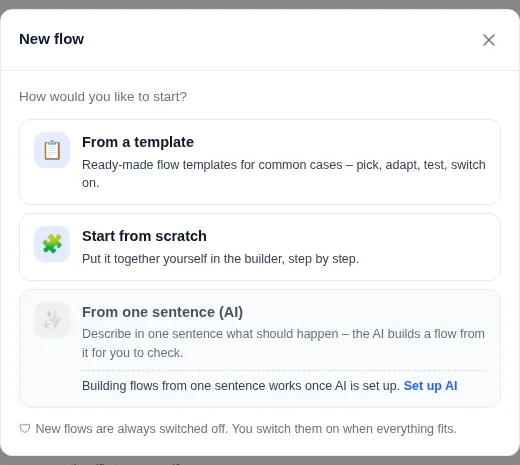
I nuovi flussi sono sempre disattivati: li attivi tu quando è tutto a posto. Se non hai ancora flussi, la pagina mostra subito le stesse tre opzioni.
Panoramica: cosa succede in automatico (“What runs automatically?”)
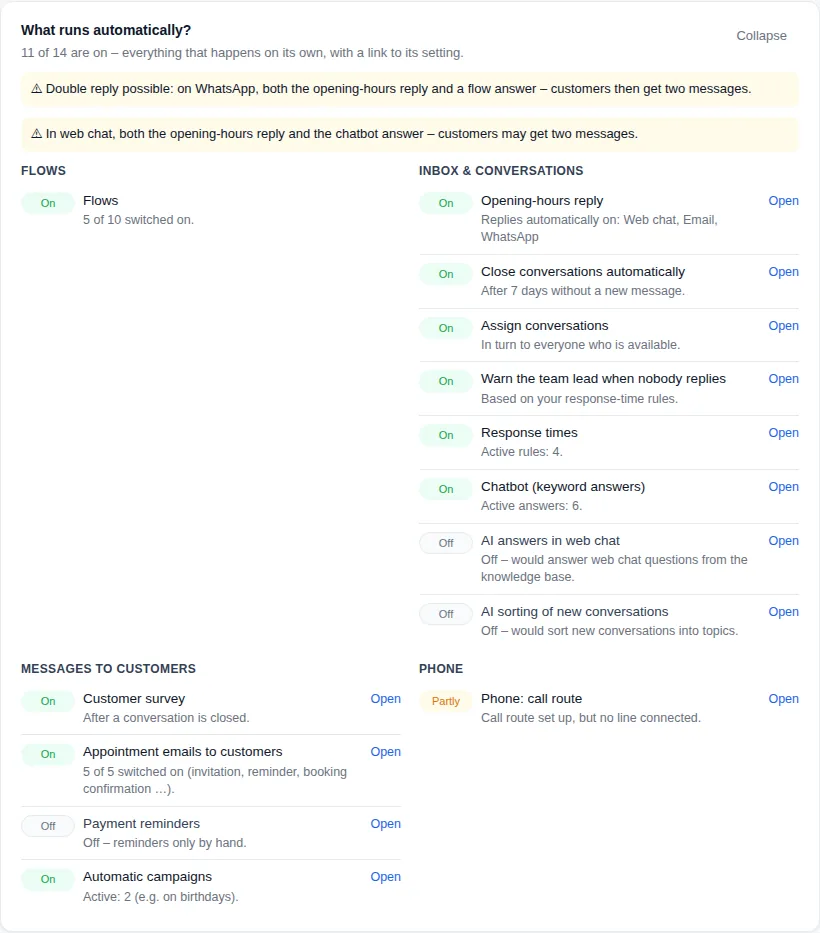
Dalla 1.1.53, in cima alla pagina dei flussi vedi cosa succede senza che nessuno muova un dito: non solo i flussi, ma ogni parte automatica del CRM, ciascuna con On, Partly o Off e il link “Open” che porta all'impostazione:
- Flows: quanti sono attivi.
- Inbox & conversations: risposta in base agli orari di apertura, chiusura automatica delle conversazioni, assegnazione delle conversazioni, avviso al team leader, tempi di risposta, chatbot, risposte IA nella web chat, smistamento con IA.
- Messages to customers: sondaggio clienti, email degli appuntamenti ai clienti, promemoria di pagamento, campagne automatiche.
- Phone: il percorso delle chiamate (Call route), ad es. “Partly: call route set up, but no line connected”.
Se due parti risponderebbero allo stesso messaggio, ad es. la risposta sugli orari di apertura e un flusso su WhatsApp, in alto compare l'avviso “Double reply possible”. Vedi “Open” solo per le impostazioni che puoi modificare. La scheda si può comprimere.
Creare un flusso nel builder
- Apri il builder. Settings → Flows → “New flow” → “Start from scratch”. Dagli un nome (ad es. “Promemoria dopo 2 ore”). Con un modello di flusso fai ancora prima.
- Scegli il trigger. Nella scheda in alto, “The flow starts when …”. A seconda del trigger imposti altri dettagli, ad es. un'etichetta precisa, una pipeline o, per le chiamate, il risultato. La spunta “Do not start if another automation caused it” ti protegge dai loop.
- Aggiungi i passaggi. “+ Add step” inserisce If, Action, Wait o Stop. Puoi spostare i passaggi su e giù, duplicarli ed eliminarli.
- Imposta ripetizione e arresto. In “How often may the same record go through?” scegli “Only once”, “Every time the trigger happens” o “Again, but at the earliest after this many days”. In “Stop running flows when …” spunta quando un flusso in attesa deve fermarsi. Di più
- Fai una prova. Scheda “Test run” → scegli un record reale → “Start test run”. Non viene inviato né modificato nulla. Test run
- Salva e attiva. Se manca qualcosa, vedi “Still missing” e il punto è segnato in rosso. Salvare come “Off” funziona sempre.
- Versioni: ogni modifica salvata è una versione. La scheda “Versions” le elenca con la data (“current” indica quella attuale); aprine una e riportala nel builder con “Restore”: diventa la nuova versione solo quando premi “Save”. Le esecuzioni in attesa restano sulla loro versione.
- I flussi lunghi, con 4 o più passaggi, si aprono compressi; li espandi tutti con un clic.
✨ Flusso da una frase
Dalla versione 1.1.43 descrivi cosa deve succedere in automatico e l'IA ne ricava un flusso, con la tua chiave IA.
- Settings → Flows → “New flow” → “From one sentence (AI)”.
- Descrivi in una frase (fino a 500 caratteri) cosa deve succedere, ad es. “Quando un cliente scrive su WhatsApp e non rispondiamo entro 2 ore, l'assegnatario riceve un'attività.” → “Build flow”.
- Vedi come l'IA ti ha capito: il flusso a parole, le ipotesi, le domande aperte (campi segnati con “please choose”), cosa non è (ancora) possibile e se il flusso invierebbe messaggi.
- Poi “Open in builder”, “Save as draft (off)” oppure avvia subito un'esecuzione di prova.
Trigger
| Area | Trigger (con i nomi del builder) |
|---|---|
| Conversazione | Customer writes (ogni messaggio; con la spunta solo il primo di una conversazione) · Conversation closed · Conversation reopened · Conversation assigned · Label added · Label removed · No reply for … (volendo solo in orario di lavoro) · Response time (SLA) about to expire · Response time (SLA) breached · Rating received |
| Contatto | Contact created · Contact changed · Tag added · Tag removed · Contact date reached (ad es. compleanno, volendo ogni anno) |
| Trattativa e attività | Deal created · Deal stage changed (from/to) · Deal won · Deal lost · Deal sits X days in a stage (dalla 1.1.53) · Deal date reached (ad es. “opzione valida fino al” − 1 giorno) · Task due · Task overdue |
| Appuntamento | Appointment coming up (dalla 1.1.58): un tempo stabilito prima di un appuntamento in agenda, di default 24 ore, una volta per appuntamento e contatto, prenotazioni online comprese. Gli appuntamenti annullati non ricevono promemoria, quelli spostati ne ricevono uno nuovo. Segnaposto ad es. {{meeting.date}} e {{meeting.time}} (nel fuso orario del tuo account) |
| Record | Record date reached (ad es. partenza − 14 giorni): vedi sotto |
| Chiamata | Call ended · Key pressed in the phone menu: vedi sotto |
| Pianificazione | Schedule (giornaliera / settimanale / mensile, volendo saltando i festivi): senza record (ad es. un promemoria al team) oppure, dalla 1.1.53, “for” (per) ogni trattativa, contatto o attività che corrisponde ai criteri: vedi sotto |
- I trigger a tempo (No reply for …, attività, SLA, pianificazione, data del contatto, appuntamento in arrivo) vengono controllati circa ogni minuto. Dopo aver attivato un flusso conta solo ciò che scade da quel momento in poi.
- Data del record e data della trattativa vengono controllate una volta al giorno, all'ora scelta: dettagli.
- “No reply for …”: conta come risposta solo un messaggio di un membro del team; bot, risposte automatiche, automazioni e note interne no.
- Tempo di risposta (SLA): serve una regola SLA attiva.
- Per le condizioni, il builder mostra solo i campi che il trigger porta con sé.
Pianificazioni per ogni trattativa, contatto o attività (dalla 1.1.53)
Nel trigger “Schedule” scegli in “For” per cosa gira il flusso:
- Nessun record (promemoria per il team): in questo caso funzionano solo i passaggi che non richiedono un contatto, cioè un'attività o una notifica a una persona, un team o un ruolo fisso.
- Ogni trattativa aperta in una selezione (pipeline, fase, “sits at least X days in the stage”) · ogni contatto con un tag · ogni attività aperta in una selezione (tutte le aperte, quelle scadute o quelle in scadenza oggi).
- A ogni orario il flusso gira una volta per record, al massimo per quanti ne hai impostati (default 100, fino a 500), partendo da quelli fermi da più tempo. “Recent runs” mostra quando è stato raggiunto il limite.
- Esempio: il modello di flusso “Every Monday: follow up on open offers” (ogni lunedì: ricontattare per i preventivi aperti).
“Deal sits X days in a stage”: controlla ogni giorno, all'ora scelta, tutte le trattative aperte (volendo solo una pipeline o una fase). Se una è nella sua fase da almeno X giorni (default 7), il flusso parte: una volta per trattativa e per permanenza nella fase; un cambio di fase azzera il conteggio. Con “Also deals that have already been there that long” (attivo di default) contano anche le trattative che sono già lì da tanto.
Trigger telefonici: “Call ended” e “Key pressed in the phone menu”
Entrambi richiedono il centralino integrato del CRM.
- Call ended: parte dopo ogni chiamata, volendo solo per un certo risultato (risposta · persa · messaggio in segreteria · riagganciato nel menu o durante l'annuncio · non raggiunto (in uscita)) e solo per una direzione (in entrata o in uscita).
- Key pressed in the phone menu: parte appena chi chiama preme un tasto nel menu vocale, in qualsiasi menu o in uno preciso, per qualsiasi tasto o per uno preciso. Il tasto deve avere una destinazione impostata nel menu. Lo stesso tasto nello stesso menu conta una volta per chiamata.
- Quando viene premuto il tasto, la chiamata è ancora in corso. Di solito non c'è ancora una conversazione, quindi funzionano solo le azioni sul contatto, ad es. modello WhatsApp, attività o notifica. Le azioni sulla conversazione sono bloccate.
- Contatto: il CRM trova chi chiama in base al numero oppure crea un nuovo contatto. Con un numero nascosto non c'è contatto e le azioni sul contatto vengono saltate.
- Segnaposto per i testi:
{{call.number}},{{call.time}},{{call.outcome}},{{call.duration}},{{ivr.menu}},{{ivr.key}}.
Data su un record o su una trattativa (ad es. viaggio)
Dalla versione 1.1.42 un flusso può partire in base a una data, ad es. “3 giorni prima della partenza” o “1 giorno prima che scada l'opzione”.
- Record date reached: scegli il tipo di record (ad es. viaggio), la data (ad es. partenza), lo scostamento in giorni prima o dopo e l'ora. Il flusso parte ogni giorno all'ora scelta per ogni record la cui data (± giorni) cade oggi: una volta per record e data; due viaggi sono due esecuzioni.
- Deal date reached: lo stesso per una data sulla trattativa, utile per le scadenze della richiesta quando il viaggio non esiste ancora (ad es. “opzione valida fino al” − 1 giorno).
- Segnaposto con formato:
{{reise.abreise|datum}}(data come GG.MM.AAAA),{{deal.custom.reise_budget|eur}}(importo in euro),{{reise.abreise|tage_bis}}(giorni mancanti). - Solo nel giorno stesso: il trigger gira una volta al giorno. Se il server è rimasto fermo per più di un giorno, i giorni saltati non vengono recuperati, così non partono promemoria di pagamento in ritardo. Se sposti la data dopo l'invio, il promemoria arriva un'altra volta per la nuova data.
- Test run: scegli un record e vedi quando scatta il trigger per quel record, oppure che la data è vuota.
“Contact created” scatta per ogni nuovo contatto
Dalla versione 1.1.40, “Contact created” parte ogni volta che nel CRM c'è un contatto nuovo:
- clienti che ti scrivono per la prima volta via WhatsApp, email, SMS, Messenger o Instagram, oppure che ti chiamano,
- clienti che prenotano online e contatti che crei per un meeting o nell'inbox,
- contatti che crei a mano o che arrivano tramite l'API.
Importazione CSV: solo se durante l'importazione spunti “Run automations and ‘New contact’ campaigns for newly created contacts”. Di default è disattivato.
Condizioni (If)
- Then ed Else: se l'If è vero, girano i passaggi sotto “Then (true)”, altrimenti quelli sotto “Else (false)”. Un ramo vuoto significa semplicemente: vai avanti. Sul telefono “Then” ed “Else” compaiono uno sotto l'altro.
- AND/OR: “All conditions are true (AND)” oppure “At least one is true (OR)”. Con “+ Group” annidi fino a 3 livelli, ad es. “il canale è WhatsApp AND (l'etichetta è VIP OR la priorità è urgente)”.
- Campi a seconda del trigger, tra cui:
- Conversazione: canale, oggetto, stato, priorità, etichette, assegnata a, chi sta aspettando, minuti dall'ultimo messaggio del cliente o del team, avviata da
- Messaggio: testo del messaggio, primo messaggio della conversazione
- Contatto: nome, email, telefono, azienda, lingua, tag, responsabile, compleanno, campi personalizzati, consenso per canale, “May WhatsApp (marketing)” e simili, finestra WhatsApp aperta (24 h)
- Trattativa: titolo, valore, fase, pipeline, giorni nella fase
- Tempo (per ogni trigger): giorno della settimana, ora, orario di lavoro in questo momento, festivo oggi
- Chiamata: risultato, direzione, numero, durata, ora, menu, tasto premuto
- Verifiche: is · is not · contains · starts with · ends with · is one of · is empty · is set · greater/less than · at least · at most · between · before / after · more than X days ago · in the last / next X days · was changed (to / from). “Between” funziona anche a cavallo della mezzanotte per gli orari (dalle 22:00 alle 06:00).
- Ogni condizione ha bisogno di un valore. Se manca, il punto è rosso e il flusso non si può attivare.
Azioni
| Gruppo | Azioni (con i nomi del builder) |
|---|---|
| Nella conversazione | Assign conversation · Assign automatically (round robin / least busy, volendo solo le persone presenti) · Set priority · Set status · Add label · Remove label · Write internal note · Close conversation (con o senza sondaggio di soddisfazione) · Snooze conversation |
| Inviare un messaggio | Send reply in conversation (stesso canale) · WhatsApp message (testo libero, solo nella finestra di 24 h) · Send WhatsApp template · Send email template · Send SMS |
| Contatto e CRM | Create task · Add tag · Remove tag · Set contact field · Clear contact field · Increase / decrease number in contact field · Create deal · Set deal stage · Set deal field · Set record field · Notify team member · Run AI agent · Send data (webhook) · Stop other flows for this record |
| IA | AI: classify message · AI: extract data (passaggio IA) |
- Ramificare in base al risultato (facoltativo): un'azione può avere percorsi propri, ad es. per “sent”, “no consent”, “WhatsApp window closed” o “not done (error or skipped)”. Senza ramificazione il flusso continua sempre dopo l'azione, anche dopo un errore. Esempio: messaggio WhatsApp libero → percorso “WhatsApp window closed” → invia un modello WhatsApp.
- Modello WhatsApp: valori per le variabili (testo fisso o segnaposto), lingua del modello (vuoto = la lingua del contatto), numero mittente e un modello di riserva se un valore è vuoto (ad es. manca il nome). Ogni modello ha un costo, che Meta ti fattura direttamente.
- Reply in conversation usa lo stesso canale e lo stesso account della conversazione. WhatsApp, Messenger e Instagram solo se il cliente ha scritto nelle ultime 24 ore; altrimenti il risultato è “WhatsApp window closed”.
- Create task: scadenza “in X minutes/hours/days”, “at a time (today or tomorrow)”, “tomorrow”, “at the time on the next working day” o “on the next working day”. Tipo: attività (task), richiamata (callback), chiamata (call), email o follow-up. L'attività va al responsabile del contatto; se non c'è, alla persona indicata in “If the contact has no owner: to”.
- Create deal (con campi dalla 1.1.53): pipeline e fase (vuoto = pipeline predefinita, prima fase), valore in € (un numero o un segnaposto) e chi è responsabile della trattativa (il responsabile del contatto, l'assegnatario della conversazione o una persona fissa).
- Send data (webhook): invia dati a un indirizzo a tua scelta. Dalla 1.1.53, volendo, con un contenuto tuo (JSON con segnaposto): così funziona anche senza contatto, ad es. in una pianificazione. Il builder avvisa se il JSON non è valido, il test run mostra il contenuto compilato.
- Segnaposto: “Insert placeholder” inserisce valori nei testi, ad es.
{{contact.first_name}},{{conversation.subject}},{{deal.title}}o il risultato di un passaggio precedente ({{steps.<id>.status}}). - Non si può selezionare? Se manca il canale (ad es. WhatsApp o SMS) o la chiave IA, l'azione mostra “not set up”. Se il trigger non porta con sé una conversazione, le azioni sulla conversazione sono bloccate (“needs conversation”).
- Prima controlla le note legali (viaggio): per le azioni che inviano un messaggio puoi scegliere “check deposit”, “check final payment” o “check all notes”. Se qualcosa non torna (ad es. acconto superiore al 20 % o saldo richiesto troppo presto), il messaggio non va al cliente e il flusso prende il percorso “legal check failed (not sent)”; lì aggiungi ad es. un'attività (i flussi di promemoria del pacchetto di settore lo fanno già). Vale solo per i pacchetti turistici in Austria e Germania: sono indicazioni, non consulenza legale.
- Agente IA: funziona con la tua chiave IA; il contenuto va al tuo fornitore di IA. Il modello lo scegli in Settings → AI.
Passaggio IA: classificare un messaggio o estrarre dati
Dalla versione 1.1.43 il builder ha due azioni IA. Usano la tua chiave IA e da sole non inviano nulla.
| Azione | Cosa fa | Percorsi successivi |
|---|---|---|
| AI: classify message | Smista l'ultimo messaggio del cliente o lo storico in 2–8 categorie definite da te, ad es. “Reclamo: il cliente è scontento o qualcosa non funziona”. Affidabilità minima regolabile (default 70 %). | un ramo per categoria, più “AI unsure” |
| AI: extract data | Legge fino a 8 valori dal messaggio e li scrive nei campi del contatto, della trattativa o del record (ad es. destinazione, data preferita): solo nei campi vuoti (default), sovrascrivendo o senza scrivere nulla. | “all found”, “partial”, “AI unsure” |
- Ramo “AI unsure”: se l'IA non è sicura, manca la chiave, è stato raggiunto il limite di Free o il fornitore non risponde, il flusso continua qui. Lì subentra una persona, ad es. con “Notify team member” o “Assign conversation”. Se il ramo è vuoto, il builder ti avvisa.
- Costo ogni 1.000 esecuzioni: sotto il passaggio vedi più o meno quanto costa sulla tua chiave IA (per il tuo modello).
- Test run: nel passaggio IA scegli “assume a result” (non costa nulla) o “really ask the AI” (una richiesta vera con la tua chiave; non viene inviato né salvato nulla).
- Protezione dei dati: vengono presi solo valori che compaiono alla lettera nel messaggio, mai numeri di passaporto, di documento d'identità o di carta, date di nascita o informazioni sulla salute; questi campi non si possono scegliere come destinazione. Il registro delle esecuzioni mostra la categoria o i campi, non il testo del messaggio.
- Valori IA nei messaggi: se inserisci un risultato dell'IA in un messaggio al cliente, il builder ti fa notare che il valore arriva dall'IA senza essere stato controllato.
- Gira in background: il flusso aspetta qualche secondo al passaggio IA; al massimo 2 passaggi IA alla volta per account. Senza un messaggio del cliente (ad es. con un trigger senza conversazione) il passaggio viene saltato.
- Limiti: Free 1.000 passaggi IA al mese, Cloud Pro e Paid illimitati (contatori).
Attesa
- Un tempo fisso: minuti, ore o giorni.
- Fino a un'ora del giorno: ad es. fino alle 9:00, volendo solo in certi giorni della settimana.
- Fino a una data del contatto: ad es. il compleanno, anche giorni prima o dopo, volendo ogni anno.
- Fino al prossimo orario di lavoro: in base agli orari di apertura del canale, altrimenti agli orari dell'assistenza. I festivi contano come chiuso. Se in questo momento è aperto, il flusso prosegue subito.
Con la casella “After waiting, check the if-conditions before it again” il flusso finisce se le condizioni non sono più soddisfatte, ad es. perché nel frattempo la conversazione è stata chiusa. Se modifichi un flusso, le esecuzioni già in attesa continuano con la versione precedente.
Ripetere e fermare
- Quante volte? “Only once per record”, “Every time the trigger happens” o “Again, but at the earliest after this many days”.
- Mai due volte in contemporanea: se un flusso è già in corso o in attesa per una conversazione, un contatto o una trattativa, lo stesso flusso lì non parte una seconda volta.
- Stop running flows when … il cliente scrive · la conversazione viene chiusa · la fase della trattativa cambia · il contatto si disiscrive. Conta soprattutto per i flussi con un passaggio di attesa: si fermano subito.
- Fermare altri flussi: l'azione “Stop other flows for this record” chiude le esecuzioni in attesa di altri flussi.
- Più flussi per lo stesso evento girano uno dopo l'altro.
Test run: prova senza inviare nulla
- Apri la scheda “Test run”. In “Test with what?” scegli conversazione, contatto o trattativa e cerca per nome, email, numero o oggetto.
- “Start test run”. Vedi passo per passo cosa farebbe il flusso adesso: “Would now: …”, “Would NOT run: …” con il motivo, il valore verificato per ogni If (“value here: …”) e l'orario per ogni attesa (“Would wait until …”).
Modelli di flusso
“New flow” → “From a template” apre la galleria “Flow templates” con 25 flussi pronti da adattare, ordinati per inbox, telefono, trattative e clienti, marketing. Nella finestra scegli un modello, a destra vedi cosa fa. “Create” crea il flusso disattivato: lo controlli, lo provi e poi lo attivi. Se manca ancora qualcosa (ad es. il nome del tuo modello WhatsApp), il campo è segnato in rosso.
- Il primo messaggio contiene una parola → etichetta
- Nessuna risposta dopo 2 ore → promemoria
- Fuori orario → risposta automatica + attività
- Chiamata persa → WhatsApp, SMS o richiamata
- Tasto 1 nel menu vocale → WhatsApp
- Segreteria → attività di richiamata
- Trattativa vinta → ringraziamento via WhatsApp
- Trattativa da 3 giorni in “Offer” → promemoria
- Valutazione negativa → attività per il team leader
- La finestra WhatsApp sta per chiudersi → nota
- Compleanno → auguri (solo con consenso; dalla 1.1.64 l'email di riserva va solo ai contatti che hanno accettato l'email marketing)
Nuovi dalla 1.1.53:
- Benvenuto al primo messaggio
- Cliente in silenzio da 3 giorni → ricontattare, poi chiudere
- Scrive un cliente VIP → priorità alta + team leader
- Chiedere una recensione Google dopo la conversazione (dalla 1.1.58, prima “Good rating → …”)
- Nuovo lead nella web chat → trattativa + assegnazione + attività
- Trattativa persa → rifarsi vivi dopo 30 giorni
- Tempo di risposta superato → urgente + team leader
- Richieste in inglese → a una persona fissa
- Nuova trattativa → attività per iniziare
- Trattativa ferma da 7 giorni in una fase → attività
- Ogni lunedì: ricontattare per i preventivi aperti
- Venerdì alle 15: riepilogo settimanale per il team
“Appointment tomorrow → reminder” (appuntamento domani → promemoria) esiste dalla 1.1.58: 24 ore prima dell'appuntamento parte un modello WhatsApp e, se non funziona, un SMS, tramite il tuo account WhatsApp o SMS. “Invoice 7 days overdue → payment reminder” (fattura scaduta da 7 giorni → sollecito) rimanda ai solleciti di pagamento (Finance → Settings, sezione “Payment reminders”), che inviano già i promemoria di pagamento.
Consenso: servizio o marketing
Per ogni azione che invia un messaggio indichi in “What is the message for?” di che tipo è:
- Service (risposta, promemoria, conferma): va a tutti quelli che non si sono opposti a quel canale.
- Marketing: via SMS e WhatsApp solo ai contatti che hanno dato il consenso esplicito (“sì”). Chi ti ha semplicemente scritto non ha dato per questo il consenso al marketing. Via email, tecnicamente il marketing va a tutti quelli che non si sono disiscritti, sempre con un link per disiscriversi. Il CRM non verifica se puoi inviare email di marketing senza consenso. In Austria è possibile solo se sono soddisfatte tutte le condizioni dell'eccezione per i clienti esistenti (§ 174(4) TKG 2021, aggiornato al 12 nov 2026); altrimenti serve il consenso. In caso di dubbio, chiedi a un esperto.
- Modelli WhatsApp: l'impostazione predefinita è “By template type”. Se Meta classifica il modello come marketing, conta sempre come marketing.
- Tasto premuto al telefono: se chi chiama preme “1 per WhatsApp”, questo copre solo la richiamata richiesta, non il marketing.
- Azioni più vecchie senza scopo: email e SMS contano come marketing, i modelli WhatsApp in base al loro tipo. Quindi imposta su “Service” i messaggi puramente di servizio.
- Puoi verificarlo prima con le condizioni “May email/SMS/WhatsApp (service or marketing)”: seguono le stesse regole delle azioni.
- Le email delle automazioni partono dalla tua casella di posta (collegare una casella email). Le email di marketing ricevono in automatico, in fondo, un link per disiscriversi, nella lingua del contatto.
- Un messaggio WhatsApp a testo libero funziona solo entro la finestra di 24 ore; dopo, solo un modello approvato.
Limiti per piano
| Free | Cloud Pro e Paid | |
|---|---|---|
| Flussi attivi | 5 (+5 per ogni pacchetto di automazione a 5 €/mese, in Alpha e Beta) | illimitati |
| Passaggi per flusso | fino a 20 | fino a 200 |
| Attesa più lunga | 30 giorni | 365 giorni |
| Esecuzioni all'ora | 500 (+500 per ogni pacchetto di automazione) | 5.000 (+5.000 per ogni pacchetto di automazione) |
| Registro | 30 giorni | 90 giorni |
| Flussi di promemoria dal pacchetto di settore | 15 in più | illimitati |
| Passaggi IA (la tua chiave IA) | 1.000 al mese | illimitati |
- In “Limits of your plan” il builder mostra quanti flussi sono attivi (ad es. “3 of 5 active flows”).
- Oltre il limite semplicemente non puoi attivare altri flussi. Le regole esistenti restano attive e salvare come “Off” funziona sempre.
- Se la quota oraria è raggiunta, le altre esecuzioni aspettano un attimo e poi partono da sole: non si perde nulla.
- Protezione su tutti i piani: se i flussi si attivano a vicenda, il CRM si ferma dopo 5 livelli; un flusso che invia un messaggio gira al massimo 10 volte in 10 minuti sullo stesso contatto, altrimenti viene messo in pausa (“Loop stopped”).
Registro ed errori
La scheda “Log” di un flusso mostra ogni esecuzione con tutti i passaggi, i valori verificati e il motivo. Le esecuzioni in attesa compaiono con il loro orario (“Waiting until …”). La scheda “Recent runs” in Settings → Flows mostra tutti i flussi e le regole insieme; “Problems only” mostra solo ciò che non ha funzionato.
| Risultato | Significato |
|---|---|
| Done | Ha funzionato tutto. |
| Waiting | L'esecuzione è a un passaggio di attesa e prosegue all'orario indicato. |
| Ended | L'esecuzione è stata chiusa con un motivo, ad es. “The customer replied” o “The conditions no longer match after the wait”. |
| Skipped | Volutamente non inviato, con il motivo, ad es. nessun consenso, disiscritto o nessun indirizzo email. |
| Failed | Qualcosa è andato storto, con il motivo, ad es. “No own mailbox set up” o il messaggio di Meta. |
| Slowed down | La quota oraria è raggiunta. L'esecuzione parte più tardi da sola. |
| Loop stopped | Il flusso continuava ad attivare sé stesso ed è stato messo in pausa. |
- Gli errori temporanei (ad es. fornitore irraggiungibile per poco) vengono ritentati dopo 1 minuto, 10 minuti e 1 ora. Se continua a non funzionare, l'esecuzione risulta “Failed” e gli admin ricevono una notifica.
- Messo in pausa in automatico: se un flusso fallisce 10 volte di fila, il CRM lo mette in pausa (badge “Paused”) e te lo fa sapere. Controlla il flusso nel registro e poi riattivalo.
Regole semplici (modulo)
Le regole semplici più vecchie si aprono con “Edit” nel modulo (dalla 1.1.53 le nuove regole si creano nel builder): trigger (ad es. “New conversation”, “Every customer message”, “Contact created”, “Deal won”), condizioni con gruppi AND/OR, una o più azioni e, in “Run:”, subito o con un ritardo (da dopo 1 ora fino a dopo 7 giorni). Il ritardo vale per tutte le azioni della regola; vedi le esecuzioni programmate come “Scheduled: N” e le fermi con “Cancel all”.
- Le regole esistenti continuano a funzionare invariate. “Builder” apre una regola come flusso: se dopo rientra ancora nel modulo, resta una regola semplice.
- I flussi creati nel builder si aprono direttamente nel builder con “Edit”.
- Con una regola ritardata, il CRM non verifica di nuovo le condizioni quando vengono eseguite le azioni. Se ti serve, usa nel builder un passaggio di attesa con “check again”.
Esempi pronti
Chatbot a regole (WebChat)
Indipendentemente dai flussi, un semplice chatbot risponde nella WebChat alle domande con parole chiave. In Settings → Chatbot crei coppie “parola chiave → risposta” (ad es. “orari di apertura” → testo). Per le risposte con IA basate sulla knowledge base, vedi l'assistente IA (knowledge base).
Risoluzione dei problemi
Il mio flusso non parte
Guarda prima il registro: ti mostra il motivo. Poi controlla (1) se il flusso è attivo, (2) se il trigger corrisponde all'evento e le sue impostazioni sono giuste (ad es. il risultato giusto per “Call ended”), (3) in “How often?”, se il record è già passato una volta (“Only once”). Lo mostra anche un test run.
Non riesco ad attivare un flusso
O manca ancora qualcosa (segnato in rosso) o hai raggiunto il limite del tuo piano (Free: 5 flussi attivi). Disattiva un altro flusso, aggiungi un pacchetto di automazione oppure passa a Cloud Pro o a una licenza a pagamento. Salvare come “Off” funziona sempre.
Un SMS o un WhatsApp non è partito (“no consent”)
L'azione è impostata su marketing, oppure conta come marketing (SMS senza scopo, modello WhatsApp nella categoria Marketing), e il contatto non ha dato il consenso esplicito. Se è un messaggio di servizio, imposta lo scopo su “Service”. Per i modelli WhatsApp decide la categoria assegnata da Meta.
Un'email del flusso non è arrivata
Il registro indica il motivo: nessuna casella di posta propria, nessun indirizzo email, indirizzo bloccato o il contatto si è disiscritto. I contatti disiscritti ricevono solo email di servizio in una conversazione che hanno avviato loro.
Con “Key pressed in the phone menu” non posso scegliere un'azione sulla conversazione
È voluto: quando viene premuto il tasto la chiamata è ancora in corso e di solito non c'è ancora una conversazione. Usa le azioni sul contatto (ad es. modello WhatsApp, attività, notifica), oppure il trigger “Call ended” se vuoi fare qualcosa nella conversazione.
Il mio flusso mostra “Paused”
Le ultime 10 esecuzioni sono fallite di fila. Controlla il motivo nel registro (ad es. modello non approvato, canale scollegato), risolvi e riattiva il flusso.
Il mio messaggio di benvenuto ora arriva a molti più contatti
Dalla versione 1.1.40, “Contact created” scatta per ogni nuovo contatto, compresi quelli da WhatsApp, email, SMS, chiamate e prenotazioni. Aggiungi un If (ad es. lingua o azienda) oppure disattiva il flusso.