
Configurare la telefonia (linea SIP, interni, percorso di chiamata)
The-Y include un centralino integrato (non serve 3CX né un sistema di terzi). Colleghi una linea SIP del tuo operatore, chiami direttamente dal browser (softphone) e costruisci lo smistamento delle chiamate (menu, code, segreteria) come flusso visivo. Tutto dentro il CRM. Su crm.the-y.at il centralino gira su un server in Austria (data center a Vienna), lo stesso server del CRM.
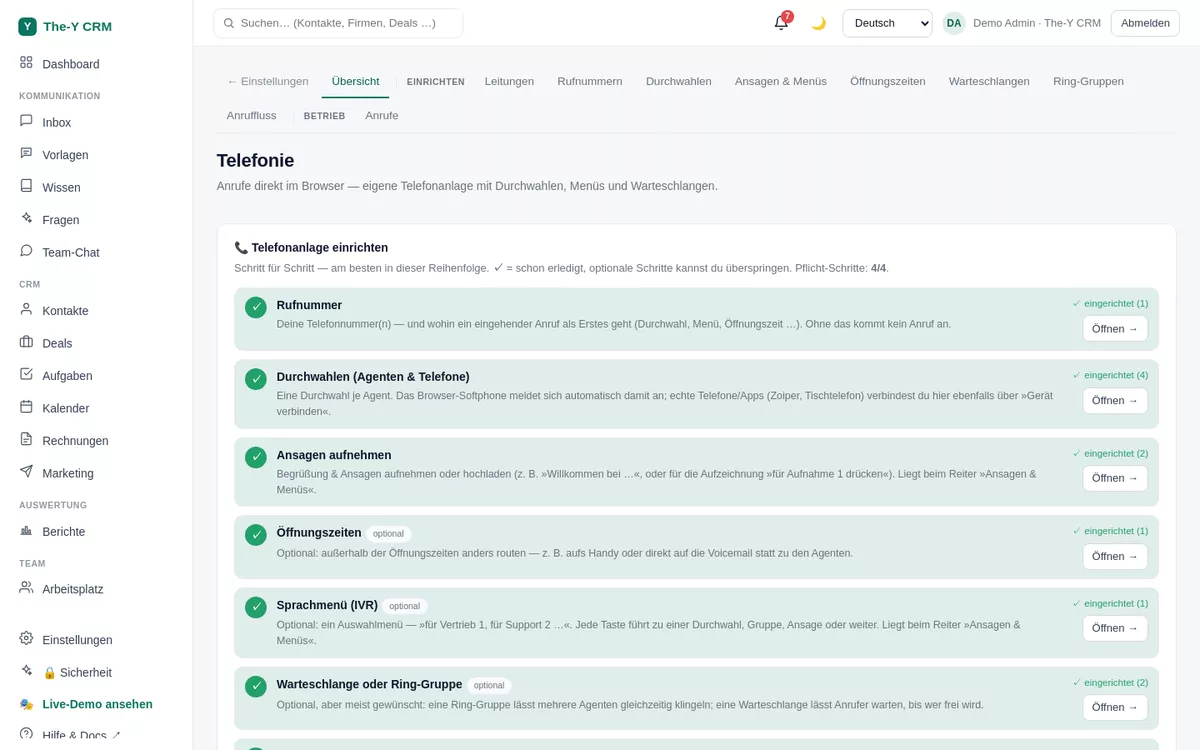
Come è organizzata la telefonia (riorganizzata nella 1.1.66)
Il telefono si configura in Settings → Phone. A sinistra sei voci con segno di spunta: Overview · Provider & numbers · Extensions & devices · Who answers? · Announcements & menus · Call route & hours; le schede di ogni voce sono in alto nella pagina, e una frase spiega a cosa serve la pagina. Calls nella barra laterale contiene l'elenco chiamate e My phone (schede “Calls | My phone”). Finché il telefono non funziona, gli admin vedono il pulsante “Set up phone” sotto “Calls”. Dalla 1.1.66 le linee si chiamano “Provider (line)”, il flusso di chiamata “Call route”, la musica “Hold music” e i marchi “Base settings per brand”; la ricerca nelle impostazioni trova ancora i vecchi nomi. Gli indirizzi delle pagine sono rimasti uguali (aggiornato al 13 nov 2026, fonte: The-Y CRM 1.1.66). Il telefono nel browser è in basso a destra.
- My phone (Calls → My phone) — per tutti quelli che possono vedere le conversazioni: “My status” (disponibile, non disturbare, assente) con “My groups” e “My mobile rings too”, “My recent calls”, il telefono nel browser e il test di dispositivo e cuffie. Gli admin vedono anche a che punto è la configurazione del centralino (“3 of 6 steps done · next: …”).
- Overview (Settings → Phone) — per gli admin (permesso “manage settings”). La panoramica inizia con l'assistente telefonico, poi la checklist “Set up phone system” (conta da 1 e spunta “Test call” solo dopo una vera chiamata), la scheda “Your account's recordings”, “How a call flows” e i modelli telefonici. Le impostazioni meno usate (chiamate contemporanee, avviso prima di una registrazione, numeri speciali costosi, lingua degli annunci esistenti, annunci fissi del centralino) sono in fondo in “More phone system settings”, dalla 1.1.65 chiuse anche sul computer.
Your account's recordings: ogni account registra i propri annunci telefonici, nel browser o come file. La scheda mostra “x of y recorded” per area e cosa viene riprodotto senza registrazione: chi chiama sente l'annuncio standard in inglese o, dove non c'è, nessun annuncio.
Avvio rapido: l'assistente telefonico (dalla 1.1.53)
In cima a Settings → Phone l'assistente chiede: “What should happen when someone calls?” I nuovi account lo trovano già aperto, altrimenti clicca “Start assistant”. In cinque passaggi imposta il modello telefonico adatto: vedi prima esattamente come procede una chiamata, e non viene modificato nulla di ciò che esiste già.
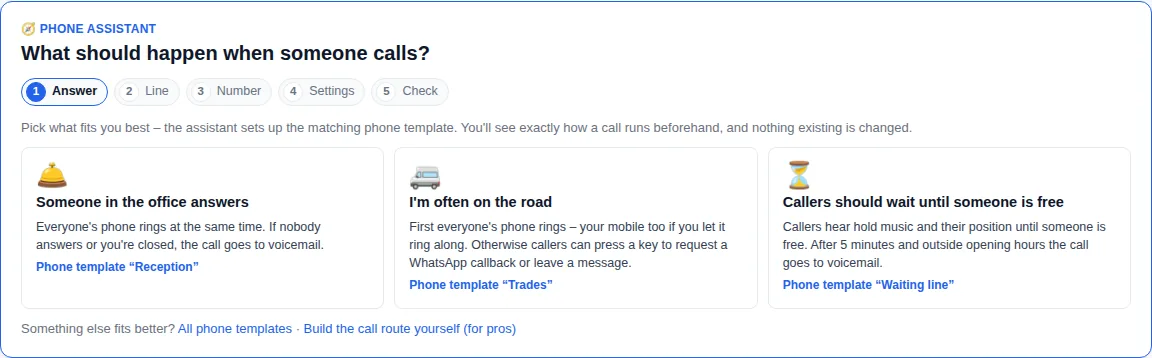
- Risposta: “Someone in the office answers” (modello telefonico “Reception”: squillano tutti i telefoni insieme, altrimenti segreteria) · “I'm often on the road” (“Trades”: squillano tutti i telefoni, anche il tuo cellulare se lo fai squillare, altrimenti richiamata WhatsApp con tasto o segreteria) · “Callers should wait until someone is free” (“Waiting line”: musica d'attesa con posizione in coda, dopo 5 minuti e fuori orario segreteria). Per tutto il resto: “All phone templates” oppure costruisci tu il percorso di chiamata.
- Linea: se la tua linea SIP è registrata, l'assistente indica che le chiamate arrivano. Altrimenti colleghi prima un operatore telefonico, oppure prepari già il percorso di chiamata.
- Numero: è preselezionato un numero libero. Un numero già collegato viene spostato solo con una spunta, e la destinazione precedente viene conservata. Va bene anche “None yet (connect later)”.
- Impostazioni: orari di apertura (proposti dai tuoi orari di apertura, altrimenti 09:00–17:00), segreteria e messaggio di benvenuto, da registrare direttamente qui.
- Controllo: “How a call runs” mostra il percorso passo per passo. Il controllo prima del salvataggio blocca ciò che non può funzionare (per esempio nessuna destinazione, nessun interno) e segnala le lacune: nessuna linea o una linea non registrata, tasti senza messaggio di benvenuto, un annuncio senza registrazione, “hang up” come riserva. Ogni segnalazione ha un link “Fix →”.
Alla fine l'assistente ti dice quale numero chiamare dal cellulare per una chiamata di prova, con “Restore previous target” e un link al percorso di chiamata. Moduli, modelli telefonici e percorso di chiamata restano a disposizione di chi vuole più dettagli.
Prima di iniziare: cosa ti serve
- Un account presso un operatore SIP/telefonico con un numero di telefono e credenziali SIP (server, utente, password). Non compriamo noi il numero per te: gira sul tuo account presso l'operatore (BYO), ma ti guidiamo passo per passo fino alla configurazione completa.
- Per test puramente interni (browser↔browser) non serve una linea: bastano gli interni.
Stai ancora valutando se un centralino nel browser fa per il tuo team e quanto costa al mese? Centralino virtuale: con esempi di calcolo e limiti.
Parte A · Collegare una linea SIP (trunk)
- Apri le linee. Settings → Phone → Provider & numbers → Provider (line). Se non hai ancora una linea, compare il suggerimento guidato degli operatori.
- Prendi numero e dati SIP dall'operatore. Registra lì un numero di telefono e annota le credenziali SIP (spesso in “Impostazioni SIP” / “VoIP”): server/host, utente/login, password.
-
Inserisci la linea. “+ Add line” e compila:
- Provider/Server (per esempio
sip.provider.tld) e Port (di solito 5060) - User e password (salvata cifrata, in sola scrittura)
- Register with the provider (on/off, da lasciare attivo quasi sempre) e country code (prefisso internazionale, per esempio 43 per l'Austria, 39 per l'Italia)
- Provider/Server (per esempio
- Attiva. Imposta la linea come attiva. Le chiamate in uscita (e quelle in arrivo, appena presso l'operatore il numero punta a questa linea SIP) ora passano dal tuo sistema.
- Controlla lo stato. L'elenco mostra se la linea è collegata presso l'operatore. Se non c'è scritto “Connected”, clicca “Check now” (vedi sotto).
+4366012345678). “Number unreachable / 404” di solito è un problema di formato: il sistema normalizza, ma dal lato dell'operatore il numero deve essere accettato nel formato giusto. Per le chiamate in arrivo, collega presso l'operatore il numero di telefono alla tua linea SIP.Stato della linea e “Check now”
In Settings → Phone → Provider & numbers → Provider (line) ogni linea mostra se è registrata presso l'operatore e quando il CRM ha controllato l'ultima volta (“Checked: …”). Il CRM lo controlla da solo ogni minuto.
- Connected — tutto a posto, le chiamate arrivano.
- Not connected — l'operatore rifiuta la linea o non risponde. Controlla server, nome utente e password. Il CRM non può distinguere se la password è sbagliata o se l'operatore semplicemente non risponde.
- Connecting … — registrazione in corso. Not in the phone system yet — la linea è ancora in fase di applicazione. No registration — per questa linea “Register with the provider” è disattivato. Not checked yet — non c'è ancora un risultato.
“Check now” registra di nuovo la linea presso l'operatore e controlla subito. Se non c'è ancora un risultato, guarda di nuovo tra un minuto.
Più linee
- Linea senza registrazione: se per una linea “Register with the provider” è disattivato, il centralino riconosce le chiamate in arrivo solo dall'indirizzo del server dell'operatore (dalla 1.1.61, per evitare che altri chiamino attraverso la tua linea). Se hai due linee senza registrazione presso lo stesso operatore, attiva “Register with the provider” per entrambe, altrimenti una delle due non riceverà chiamate.
- Stesso operatore di un altro account (dalla 1.1.65.1): se un altro account usa già lo stesso server dell'operatore, anche con un nome diverso che porta allo stesso server, la tua linea funziona solo con “Register with the provider” attivo. Il centralino riconosce allora le chiamate solo dalla tua registrazione, mai dall'indirizzo dell'operatore. Così nessun account riceve le chiamate di un altro.
- In arrivo: tutte le linee attive accettano chiamate.
- In uscita: chiami tramite la tua linea principale, che ha l'etichetta “Outgoing”. “Use for outgoing calls” rende principale un'altra linea. Se non ne hai scelta una, viene usata la linea più vecchia.
- Da quale numero chiami? (dalla 1.1.66) Se hai più linee, scegli sul telefono in “Call as” il numero da cui chiamare, raggruppato per marchio. Vedi i numeri dei marchi a cui sei assegnato e i numeri validi per tutta l'azienda. Il telefono ricorda la tua scelta. Il tuo numero predefinito (anche per il telefono da scrivania) lo imposti in Calls → My phone; per gli altri lo imposta un admin sull'interno (Settings → Phone → Extensions & devices → Extensions). Quando richiami un cliente dall'elenco chiamate o da una conversazione, il telefono usa automaticamente il numero su cui ti ha raggiunto, oppure il numero del marchio della conversazione. Il CRM capisce quale linea appartiene a un numero quando il mittente della linea è quel numero; altrimenti sceglila in Settings → Phone → Provider & numbers → Numbers alla voce “Outgoing calls with this number go via”. Se a una linea non è assegnato un numero (per esempio con operatori il cui nome utente è fatto solo di cifre), il telefono mostra solo il suo nome con la nota “The number people see is set with your phone provider”; chi gestisce la telefonia può passare da lì direttamente all'assegnazione di un numero. La persona che chiami vede sempre il numero della linea: la maggior parte degli operatori non consente numeri di altri. Le chiamate di emergenza usano sempre la linea principale. I nuovi numeri prendono la destinazione del numero principale (altrimenti il tuo interno) invece di “Hang up”; i numeri su cui le chiamate in arrivo vengono chiuse mostrano una nota gialla.
Chiamate di emergenza: sempre consentite (112, 999 e i numeri del tuo Paese, dalla 1.1.62)
Le chiamate di emergenza passano sempre, anche con i numeri a tariffa maggiorata bloccati, l'account in sola lettura o il limite di chiamate contemporanee raggiunto. Usano la linea principale del tuo account.
- Numeri: 112 ovunque (il numero unico di emergenza in tutta l'UE, aggiornato al 12 nov 2026, fonte: Commissione europea), più, in base al Paese della tua linea principale: Austria 133, 144, 122, 128, 140, 141, 142, 147 · Germania 110 · Regno Unito e Irlanda 999 · Svizzera 117, 118, 143, 144, 145, 147.
- Numero di emergenza di un altro Paese (per esempio 999 su una linea austriaca, 133 su una linea britannica o 117 su una linea tedesca)? Il centralino chiama il 112 nel Paese della tua linea. In Svizzera il 140 (soccorso stradale) va come sempre al 140.
- Come compone la linea: Settings → Phone → Provider & numbers → Provider (line) → Edit → “Emergency calls on this line”. “Automatic” invia il numero breve nel Regno Unito e in Irlanda (999, 112) e altrove usa il prefisso internazionale (per esempio +43112). Se il tuo operatore richiede altro, cambialo lì: l'anteprima mostra cosa viene composto.
- Interni: 112, 999 e gli altri numeri di emergenza non si possono usare come interni. Se avevi già un interno 999, 117, 118, 142, 143 o 145, resta un interno, a meno che la tua linea principale sia del Paese in cui quel numero è di emergenza (999: Regno Unito/Irlanda, 142: Austria, gli altri: Svizzera). Il 142 è il servizio austriaco di ascolto telefonico (dalla 1.1.66).
- Importante: registra presso il tuo operatore telefonico l'indirizzo in cui si usano i telefoni: così i soccorsi sanno dove andare. Senza una tua linea non ci sono chiamate di emergenza tramite il CRM.
Numeri speciali costosi: decidi tu per tipo (dalla 1.1.62)
I numeri a tariffa maggiorata, di informazioni elenco abbonati e satellitari vengono addebitati sulla tua linea e sono un bersaglio frequente di frodi (per esempio se qualcuno si procura la password di una persona del tuo team). In Settings → Phone → Overview → “More phone system settings” → “Expensive special numbers” un admin (permesso “Manage settings”) decide per tipo cosa blocca il centralino.
- La nostra raccomandazione compare per ogni tipo, con il motivo: “recommended because your account is in the UK” o “recommended for every account” (numeri a tariffa maggiorata di tutti i Paesi e telefoni satellitari). Il Paese del tuo account viene dalla linea principale, altrimenti dal fuso orario.
- Tipi: Austria tariffa maggiorata (0900, 0901, 0930, 0931, 0939) · Germania tariffa maggiorata (0900), chiamate di massa/televoto (0137), informazioni elenco abbonati (118xx) · Svizzera tariffa maggiorata (0900, 0901, 0906), informazioni elenco abbonati (18xy) · Regno Unito tariffa maggiorata (09), informazioni elenco abbonati (118xxx), numeri di servizio con sovrapprezzo (0870–0873), numeri personali (070), cercapersone (076), numeri di servizio con piccolo sovrapprezzo (084, non consigliato) · Irlanda tariffa maggiorata (15xx), informazioni elenco abbonati (118xx) · satellitari (+881, +882, +883, +870).
- “Use recommendation” imposta ogni tipo sulla nostra raccomandazione, che poi segue il tuo Paese se cambia. Se salvi una tua selezione, vale esattamente quella.
- Vale ovunque: chiamate dal browser e dai telefoni da scrivania e inoltri (opzione del menu, numero di telefono, gruppo di chiamata …). Una chiamata bloccata termina subito, prima di arrivare alla linea, e non costa nulla. Se inserisci un numero del genere come destinazione, il CRM mostra un avviso.
- Mai bloccati: chiamate di emergenza (112, 999, 117 …) e numeri verdi. Non vengono bloccati nemmeno i numeri normali che sembrano solo simili: Reading (0118 …), Leicester (0116 …), Dublino (01 5…), cellulari dell'Isola di Man (07624 …).
- Gli account di prima della 1.1.62 bloccano l'elenco precedente (tariffa maggiorata austriaca, 0900/0137 tedeschi, satellitari) e, con l'aggiornamento, anche i numeri a tariffa maggiorata di Regno Unito, Irlanda e Svizzera: lo consigliamo per ogni account. In cima a Settings → Phone → Overview compare una sola volta l'avviso “Newly blocked: …”: “Go to ‘Expensive special numbers’” ti porta alla scheda dove puoi sbloccarli, “Hide” nasconde l'avviso. Se nella 1.1.61 avevi sbloccato esplicitamente le destinazioni costose, resta tutto consentito. Gli altri nuovi tipi (per esempio informazioni elenco abbonati) sono segnati come “new” e restano consentiti finché non salvi: controlla la raccomandazione e salva.
- Ogni modifica viene registrata nell'audit log (registro delle modifiche) dell'account. “My mobile rings too” ha un suo elenco più restrittivo: lì numeri di emergenza, a tariffa maggiorata e speciali non si possono proprio inserire (vedi sotto).
Numeri brevi senza 0 (Regno Unito, Irlanda, Svizzera, dalla 1.1.62)
Con una linea principale britannica, irlandese o svizzera puoi comporre anche numeri senza 0 iniziale: Regno Unito 111 (NHS), 101 (polizia, non emergenze), 105 (guasti alla corrente), 116xxx (per esempio 116123) e 118xxx (informazioni elenco abbonati, vedi numeri speciali) · Irlanda 1800 xxx xxx (numeri verdi), 116xxx, 118xx (informazioni elenco abbonati) e 15xx (tariffa maggiorata, vedi numeri speciali) · Svizzera 1414 e 1415 (soccorso aereo) e 18xy (informazioni elenco abbonati, vedi numeri speciali). Anche come destinazione di inoltro. Se un interno ha lo stesso numero (per esempio 105), squilla l'interno.
Parte B · Interni e softphone nel browser
- Crea gli interni. Settings → Phone → Extensions & devices → Extensions: un interno per persona, oppure “Create for all team members” (numerazione automatica da 100). Facoltativo: assegnalo a una persona.
- Collega il softphone. Il softphone in basso a destra registra automaticamente il tuo interno. Con il softphone chiami direttamente dal browser: rispondi, componi, metti in attesa, trasferisci (diretto o con consultazione), parcheggi (700, ripresa con 701–720: riprendi solo le chiamate parcheggiate della tua azienda). Senza un tuo interno non c'è softphone; “My phone” ed “Extensions” mostrano allora l'avviso “You need your own extension for the softphone” e come ottenerne uno.
- Click-to-call e screen-pop. Un clic su un numero di telefono nel CRM avvia la chiamata. Per le chiamate in arrivo si apre la scheda del contatto (screen-pop) con lo storico a 360°, più suoneria e notifica di sistema, anche quando il CRM è aperto in una scheda in background.
sip.the-y.at). I telefoni Snom si configurano da soli: Telefoni da scrivania.Una seconda chiamata durante una chiamata
Per impostazione predefinita: una persona, una chiamata. Se sei già al telefono, nel browser o sul telefono da scrivania, per te non squilla nessun'altra chiamata:
- Chi chiama per secondo va alla tua destinazione di riserva, altrimenti sente “occupato”. La riserva la imposti sull'interno in “Ringing & voicemail” → “On no answer, busy or ‘do not disturb’”, per esempio la segreteria. In un gruppo di chiamata squillano invece i colleghi liberi.
- Il telefono nel browser non prende la seconda chiamata. Vedi solo per un attimo “Another call from …: reported busy, you are on a call.” La tua chiamata prosegue senza disturbi.
- Durante una chiamata non puoi comporre un numero. Prima riaggancia.
Avviso di chiamata (dalla 1.1.64)
Se vuoi ricevere una seconda chiamata mentre sei al telefono, attiva l'avviso di chiamata per il tuo interno: Settings → Phone → Extensions & devices → Extensions → sull'interno “Ringing & voicemail” → “Allow call waiting” → Save. L'elenco mostra allora “Call waiting”.
- Cosa squilla: le chiamate dirette al tuo interno e quelle inoltrate a te (per esempio da un numero, da un menu o dalla riserva di un collega). La seconda chiamata squilla su tutti i dispositivi del tuo interno.
- Nel telefono del browser compare “Second call” con il numero e un tono discreto:
- “Answer and hold the first” — la prima chiamata aspetta (con musica d'attesa) mentre parli con il secondo chiamante.
- “Switch” — passi da una chiamata all'altra.
- “Decline” — chi chiama sente “occupato” o arriva alla tua riserva.
- “End this call” chiude solo la chiamata attiva; l'altra resta in attesa finché non premi “Resume”.
- I telefoni da scrivania Snom mostrano da soli la seconda chiamata (sul display e con un breve tono). Il CRM lo configura automaticamente sul telefono.
- Al massimo una chiamata in attesa. Un terzo chiamante sente “occupato” o arriva alla tua riserva.
- Gruppi di chiamata e code continuano a saltarti mentre sei al telefono: quelle chiamate le prendono i colleghi liberi.
Squilla anche il cellulare (dalla 1.1.52)
Se vuoi, ogni chiamata a un interno fa squillare anche il cellulare della persona: chiamate dirette, chiamate di gruppo e code. Perché la segreteria del cellulare non possa prendere la chiamata, il cellulare riproduce prima “Call from your phone system. Press 1 to accept.” Solo dopo aver premuto 1 chi chiama viene collegato.
Dalla 1.1.53 ognuno aggiunge da sé il proprio numero di cellulare privato: è volontario e si può rimuovere in qualsiasi momento. Gli admin non possono aggiungerlo né modificarlo.
- Apri My phone. Calls → My phone → scheda “My status” → pulsante “Let my mobile ring too”. Ti serve un tuo interno.
- Inserisci il numero di cellulare — in formato internazionale, con
+(per esempio+43664…invece di0664…) —, spunta “Mobile rings at the same time” e salva. Il pulsante mostra allora “My mobile rings too”. - Rimuovere: “Remove number” cancella subito il numero; il cellulare non squilla più.
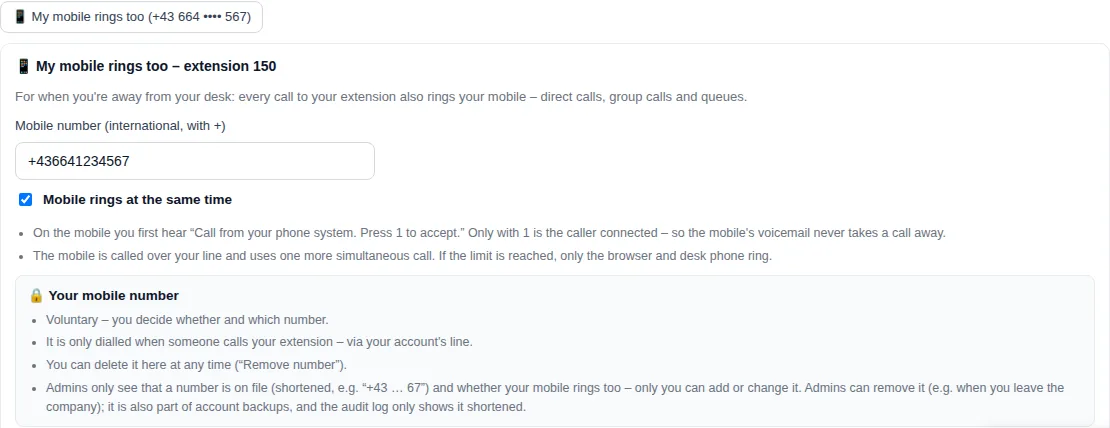
Cosa vedono gli admin: in Settings → Phone → Extensions & devices → Extensions → “📱 Mobile” vedono solo se è registrato un numero (abbreviato, per esempio “+43 … 67”) e se squilla anche il cellulare. Con “Remove number” gli admin lo cancellano, per esempio quando qualcuno lascia l'azienda: solo la persona stessa può aggiungerlo di nuovo. Quando un interno viene assegnato a un'altra persona, il numero della persona precedente viene rimosso (prima ti viene chiesto). I numeri inseriti prima della 1.1.53 restano e continuano a squillare.
Annuncio sul cellulare (consigliato, registrato da un admin): in Settings → Phone → Extensions & devices → Extensions → “📱 Mobile” → “Announcement on the mobile” registri tu la frase o carichi un file. Senza una tua registrazione il cellulare riproduce l'annuncio standard in inglese (“You have an incoming call. Press 1 to accept this call …”).
- Il cellulare viene chiamato tramite la tua linea e conta come un'altra chiamata contemporanea. Se il limite è raggiunto, squillano solo browser e telefono da scrivania. Senza una tua linea nessun cellulare squilla.
- Di solito il cellulare mostra il numero della tua azienda, non quello di chi chiama (una regola degli operatori telefonici).
- Le chiamate WhatsApp non fanno mai squillare il cellulare: una chiamata WhatsApp non può passare sulla rete telefonica.
- Con “do not disturb” non squilla nemmeno il cellulare. Nelle code il cellulare squilla di nuovo a ogni nuovo tentativo.
- Numeri di emergenza, a tariffa maggiorata e speciali e il tuo stesso numero di telefono non si possono inserire. Il numero fa parte anche dei backup dell'account; l'audit log lo mostra solo abbreviato.
Telefoni da scrivania: configurazione automatica Snom, tasti e codici (dalla 1.1.62)
Telefoni da scrivania e app si registrano su sip.the-y.at (prima crm.the-y.at: i dispositivi configurati in precedenza continuano a funzionare con il vecchio nome). In self-hosting è il tuo nome.
Collegare un dispositivo a mano (app come Zoiper, telefoni di altre marche): Settings → Phone → Extensions & devices → Extensions → “Connect device” mostra server, porta, trasporto, utente e password SIP dell'interno. Se l'accesso cifrato è attivo, dalla 1.1.63 vedi due modi affiancati: Encrypted (TLS) – porta 5061, l'utente termina con -tls, il dispositivo deve attivare la cifratura della voce (SRTP) – e Unencrypted (UDP) – porta 5060, l'utente termina con -dev. Server e password sono gli stessi per entrambi. Usa la via UDP per telefoni e app senza TLS o se la connessione cifrata non si riesce a stabilire; in quel caso la chiamata non è cifrata.
Configurare automaticamente un telefono da scrivania Snom o uno Snom DECT: account, tasti, rubrica, lingua e fuso orario arrivano da soli.
- Settings → Phone → Extensions & devices → Desk phones → Add phone (permesso “Manage settings”).
- Inserisci l'indirizzo MAC: è stampato sull'etichetta sotto il telefono (o sotto la base DECT) e inizia con
00:04:13. Scegli il modello (Snom D1xx, D3xx, D7xx, D8xx, dalla 1.1.63 anche D810W, D815WB, D892M e D895M, oppure una base DECT della serie M) e, se vuoi, un nome (“Reception”). D892M e D895M hanno il DECT integrato: registra il cordless incluso direttamente sul telefono (menu del telefono, sezione DECT). - Scegli l'interno. Un telefono da scrivania può avere più interni. Per una base DECT aggiungi un interno per ogni portatile, con il suo IPEI se lo conosci; altrimenti il posto va al prossimo portatile che registri.
- Controlla lingua, fuso orario, rubrica (predefiniti: tedesco, il fuso orario del tuo account, team + contatti) → Add.
- Indirizzo di provisioning sul telefono: nel cloud il reindirizzamento automatico tramite Snom (SRAPS) non è ancora attivo. Inserisci quindi una volta l'indirizzo da “Access” nell'interfaccia web del telefono (Advanced → Update → Setting URL; sui modelli più recenti come il D865: Maintenance → Provisioning → Setting URL) – esattamente come appare, con la “/” finale (dalla 1.1.69) – e confermalo o riavvia il telefono; nella tua rete funziona anche l'opzione DHCP 66. La pagina mostra questi passaggi. L'elenco mostra poi “Last fetched …”.
- Tasti: assegnati automaticamente: un tasto linea, spie di occupato per tutti i colleghi, posti di parcheggio (701–703), Park, Pick up, “Do not disturb” (con spia) e Voicemail; i nuovi colleghi vengono aggiunti da soli. Con “Keys → Customize” crei una disposizione tua (per esempio anche interfono, annuncio a tutti o a un gruppo, selezione rapida); “Back to automatic” la ripristina.
- Modifiche immediate: se cambi tasti, impostazione della rubrica, account, nomi o la password SIP di un interno, un telefono Snom registrato carica le impostazioni entro pochi secondi, senza riavvio. Se in quel momento non è registrato, le carica al più tardi entro un'ora.
- “Do not disturb” sul telefono: il tasto “Do not disturb” si illumina quando “Do not disturb” è attivo, che tu l'abbia attivato sul telefono, nel browser o nel CRM. Premendolo lo attivi o disattivi, e il CRM lo mostra subito. Sui telefoni da scrivania Snom dell'elenco la funzione “non disturbare” propria del telefono, nel suo menu, è disattivata: così telefono e CRM mostrano sempre lo stesso stato. Nessun tasto libero? Componi
*78(attiva) /*79(disattiva) o cambialo nel CRM. - Accesso: ogni telefono ha un suo accesso (un indirizzo con un codice casuale). “Access” lo mostra, insieme a utente e password dell'interfaccia web del telefono e al PIN admin sul telefono. “New access” blocca subito il vecchio indirizzo: un telefono già configurato prende il nuovo indirizzo solo dopo un ripristino alle impostazioni di fabbrica.
- Eliminare blocca subito l'accesso. Il CRM chiede poi se rinnovare anche la password SIP dell'interno: utile se il telefono non è più in tuo possesso (per esempio se è stato perso). Il browser e i telefoni Snom registrati prendono la nuova password da soli; le app come Zoiper vanno configurate di nuovo.
- Limiti: un interno può essere assegnato al massimo a 3 dispositivi in tutto, tra telefoni da scrivania e portatili. Le app (app per smartphone, telefono nel browser) non contano. La rubrica contiene al massimo 1.000 voci e richiede il firmware Snom 10.1.178 o successivo. Le basi DECT si registrano sempre senza cifratura. Sui telefoni D8xx con più pagine di tasti viene assegnata solo la prima pagina. Il telefono per conferenze Snom C620 non si configura (ancora) da solo: collegalo con “Connect device”. “This MAC is already registered in another account”: contatta l'assistenza.
- Due file (dalla 1.1.63): al suo indirizzo il telefono scarica un breve elenco e poi due file: il file del modello (uguale per ogni telefono di quel modello: impostazione firmware, controllo orario, comportamento sul centralino) e il file del dispositivo (solo per quel telefono: account, tasti, rubrica, lingua, fuso orario, accesso web e, con un'impostazione firmware, dalla 1.1.64 anche l'indirizzo del file firmware). L'indirizzo resta lo stesso; i telefoni già configurati scaricano i due file da soli al prossimo download delle impostazioni. Preview mostra tutti i file uno dopo l'altro (password come
********). - Firmware per serie (dalla 1.1.63): “Firmware per series” mostra se è impostata una versione firmware per D1xx, D3xx, D7xx e D8xx. Not set: il telefono scarica solo le impostazioni e mantiene il suo firmware. Con un'impostazione, scarica da solo quella versione a uno dei prossimi download. Dopo il primo download ogni telefono mostra il firmware che ha comunicato. Impostiamo una versione solo dopo averla provata su dispositivi reali; al momento nel cloud non ne è impostata nessuna.
- Snom D8xx: l'interfaccia web della serie 8 (“Phone Manager”, solo https) riceve la stessa password indicata in “Access”, per entrambi gli utenti:
admin(amministrazione) euser(limitato). Sulla serie 8 il PIN admin vale solo per il menu sul telefono.
Tasti e codici sul telefono da scrivania
| Cosa | Come |
|---|---|
| Vedere un collega | Spia di occupato (tasto con il suo interno): spenta = libero, lampeggiante = squilla, accesa = al telefono. |
| Rispondere alla chiamata di un collega | Premi il suo tasto mentre lampeggia, oppure componi ** + interno. |
| Rispondere a qualsiasi chiamata che squilla in azienda | Componi *8. |
| Parcheggiare una chiamata | Trasferisci a 700; il telefono annuncia il posto (701–720). |
| Riprendere una chiamata parcheggiata | Premi il tasto di parcheggio o componi il posto (per esempio 701). |
| Ascoltare la segreteria | Tasto messaggi o *98. La spia segnala i nuovi messaggi. |
| Interfono | *80 + interno. L'altro telefono risponde da solo quando è libero. |
| Annuncio a più telefoni (paging) | *81 (tutti i telefoni da scrivania liberi dell'azienda) oppure *81 + il numero breve di un gruppo di annuncio. Parli solo tu. |
| Non disturbare | Tasto “Do not disturb” oppure *78 attiva, *79 disattiva, *76 alterna. Vale per il tuo interno, anche nel browser. |
Interfono e annunci raggiungono solo telefoni da scrivania e app, non il browser. Il telefono deve consentire la risposta automatica (già impostata sui telefoni Snom dell'elenco; a mano su Snom: “Answer after policy” = “only in idle”). Il telefono mostra il nome di chi chiama se il numero è nei tuoi contatti. Tra due telefoni da scrivania la chiamata è in HD (G.722).
Gruppi di annuncio (paging, dalla 1.1.62)
Con un annuncio parli attraverso l'altoparlante di più telefoni da scrivania contemporaneamente, per esempio al magazzino o alla reception. I telefoni si attivano da soli; gli altri ascoltano soltanto.
- Settings → Phone → Extensions & devices → Paging groups → New group: scegli un nome (per esempio “Magazzino”), un numero breve (proposto da 5301) e i membri (interni).
- Su un telefono da scrivania componi *81 più il numero breve (per esempio *815301) e parla. *81 da solo raggiunge tutti i telefoni dell'azienda.
- Sui telefoni Snom aggiungi un tasto apposito: Desk phones → Keys → Customize → “Page a group”.
- Solo telefoni da scrivania, non il browser. I telefoni impegnati in una chiamata vengono saltati. Il telefono deve consentire la risposta automatica (i telefoni Snom dell'elenco lo fanno).
- Il numero breve non deve essere nell'intervallo dei gruppi di chiamata (5201–5299): il loro *81<code> resta invariato. Al massimo 50 gruppi di annuncio per account.
Parte C · Numeri di telefono: dove va ogni chiamata?
In Settings → Phone → Provider & numbers → Numbers trovi i tuoi numeri di telefono pubblici. Per ogni numero decidi dove va per prima cosa una chiamata, per esempio a un menu, a un gruppo di chiamata, a un interno o agli orari di apertura.
- Più numeri: se la linea ci dice quale numero ha composto chi chiama, ogni chiamata arriva alla destinazione proprio di quel numero. Con Zadarma e peoplefone il centralino riconosce automaticamente il numero composto, anche con più numeri su un unico account (guida peoplefone).
- Numero chiamato mentre squilla (dalla 1.1.69.1): se hai più numeri, la finestra della chiamata mostra sotto il chiamante quale è stato composto: prima l'etichetta del numero, altrimenti il nome del suo marchio, poi il numero – ad es. “to Filiale Graz · +43 316 123456”. La stessa riga compare nella notifica di Windows o del browser. Resta anche quando la chiamata arriva da una coda o da un gruppo, viene inoltrata o trasferita. Chiamate WhatsApp, chiamate interne e richiamate non mostrano la riga; nemmeno le chiamate per cui il tuo operatore non invia un numero noto. Consiglio: dai qui a ogni numero un'etichetta breve, ad es. “Filiale Graz” o “Fisso” – è esattamente ciò che compare quando squilla. I telefoni da scrivania e l'inoltro al cellulare mostrano sempre solo il chiamante.
- Senza riconoscimento del numero vale sempre la destinazione del primo numero attivo in alto. L'ordine segue la data in cui hai aggiunto i numeri; quel numero è segnato nella pagina con ⭐ “Default without number detection”.
- Solo numeri completi (dalla 1.1.68): un numero richiede “+” e da 8 a 15 cifre, per esempio
+43 1 4420370. Se scrivi “01 4420370”, il campo propone la forma internazionale con il prefisso del Paese della tua linea. Il numero viene mostrato con il prefisso locale (+43 1 4420370). I numeri più vecchi senza “+” ricevono un avviso: rimuovili e aggiungili di nuovo con “+”. - Senza linea: puoi comunque salvare. In alto c'è scritto “Without a provider nothing rings here” con il pulsante “Add a line”, e il numero mostra “Still missing: phone provider”. Quando una linea è registrata, la pagina delle linee offre “Make a test call”: chiama il tuo numero dal cellulare e la finestra mostra se la chiamata arriva.
- Deviazione breve: per la chiamata di verifica di WhatsApp puoi indirizzare un numero direttamente al tuo interno per 10 minuti (vedi Meta hub). Le deviazioni in corso compaiono qui come “until … straight to extension …”, con “End redirect”.
Parte D · Percorso di chiamata (IVR, code, segreteria)
In Settings → Phone → Call route & hours → Call route costruisci lo smistamento come flusso visivo: colleghi dei nodi, senza conoscenze tecniche.
- Annunci e menu (IVR): messaggio di benvenuto + tasti → destinazioni (interno, coda, inoltro al cellulare, segreteria, un altro menu). Registri gli annunci nel browser o carichi un file; il generatore di annunci scrive il testo. Dalla 1.1.51 non c'è più una voce sintetica; senza una tua registrazione chi chiama sente, a seconda dell'annuncio, un messaggio standard in inglese, un tono o un attimo di silenzio. La scheda “Your account's recordings” in Settings → Phone mostra cosa manca ancora.
- Code e chiamate di gruppo (gruppi di chiamata): fai squillare più interni (insieme o in sequenza), con una destinazione “If nobody is free” e musica d'attesa. Le code possono annunciare posizione e tempo di attesa e offrire una richiamata (dettagli).
- Orari telefonici: smistamento diverso dentro e fuori l'orario di lavoro. Dalla 1.1.53 Settings → Phone → Call route & hours → Phone hours mostra in alto se corrispondono ai tuoi orari di apertura; “Take over opening hours” li sostituisce con un clic (prima ti viene chiesto; destinazioni e festività restano).
- Modelli telefonici: Reception, Trades, Travel agency, Medical practice, Small office e Waiting line creano un intero percorso di chiamata in un colpo solo (Parte E).
- Segreteria: si attiva per interno; i messaggi arrivano come audio nell'inbox. Altro sulla segreteria
- Richiamata WhatsApp: dietro un tasto del menu (“Premi 1 …”) chi chiama riceve subito un messaggio WhatsApp, e la conversazione arriva nell'inbox. Come configurare “Premi 1 per WhatsApp”
- Tasti del menu come trigger: ogni tasto che hai configurato con una destinazione in un menu può anche avviare un tuo flusso: trigger “Key pressed in the phone menu” in Settings → Flows (un tasto qualsiasi o uno specifico, in un menu qualsiasi o in uno specifico). Quando il tasto viene premuto la chiamata è ancora in corso, quindi lì funzionano solo azioni sul contatto, per esempio un'attività o una notifica. Dopo aver riagganciato parte il trigger “Call ended”, se vuoi solo per un certo esito (per esempio chiamata persa). Trigger telefonici nell'editor dei flussi
Chiamare direttamente i gruppi di chiamata: numero breve (dalla 1.1.64)
Numero breve: ogni gruppo di chiamata ha il suo numero, per esempio 5201. Lo raggiungi come un interno: dal telefono nel browser, da un telefono da scrivania (anche dalla sua rubrica) e nei trasferimenti (“Transfer to group call”). Puoi cambiare il numero quando modifichi il gruppo di chiamata (3–6 cifre; sono già occupati per esempio gli interni, 600 chiamata di prova (eco), 700–720 parcheggio e i numeri di emergenza). Lo stesso numero serve per entrare e uscire dal gruppo (*45 + numero breve) e per gli annunci al gruppo (*81 + numero breve).
“Ring all extensions”: squillano tutti gli interni, anche quelli nuovi. Per sceglierne alcuni, togli di nuovo la spunta: la tua selezione precedente è ancora salvata.
Messaggio di benvenuto durante lo squillo (chiamata di gruppo)
Chi chiama sente subito un messaggio di benvenuto, per esempio “Grazie per averci chiamato, tra un attimo siamo da Lei”, mentre i telefoni del tuo team squillano già. Chi risponde viene collegato subito, anche a metà del messaggio. Se nessuno risponde, la chiamata prosegue dopo il tempo che hai impostato, per esempio verso il tuo cellulare.
- Crea un messaggio di benvenuto. In Settings → Phone → Announcements & menus crea un tuo messaggio di benvenuto: registralo nel browser o carica un file.
- Apri la chiamata di gruppo. Settings → Phone → Who answers? → Group calls (prima “Ring groups”) → scegli il gruppo → sezione “Greeting while it rings” → spunta “Play a greeting while the team's phones are already ringing” → in “Which greeting?” scegli il tuo messaggio.
- Dopo, chi chiama sente il tono di chiamata (tuu … tuu) oppure la musica d'attesa: scegli tu.
- Quanto squilla? O un tempo fisso in secondi oppure “As long as the greeting”: il CRM misura la durata quando salvi.
- E poi? In “If nobody is free”, per esempio “external number (mobile)” o la segreteria.
La cronologia “What the caller experiences” ti mostra cosa succede, prima di salvare. Un esempio con un messaggio di 12 secondi, tono di chiamata e 25 secondi di squillo:
- 0 s – parte il messaggio, squillano i telefoni del team
- 12 s – il messaggio finisce, poi tono di chiamata
- 25 s – nessuno ha risposto → inoltro al tuo cellulare
Messaggio di benvenuto all'ingresso (coda)
Anche una coda può salutare subito chi chiama: Settings → Phone → Who answers? → Queues → apri la coda → “Greeting on entry” → scegli un tuo messaggio di benvenuto. Viene riprodotto mentre i telefoni del team squillano già. Dopo, chi chiama sente la musica d'attesa; l'annuncio di attesa si ripete come impostato.
Squillo durante il messaggio di benvenuto, con tasti (dalla 1.1.51)
Una chiamata di gruppo può offrire dei tasti mentre viene riprodotto il messaggio di benvenuto, per esempio “1 per WhatsApp” o “9 per la coda”. I telefoni di tutti squillano già durante il messaggio. Se qualcuno risponde, il messaggio si interrompe. Se chi chiama preme un tasto, lo squillo si ferma per tutti e la chiamata va alla destinazione di quel tasto.
- Registra un messaggio di benvenuto che nomini i tasti (per esempio “… prema 1 per WhatsApp”) e sceglilo nella chiamata di gruppo in “Greeting while it rings” (vedi sopra). Senza messaggio chi chiama non sa quale tasto premere: l'app te lo segnala.
- Aggiungi i tasti: Settings → Phone → Who answers? → Group calls → modifica il gruppo → “Keys while ringing” → “+ Key”, scegli la cifra e la destinazione (per esempio richiamata WhatsApp o una coda).
- Facoltativo: “Record calls” (l'avviso viene allora riprodotto prima dello squillo) e “Members may log in and out themselves” (vedi sotto).
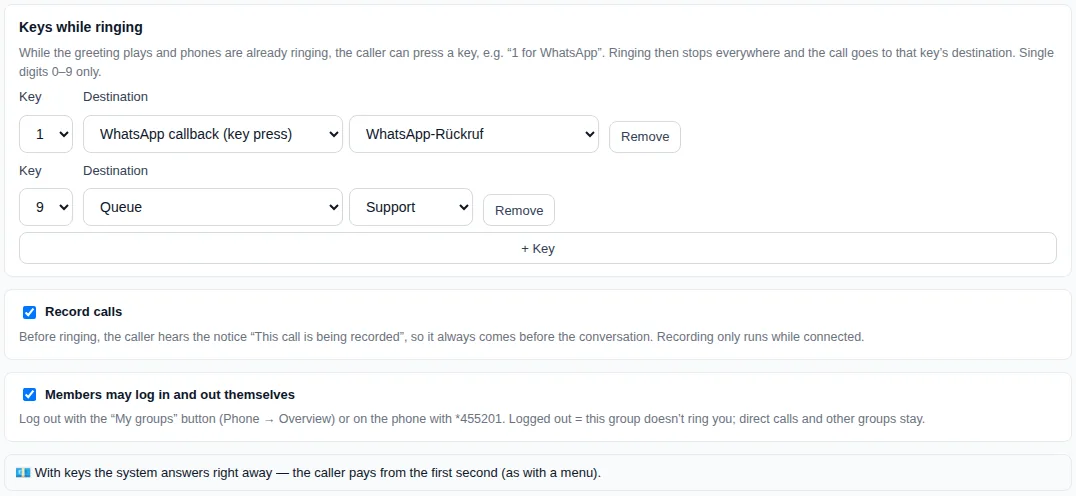
Con tasti o registrazione vale anche la priorità per membro (0 = squilla per primo): i livelli più alti squillano solo quando nel livello più basso non c'è nessuno libero.
Entrare e uscire per gruppo: “My groups” e *45 (dalla 1.1.51)
Se in questo momento non sei disponibile per un gruppo, esci dal gruppo. Quel gruppo allora non ti fa squillare; le chiamate dirette e gli altri gruppi restano. Funziona nelle chiamate di gruppo e nelle code in cui un admin ha attivato “Members may log in and out themselves”.
- Nell'app: Calls → My phone → “My status” → pulsante “My groups”: per ogni gruppo “Log in” o “Log out”, oppure “Log out everywhere”. Ha effetto entro pochi secondi.
- Sul telefono:
*45ti fa uscire da tutti i gruppi (o rientrare),*45più il numero breve del gruppo solo da quel gruppo. Il numero breve è indicato sul gruppo, per esempio*455201. Senti poi una breve conferma (la tua registrazione oppure il messaggio standard in inglese “Agent logged in” o “Agent logged off”). - Per ogni interno vedi in “In these groups” di quali gruppi fa parte.
Coda: posizione, tempo di attesa e richiamata (dalla 1.1.52)
Chi aspetta in coda sente, tra un brano musicale e l'altro, la sua posizione e quanto manca all'incirca, e può chiedere una richiamata premendo un tasto. È tutto disattivato finché non lo attivi per ogni coda: Settings → Phone → Who answers? → Queues → modifica la coda → “Announcements while waiting”.
- Annuncio della posizione: ad es. “You are number 3 in the queue.” Scegli tu il limite (fino alla posizione 3, 5 o 10) e la frequenza (ogni 30, 60, 90 o 120 secondi). Oltre il limite chi chiama sente “There are more than … callers ahead of you.”; chi è il prossimo sente “You are next in line.”
- Annuncio del tempo di attesa: una frase intera come “The waiting time is about five minutes.” (livelli 2, 5, 10, 15, 20 e 30 minuti e “more than thirty minutes”). Il centralino fa una stima in base alle chiamate con risposta e annuncia qualcosa solo se nell'ultima ora hanno avuto risposta almeno 3 chiamate e l'attesa supera 1 minuto. La stima è la stessa per tutti quelli in attesa.
- Richiamata invece dell'attesa: chi chiama preme un tasto (predefinito: 2), sente una conferma e la chiamata termina. Nell'inbox compare una conversazione “Callback requested” con numero, tempo di attesa e coda, più una notifica. Il posto in coda va perso. Con il numero nascosto chi chiama sente un avviso e resta in attesa al suo posto. Per le chiamate WhatsApp la richiesta arriva nella conversazione WhatsApp: richiama oppure scrivi su WhatsApp.
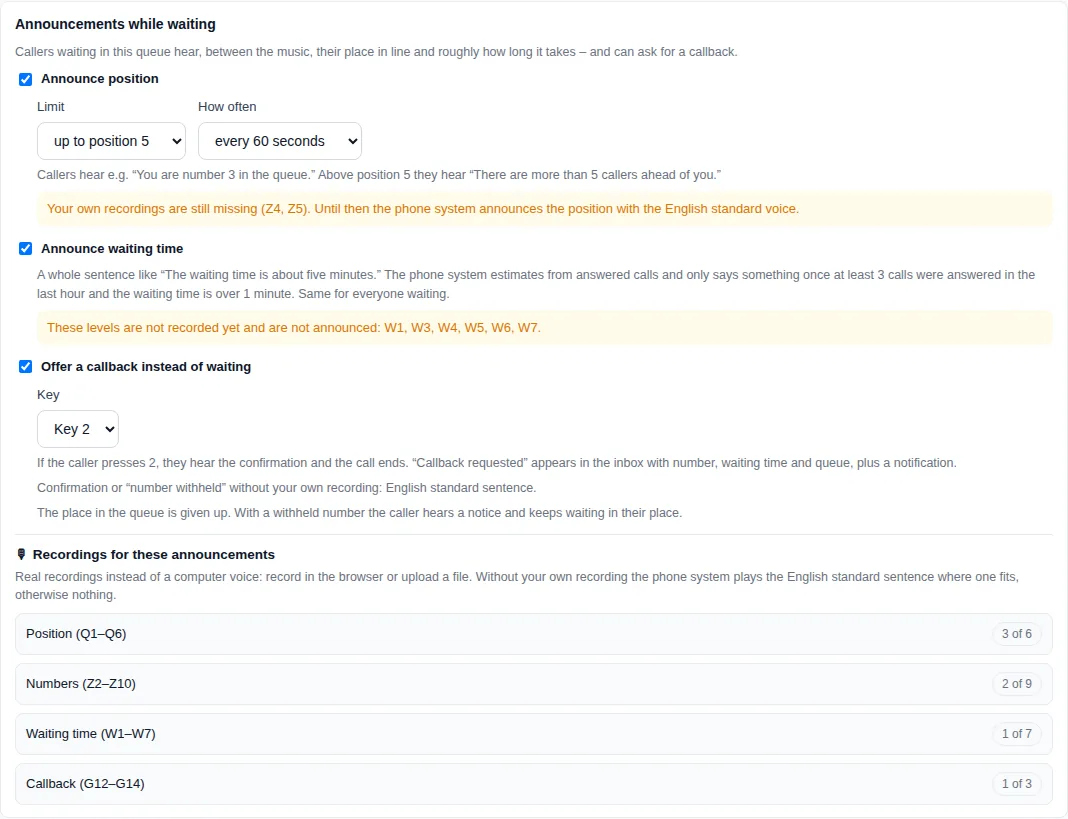
Gli annunci sono registrazioni tue. In “Recordings for these announcements” registri le frasi nel browser o carichi dei file: una volta per account, valgono per tutte le code. Fino ad allora, dove esiste una frase corrispondente, il centralino usa la voce standard in inglese:
| Annuncio | Senza una registrazione tua |
|---|---|
| Posizione (Q1–Q6) e numeri (Z2–Z10) | Annunci standard in inglese (“You are number … in the queue”). Il centralino usa le tue registrazioni solo quando sono registrati tutti i testi e tutti i numeri fino al limite: mai metà in una lingua e metà nell'altra. |
| Tempo di attesa (W1–W7) | Nessun annuncio. Ogni livello ha bisogno di una registrazione propria. |
| Offerta di richiamata (G12) | Nessun annuncio: chi chiama quindi non viene a sapere del tasto. La registrazione nomina il tasto; se imposti un tasto diverso, registra la frase di conseguenza. |
| Richiamata confermata (G13), numero nascosto (G14) | Annuncio standard in inglese. |
Musica d'attesa per account e marchio (dalla 1.1.51)
In Settings → Phone → Announcements & menus → Hold music scegli la musica che chi chiama sente mentre aspetta in coda o è in attesa. Ogni account ha la sua musica: gli altri account non la sentono mai. Con più marchi scegli una musica predefinita per ciascun marchio.
- “Add music” e dai un nome alla musica.
- Conferma i diritti (“I have the rights to this music (collecting-society licence or similar)”) e aggiungi un file (MP3, WAV, M4A o OGG). Senza conferma non si può caricare nessun file. Buono a sapersi: “royalty-free” non significa “senza diritti d'autore”. Senza una licenza di una società di gestione collettiva (ad es. AKM in Austria, GEMA in Germania) funziona solo se la tua licenza copre esplicitamente l'uso commerciale come musica telefonica o d'attesa.
- Predefinita: dalla 1.1.52 una nuova musica diventa predefinita solo con il suo primo file, per tutto l'account o per il marchio, se lì non c'è ancora una predefinita con un file. Con “Use as default” decidi tu dove vale (tutto l'account o un singolo marchio).
- Per elemento (facoltativo): una musica tua per coda, chiamata di gruppo, menu (mentre si aspetta la scelta del tasto), numero di telefono o a basso volume sotto un annuncio.
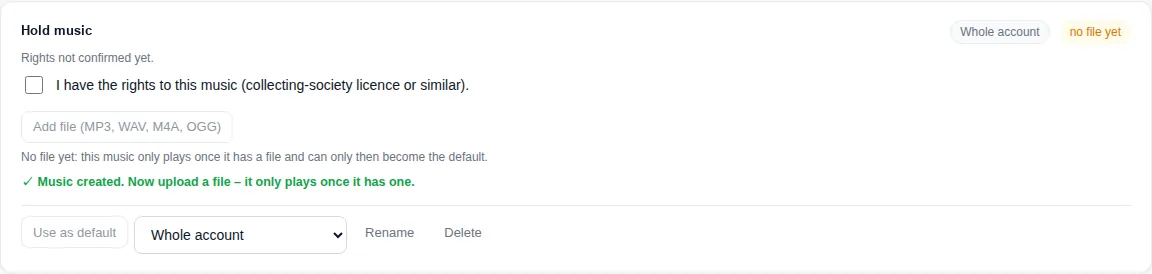
Senza una musica tua, chi chiama sente la musica standard del server. Se metti in attesa durante una chiamata, si sente la musica predefinita dell'account.
Segreteria: messaggi nell'inbox, spazio libero nel centralino
Attivi la segreteria per ogni interno (Settings → Phone → Extensions & devices → Extensions, colonna “Mailbox (voicemail)”). Quando chi chiama lascia un messaggio, arriva come audio nell'inbox, nella conversazione di quella chiamata.
- Capienza: una casella vocale nel centralino contiene 100 messaggi. Il CRM ritira i nuovi messaggi ogni minuto; da 80 messaggi (80%) la pagina degli interni mostra un avvertimento.
- Spazio nel centralino: quando un messaggio è arrivato nel CRM, nel centralino passa in “Old messages”. Dal telefono da scrivania puoi ancora ascoltarlo con
*98. Così la casella non si riempie più. - Pulizia dopo 30 giorni: il centralino cancella i vecchi messaggi dopo 30 giorni, ma solo se sono salvati nel CRM. Nel CRM restano.
- Avvertimento dall'80%: la pagina degli interni mostra “Mailbox almost full: N of M messages” e, con la casella piena, “Mailbox full … New messages get lost.” In quel caso il trasferimento dei messaggi nel CRM al momento non funziona: vedi risoluzione dei problemi.
Parte E · Modelli telefonici: percorsi di chiamata pronti (dalla 1.1.52)
In Settings → Phone → Overview → Phone templates scegli un percorso di chiamata già pronto e poi lo adatti soltanto. Vedi subito come si svolgerà una chiamata e cosa cambia. I modelli telefonici sono sei: Reception, Trades (artigiani), Travel agency (agenzia di viaggi), Medical practice (studio medico), Small office (piccolo ufficio) e, dalla 1.1.53, Waiting line (coda d'attesa). Preferisci farti guidare? L'assistente telefonico sceglie con te quello giusto.
| Modello | Come si svolge la chiamata |
|---|---|
| Reception (consigliato) | Orari di apertura → squillano tutti per 20 s mentre suona il messaggio di benvenuto (1 = WhatsApp, 9 = coda) → nessuno risponde: cellulare (premi 1 per accettare) → segreteria. Chiuso: segreteria. |
| Trades | Orari di apertura → squillano tutti per 20 s → nessuno libero: menu “1 = WhatsApp, 2 = segreteria”. Chiuso: lo stesso menu con un messaggio di benvenuto proprio. |
| Travel agency | Squillo con messaggio di benvenuto → coda con musica e posizione (max. 3 min, 2 = richiamata) → segreteria. “In viaggio, emergenza: 9” → cellulare di reperibilità. Chiuso: annuncio, 9 per le emergenze, segreteria. |
| Medical practice | Orari di apertura con pausa pranzo → avviso per le emergenze → coda con posizione, tempo di attesa e tasto di richiamata → segreteria. Chiuso: orari dell'ambulatorio, avviso per le emergenze, segreteria. Il testo dell'avviso per le emergenze nomina l'ambulanza 144 in Austria e il numero di emergenza 112 in Germania e negli altri Paesi, in base al numero di telefono o al Paese dell'account. |
| Small office | Squillo con messaggio di benvenuto (tutti, 20 s; a scelta si aggiunge un cellulare dal 10° secondo) → segreteria. Chiuso: segreteria. |
| Waiting line (dalla 1.1.53) | Orari di apertura → coda con tutti gli interni, musica d'attesa e posizione (ogni 60 s), al massimo 5 minuti → segreteria. Chiuso: segreteria. Niente messaggio di benvenuto e niente tasti: nessun punto resta muto, anche se non hai ancora registrato nulla. |
- Scegli un modello e il numero di telefono a cui applicarlo.
- Compila: orari di apertura (precompilati dai tuoi orari di apertura, altrimenti proposti 09:00–17:00), segreteria, richiamata WhatsApp, coda, cellulare. I messaggi di benvenuto li registri direttamente nel modulo o scegli una registrazione esistente; accanto vedi il testo da leggere.
- Controlla: “How a call runs” mostra il percorso passo per passo, “Before / after” mostra cosa cambia per il numero e le note indicano cosa manca ancora.
- “Apply template”: il riquadro giallo mostra cosa cambia. Spunta “I have read this”, poi “Apply”. Vengono creati solo elementi nuovi; quelli esistenti restano invariati. Un numero già collegato viene spostato solo dopo la tua conferma, oppure scegli “create only”.
- Tornare indietro: subito dopo, “Restore previous target” riporta il numero alla destinazione precedente. Più tardi lo fai in Settings → Phone → Provider & numbers → Numbers o nel percorso della chiamata; la destinazione precedente resta salvata.
Modello “Reception”: squilla mentre suona il messaggio di benvenuto
Il modello consigliato per la maggior parte delle aziende: negli orari di apertura il telefono di tutti squilla per 20 secondi mentre suona il messaggio di benvenuto. Chi chiama può premere 1 (richiamata WhatsApp) o 9 (coda). Se nessuno risponde squilla un cellulare (premi 1 per accettare), poi parte la segreteria. Fuori orario la chiamata va direttamente in segreteria.
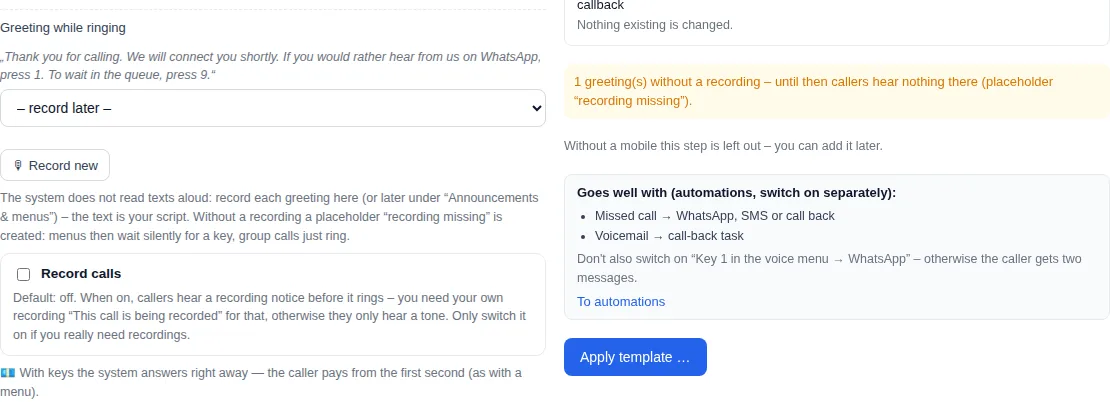
- Il passaggio al cellulare richiede un interno con “Mobile rings too” (vedi sopra). Il modello non modifica nessun interno; senza un interno del genere il passaggio viene saltato.
- La richiamata WhatsApp e la coda le scegli nel modulo: creane una nuova, usane una esistente o nessuna.
- La registrazione è disattivata. Quando applichi il modello puoi attivare “Record calls”: chi chiama sente l'avviso prima dello squillo (registra il tuo avviso prima delle registrazioni). I modelli già applicati restano come sono.
- I membri entrano ed escono dal gruppo con
*45o “My groups” (vedi sopra).
Impostazioni di base per marchio (dalla 1.1.52)
Se hai più marchi, in Settings → Phone → Call route & hours → Base settings per brand imposti una volta per marchio ciò che deve valere in tutti i suoi flussi: musica d'attesa, orari di apertura (orari telefonici), lingua degli annunci fissi, account WhatsApp per “1 per WhatsApp”, segreteria e un breve annuncio-logo (ad es. il nome del marchio prima di ogni messaggio di benvenuto).
- I flussi del marchio adottano questi valori in automatico, finché lì non è impostato nulla di proprio. Se modifichi le impostazioni di base, la modifica vale ovunque nel giro di pochi secondi. Una musica predefinita del marchio in musica d'attesa ha la precedenza sulla musica delle impostazioni di base.
- In Settings → Phone → Call route & hours → Phone hours attivi “Time windows and holidays as brand …”; l'elenco mostra poi “as brand”.
- La segreteria è un suggerimento per i nuovi flussi creati dai modelli. Messaggi di benvenuto e gruppi appartengono al singolo flusso.
- Lingua e pronuncia del marchio vengono dal brand kit (Settings → Brands). Di serie il centralino conosce tedesco e inglese; per altre lingue usa registrazioni tue.
- Senza impostazioni di base nel tuo centralino non cambia nulla.
Le modifiche valgono subito
Qualsiasi cosa salvi nella telefonia (annunci, menu, interni, gruppi di chiamata, code e destinazioni dei tuoi numeri), il centralino la recepisce da solo, di solito 3–5 secondi dopo l'ultima modifica. Se salvi molte modifiche di fila, le raccoglie per un massimo di 15 secondi e poi le applica tutte insieme. Non devi riavviare nulla.
Eliminare elementi: se sono ancora in uso, prima ti viene chiesto
Se vuoi eliminare un interno, un menu, un gruppo di chiamata, una coda, un annuncio o degli orari di apertura ancora impostati come destinazione da qualche parte, il CRM prima chiede conferma: “Still in use”, con l'elenco dei punti, ad es. “Menu “Main menu”, key 1” o “Phone number +43 …”.
- Lì scegli prima un'altra destinazione. Poi puoi eliminare l'elemento senza problemi.
- “Delete anyway” resta possibile, ma in quel punto le chiamate cadono. Il CRM non sposta i riferimenti in automatico.
- La panoramica e il percorso della chiamata mostrano le destinazioni non valide in rosso con “Attention:” davanti, ad es. “Extension 101 no longer exists or is switched off. Calls drop here.”
Chiamate simultanee
Dalla versione 1.1.46 ogni account ha un limite di chiamate che possono essere in corso contemporaneamente:
| Piano | Chiamate simultanee |
|---|---|
| Free | 2 |
| Cloud Pro | 10 |
| Paid (il tuo server con una chiave a pagamento) | nessun limite dal piano |
- Cosa conta: tutte le chiamate sulle tue linee e su WhatsApp, in entrata e in uscita, già mentre squillano. Le chiamate interne da interno a interno non contano.
- Cosa sente chi chiama oltre il limite: in Settings → Phone → Overview → “More phone system settings”, nella scheda “Simultaneous calls”, alla voce “When all lines are busy”, scegli: annuncio “All lines are busy”, poi riaggancia · annuncio, poi segreteria · segnale di occupato. Senza una registrazione tua chi chiama sente l'annuncio standard in inglese “All circuits are busy now”.
- In uscita: se chiami verso l'esterno mentre tutte le linee sono occupate, senti lo stesso annuncio.
- Nell'elenco chiamate queste chiamate compaiono come “rejected – limit”, nella conversazione come “rejected – all lines busy”. Così vedi se ti stai perdendo delle chiamate.
Chiamate WhatsApp
Dalla versione 1.1.45 anche le chiamate WhatsApp arrivano nel tuo centralino, con una destinazione iniziale propria per ogni numero WhatsApp in Settings → Phone → Provider & numbers → Numbers → “WhatsApp numbers”. Meta non consente di inoltrarle sulla rete telefonica: in quel caso il centralino usa la destinazione di riserva. Le chiamate WhatsApp contano per il limite di chiamate simultanee. Configurazione, condizioni e costi: Configurare le chiamate WhatsApp.
Elenco chiamate, registrazione e wallboard
In Calls c'è una riga per chiamata, anche se in un gruppo hanno squillato più telefoni. Se risponde un collega, nessun altro riceve un falso “persa”. Ogni riga mostra contatto, direzione (in entrata/in uscita), stato, durata e ora. Un clic sulla riga apre la conversazione (altrimenti il contatto). L'unico pulsante per riga è “Call back”: richiama dal numero che il cliente aveva chiamato. Dalla pagina iniziale (“Missed calls today”) arrivi direttamente alle chiamate perse (dalla 1.1.66).
| Stato | Significato |
|---|---|
| answered (risposta) | Qualcuno ha risposto. |
| missed (persa) | Una chiamata in entrata a cui nessuno ha risposto. |
| missed – left a message (persa – messaggio lasciato) | Chi ha chiamato ha lasciato un messaggio in segreteria. Il messaggio è allegato alla conversazione. |
| not reached (non raggiunto) | Hai chiamato, ma nessuno ha risposto. |
| Forwarded to … – answered (inoltrata a … – risposta) | La chiamata è stata inoltrata all'esterno, ad es. al tuo cellulare, e lì ha avuto risposta. Se risponde la segreteria del cellulare, conta anche questo come risposta. |
| Forwarded to … – not answered (inoltrata a … – senza risposta) | La chiamata è stata inoltrata all'esterno e lì nessuno ha risposto. |
| ended in menu (terminata nel menu) | La chiamata è terminata in un menu o in un annuncio senza far squillare nessuno: non è una chiamata persa. |
| rejected – limit (rifiutata – limite) | Erano già in corso tante chiamate quante ne consente il tuo piano. Chi chiamava ha sentito l'annuncio o “occupato” (Chiamate simultanee). |
| rejected – limit · message left (rifiutata – limite · messaggio lasciato) | Come sopra, poi chi chiamava ha lasciato un messaggio in segreteria. |
| recovered (recuperata) | Dalla 1.1.53: il centralino si è riavviato o la connessione è caduta per poco; il CRM ha aggiunto la chiamata in seguito (ad es. dalla registrazione). Queste righe hanno meno dettagli, ad es. nessuna nota sulla segreteria. |
Dalla 1.1.53 l'elenco chiamate resta completo anche se il centralino si riavvia, la connessione cade per poco o una chiamata dura più di due ore. Le registrazioni vengono cancellate solo quando sono salvate in modo sicuro. Le tue chiamate le vedi anche in “My recent calls” in Calls → My phone.
Telefoni da scrivania e app senza browser vengono abbinati tramite il numero di telefono, come prima.
- Registrazione: si attiva per tasto del menu o per chiamata di gruppo; la registrazione viene allegata alla chiamata. Prima chi chiama sente automaticamente un avviso (Avviso prima delle registrazioni).
- Wallboard live: “🔴 Live” in cima alla pagina delle chiamate mostra le chiamate in corso in tempo reale.
- Consenso alle chiamate: se un contatto si è disiscritto da “call”, il click-to-call avvisa prima di chiamare.
Avviso prima delle registrazioni
Dalla versione 1.1.46 chi chiama sente un avviso prima di ogni registrazione. È attivo fin dall'inizio, anche per le chiamate WhatsApp. Dalla 1.1.51 l'avviso “Questa chiamata viene registrata” lo registri tu; senza una registrazione tua chi chiama sente solo un tono.
- Il tuo avviso: in Settings → Phone → Overview → “More phone system settings” → “Notice before a recording” registri l'avviso nel browser o carichi un tuo file audio (MP3, WAV o M4A, fino a 5 MB), meglio se nella lingua di chi ti chiama. Senza una registrazione tua l'app mostra un avvertimento chiaro: chi chiama sente solo un tono, e un tono non è un avviso. Verifica con “Listen”.
- Finché manca il tuo avviso: la registrazione parte comunque, prima chi chiama sente solo un bip. Non è un avviso, per questo l'app mostra un avvertimento chiaro finché non l'hai registrato.
- Avviso disattivato: le registrazioni partono senza avviso. In questo caso dillo tu nell'annuncio del menu.
Risoluzione dei problemi
Un telefono da scrivania o un'app non si registra
“Connect device” mostra porta 5061 e TLS? Allora sul dispositivo devono essere attivi TLS e la cifratura della voce (SRTP). Se non li supporta, usa i dati del riquadro “Unencrypted (UDP)”: porta 5060, trasporto UDP, utente che termina con -dev. Altrimenti: server sip.the-y.at, utente e password SIP esattamente come indicati. Per i telefoni Snom nell'elenco “Desk phones”, “Last fetched” mostra se il telefono ha già scaricato le sue impostazioni. Di più sui telefoni da scrivania
La linea mostra “Not connected”
L'operatore rifiuta la registrazione o non risponde. Controlla server/porta, utente e password esattamente come nel pannello dell'operatore; alcuni operatori richiedono un realm/nome di dominio specifico. Salva, poi clicca “Check now”. Il CRM non può capire se la password è sbagliata o se l'operatore semplicemente non risponde: se ricontrollare i dati non basta, chiedi al tuo operatore. Se risulta “Connected” ma le chiamate falliscono con “404”, di solito è il formato del numero (+E.164).
Le chiamate sulla mia seconda linea non arrivano
Tutte le linee attive ricevono chiamate. Controlla che la linea sia attiva e mostri “Connected” e che, presso l'operatore, il numero punti a questa linea SIP. Le chiamate in uscita passano sempre dalla linea contrassegnata come “Outgoing”.
Chi chiama sente “occupato” anche se c'è qualcuno
L'interno è già al telefono (nel browser o sul telefono da scrivania). Una seconda chiamata allora non squilla: va alla destinazione di riserva dell'interno (“Ringing & voicemail”) oppure riceve “occupato”. Imposta come riserva, ad esempio, la segreteria o un gruppo di chiamata.
“Mailbox almost full” nella pagina degli interni
Normalmente i messaggi passano da soli nell'inbox e liberano spazio nel centralino. Se vedi un avvertimento, al momento questo non funziona. Su crm.the-y.at scrivici a office@the-y.at. In self-hosting vedi il punto successivo.
Self-hosting con centralino proprio: avvertimento sulla segreteria dopo l'aggiornamento alla 1.1.40
Perché dopo l'importazione i messaggi passino in “Old messages”, il worker deve poter scrivere nella cartella della segreteria. Nel tuo file Compose il servizio worker ha la riga ./pbx/asterisk/voicemail:/pbx-voicemail, senza :ro alla fine. Poi:
docker compose up -d --force-recreate workerIl periodo per i vecchi messaggi lo imposti con PBX_VM_OLD_RETENTION_DAYS (predefinito 30, 0 = non cancellare mai). Senza object storage (MinIO) il worker non importa i messaggi; restano quindi nel centralino e compare l'avvertimento.
Niente audio / audio in una sola direzione
Quasi sempre è colpa di NAT/firewall: le porte RTP (audio) devono essere aperte/inoltrate. Nella versione in cloud (crm.the-y.at) è già fatto. In self-hosting apri SIP (5060/udp) e l'intervallo RTP 10000–20000/udp e inserisci l'IP pubblico nel sistema.
Il softphone resta fermo su “Connecting…”
Di solito basta un aggiornamento forzato del browser (Ctrl/Cmd+F5): il softphone si registra di nuovo. Controlla anche che ti sia assegnato un interno: senza un interno tuo non c'è softphone. Gli amministratori ne creano uno in Settings → Phone → Extensions & devices → Extensions o ne assegnano uno esistente.
Ho cambiato qualcosa, ma le chiamate vanno ancora come prima
Aspetta qualche secondo e richiama: il centralino applica le modifiche da solo. Se le pagine della telefonia dicono “The phone system isn't applying changes right now”, aspettare non serve: su crm.the-y.at scrivici a office@the-y.at; in self-hosting vedi il punto successivo.
Self-hosting: le modifiche non arrivano (ricaricamento una tantum dopo l'aggiornamento alla 1.1.32)
Vale se gestisci tu il centralino (servizio asterisk nel tuo file Compose). Dalla 1.1.32 il worker ricarica da solo il centralino (tramite la connessione AMI, circa 3 s dopo il salvataggio); senza AMI subentra un piccolo watcher nel container Asterisk (circa 20 s). Dopo l'aggiornamento, una volta sola:
- Installa l'aggiornamento e riavvia
app+worker: il database si aggiorna strada facendo. - I file della telefonia non fanno parte delle immagini: riprendi
pbx/asterisk/musiconhold.conf,pbx/asterisk/reload-watch.shepbx/asterisk/include/generated-000-placeholder-moh.confe, nel file Compose, il mount del worker./pbx/asterisk/include:/pbx-include(+PBX_INCLUDE_DIR) eentrypoint/command/environmentdel servizioasterisk. Poi:docker compose up -d --force-recreate asterisk worker - Verifica:
docker compose logs worker | grep pbx-reloadmostra “Asterisk hat die Änderungen übernommen” (la riga di log è in tedesco). L'account AMI ha bisogno diwrite = system. - Senza AMI ricarica una volta a mano: dopo, il watcher applica ogni ulteriore modifica:
docker compose exec -T asterisk asterisk -rx "core reload"
Senza il nuovo musiconhold.conf, il messaggio di benvenuto durante lo squillo riproduce solo la musica d'attesa predefinita.
Tutte le chiamate arrivano alla stessa destinazione anche se ho più numeri
In questo caso la linea non ci dice quale numero è stato composto e vale la destinazione del primo numero (⭐) in Settings → Phone → Provider & numbers → Numbers. Con Zadarma il centralino riconosce automaticamente il numero composto dalla versione 1.1.32. Con altri operatori chiedi se la linea trasmette il numero composto.
Chiamata di verifica WhatsApp: il messaggio di benvenuto copre il codice
Per la chiamata, instrada il numero direttamente su un telefono: nell'assistente WhatsApp “Add number” tramite “Put the code call straight through to me (10 min)”. Come funziona
La coda non annuncia il tempo di attesa
Ogni livello (W1–W7) ha bisogno di una registrazione propria: i livelli mancanti non vengono annunciati (vedi Coda: posizione, tempo di attesa e richiamata). Inoltre il centralino annuncia qualcosa solo se nell'ultima ora hanno avuto risposta almeno 3 chiamate e l'attesa supera 1 minuto. Dopo un riavvio del centralino questo conteggio manca per un massimo di un'ora.
Self-hosting: le chiamate dall'esterno non funzionano
Per chiamate reali via internet il tuo server deve essere raggiungibile pubblicamente (IP pubblico + porte SIP/RTP aperte). Un server solo domestico o dietro NAT va bene soltanto per test locali. Dettagli nei requisiti del server.