
Collegare peoplefone a The-Y CRM
Usi peoplefone e vuoi rispondere alle chiamate nel CRM, condividerle con il tuo team e chiamare dal CRM? Questa pagina mostra passo per passo come collegare la tua linea peoplefone (trunk SIP) al centralino integrato in The-Y CRM – sia per un numero nuovo sia per il numero che hai già. Chiami nel browser, con un’app SIP o da un telefono da scrivania.
Contenuto: Valori in breve · Cosa ti serve · Nuovo su peoplefone? · 1. Ottenere i dati di accesso · 2. Creare la linea · 3. Controllare “Connected” · 4. Interno · 5. Numero di telefono · 6. Chiamate di prova · In uscita e numero visualizzato · Chiamate di emergenza · Test rapido in 20 minuti · Soluzione dei problemi · Dettagli tecnici
I valori per peoplefone in breve
Per chi sa già come funziona. Ogni campo è spiegato al passo 2.
| Campo nel CRM | Valore |
|---|---|
| Provider | peoplefone – compila per te server, porta e prefisso internazionale |
| SIP server (registrar e proxy) | il server da “SIP Setup” nel portale clienti di peoplefone. Austria: sips.peoplefone.at · Svizzera: sips.peoplefone.ch · Germania: inserisci il server da “SIP Setup” |
| Port | 5060 (UDP) |
| SIP user / login | l’utente da “SIP Setup” (usato anche come nome di autenticazione) |
| SIP password | la password da “SIP Setup” |
| Country code | 43 Austria · 49 Germania · 41 Svizzera |
| Emergency calls on this line | “Automatic (recommended)” |
| Caller ID number | lascia vuoto – il numero che le persone vedono lo imposti presso peoplefone |
| Register with the provider | attiva |
| Proxy in uscita (outbound proxy) | nessuno (nel CRM non c’è questo campo, non serve) |
| Phone number (scheda “Numbers”) | internazionale con +, ad es. +43 1 … |
Cosa ti serve
- Un account peoplefone con un numero di telefono e un accesso SIP (trunk SIP). Può essere un numero nuovo o il numero che hai già e che hai portato su peoplefone. Non hai ancora un account? Vedi Nuovo su peoplefone.
- Un account The-Y CRM (crm.the-y.at). Va bene qualsiasi piano, anche Free. Free ha dei limiti: 200 minuti di chiamate in uscita al mese e 2 chiamate contemporanee.
- Il permesso “Manage settings” (admin) nel CRM.
- Per chiamare nel browser: cuffie con microfono, oppure microfono e altoparlanti. Funzionano anche app SIP e telefoni da scrivania (vedi telefoni da scrivania).
Per peoplefone non devi aprire nessuna porta nel tuo ufficio: la linea si collega dal nostro centralino a Vienna a peoplefone. Il tuo browser, la tua app o il tuo telefono da scrivania si collegano solo al CRM.
Nuovo su peoplefone? Creiamo l’account insieme a te
The-Y collabora come partner con alcuni operatori, al momento peoplefone ed easybell: così possiamo fare il lavoro al posto delle aziende, per esempio aprire l'account presso l'operatore. L'azienda paga l'operatore direttamente e senza ricarichi; per questo The-Y può ricevere una provvigione dall'operatore. Con gli altri operatori citati non c'è alcuna partnership.
- Ci contatti: tramite richiedi una configurazione gratuita (in inglese o in tedesco) o via e-mail a sales@the-y.at. Dicci se vuoi un numero nuovo o se vuoi tenere quello attuale.
- Creiamo il tuo account peoplefone – con i dati della tua azienda e solo con il tuo consenso. Il contratto è direttamente tra te e peoplefone.
- Ricevi subito un numero di prova. Lo colleghiamo al tuo CRM e tu provi con calma se tutto funziona come ti serve.
- Se tutto va bene, si aggiunge il tuo numero vero: un numero nuovo oppure il numero attuale che porti con te dal tuo operatore (portabilità del numero). Compiliamo insieme il modulo di peoplefone.
- Solo allora dai a peoplefone un mandato di addebito diretto SEPA. peoplefone ti fattura direttamente il numero e le chiamate – senza alcun ricarico da parte nostra.
Preferisci fare da solo? Puoi anche creare un account direttamente su peoplefone.at e continuare con il passo 1.
1. Prendi i dati di accesso dal portale clienti di peoplefone
- Apri il portale clienti: portal.peoplefone.at (Svizzera: portal.peoplefone.ch) e accedi.
- Apri “SIP Setup”. Mostra server, utente e password del tuo accesso SIP, ad esempio
sips.peoplefone.at : 5060. - Controlla il numero: presso peoplefone il tuo numero di telefono deve puntare a questo accesso SIP. Nel nostro account di prova era già così per il numero nuovo. Se più avanti le chiamate non arrivano, controlla nel portale o chiedi a peoplefone.
- Tieni aperto il portale – tra un attimo inserirai i tre valori nel CRM.
2. Crea la linea nel CRM
Al modulo “New line” si arriva in due modi:
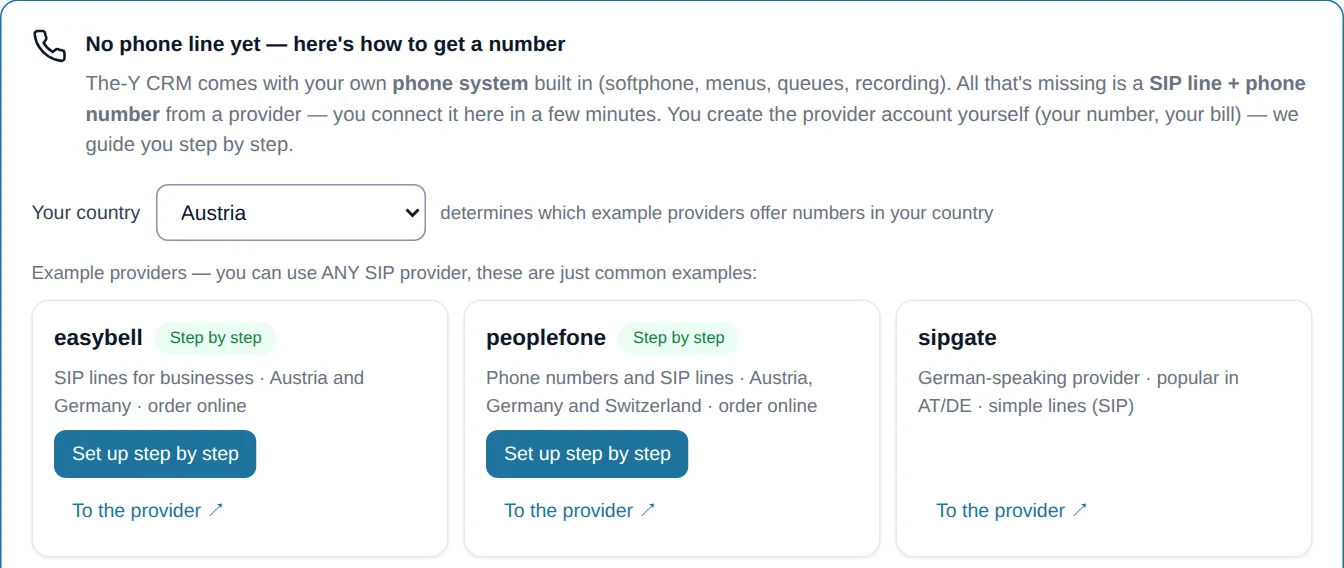
- Dalla panoramica dei provider (finché non c’è ancora nessuna linea): Settings → Phone → Overview → scegli “Your country” → per peoplefone, “Set up step by step”. Server, porta e prefisso internazionale corrispondono così al tuo Paese.
- Direttamente: Settings → Phone → Provider & numbers → Provider (line) → “+ Add line” → in “Provider” scegli peoplefone. Il CRM compila i valori per l’Austria; per la Svizzera o la Germania cambi server e prefisso internazionale.
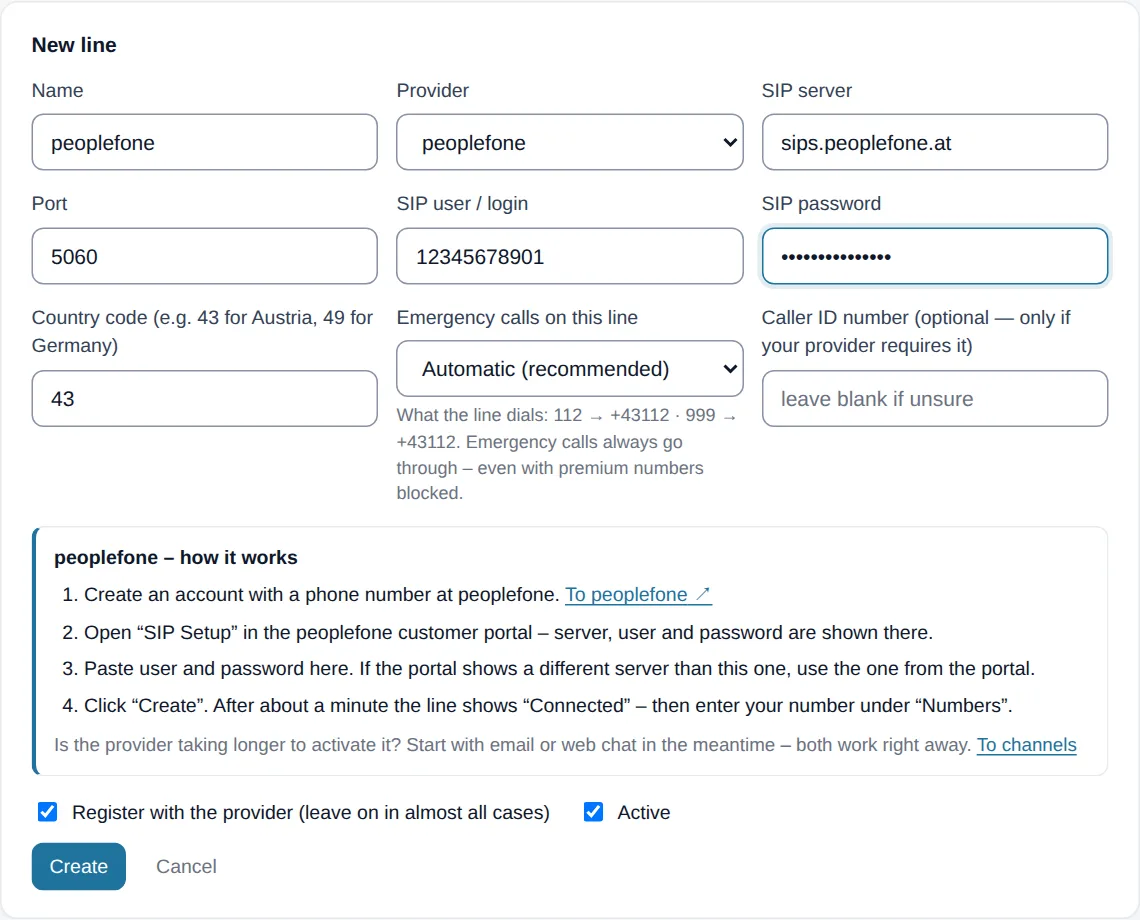
Compila il modulo così:
| Campo | Cosa inserire | Nota |
|---|---|---|
| Name | ad es. peoplefone o peoplefone Vienna | a tua scelta, obbligatorio |
| Provider | peoplefone | compila server, porta e prefisso internazionale e mostra i passi “peoplefone – how it works” |
| SIP server | il server da “SIP Setup” | Se il portale mostra un server diverso da quello del modulo, usa quello del portale. Solo il nome: niente sip:, niente porta, niente spazi. Obbligatorio. |
| Port | 5060 | lascia com’è |
| SIP user / login | l’utente da “SIP Setup” | meglio copiarlo e incollarlo, obbligatorio |
| SIP password | la password da “SIP Setup” | salvata cifrata e non più mostrata |
| Country code | 43 per l’Austria | 49 Germania, 41 Svizzera. Quando componi 0664 …, il CRM lo trasforma in +43 664 …. |
| Emergency calls on this line | “Automatic (recommended)” | Sotto vedi cosa compone la linea, ad es. “112 → +43112”. Altro in Chiamate di emergenza. |
| Caller ID number | lascia vuoto | Il numero che le persone vedono lo imposti presso peoplefone (In uscita). |
| Register with the provider | attiva | già spuntato – lascialo attivo |
| Active | attiva |
Poi clicca “Create”. Il CRM risponde “Saved — will be applied to the system (≤1 min).”
3. Controlla: compare “Connected”?
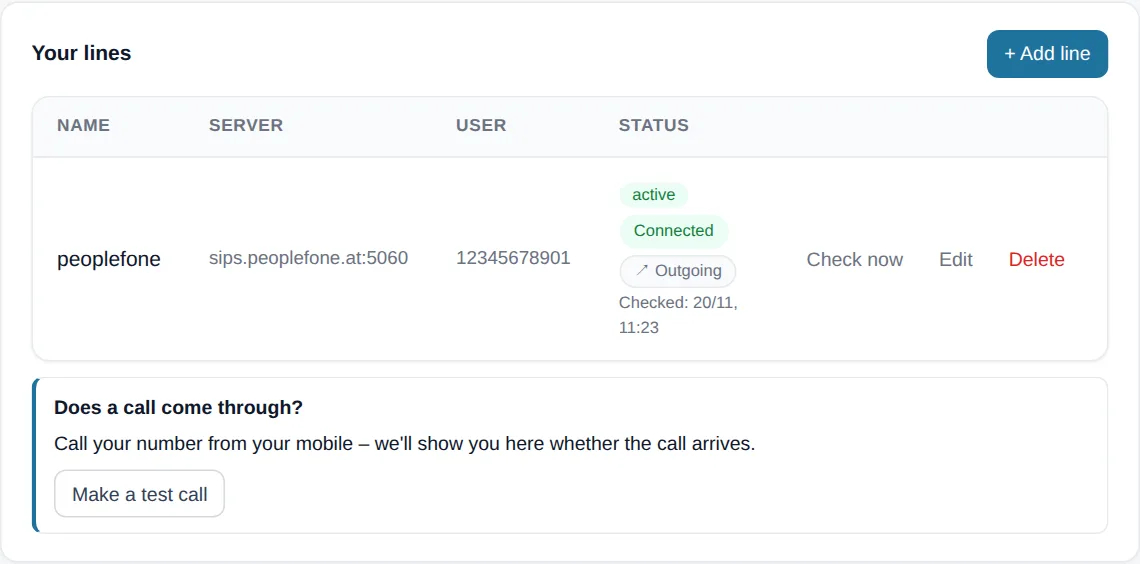
La linea ora compare nell’elenco “Your lines”. Dopo circa un minuto nella colonna “Status” dovrebbe comparire “Connected”. Il CRM controlla da solo ogni minuto.
| Cosa vedi | Significato |
|---|---|
| Connected | peoplefone ha accettato la registrazione. Tutto a posto. |
| Connecting … | La registrazione è in corso. |
| Not in the phone system yet | La linea viene applicata. Aspetta un momento. |
| Non ancora controllato | Non c’è ancora un risultato. |
| Not connected | peoplefone rifiuta la linea o non risponde. Vedi Soluzione dei problemi. |
| active / inactive | Un clic sull’etichetta spegne e riaccende la linea. |
| ↗ Outgoing | Le tue chiamate in uscita usano questa linea. |
| Checked: … | Ora dell’ultimo controllo. |
Se dopo un minuto non compare “Connected”, clicca “Check now”: il CRM registra di nuovo la linea e controlla subito. Se ancora non funziona, compare “Stuck? We'll set it up with you – free of charge.” – basta un clic su “Yes, please help me”. Riceviamo solo dati sull’account e sull’errore, mai le password.
4. Crea un interno (se non ce n’è ancora uno)
Perché una chiamata squilli da qualche parte, ogni persona che deve rispondere ha bisogno di un interno. Un account nuovo non ne ha ancora.
- Settings → Phone → Extensions & devices → Extensions.
- “Create for all team members” → “Continue”. Ognuno riceve un interno a partire da
100. Oppure crea un singolo interno. - Il telefono nel browser (in basso a destra) si registra da solo con l’interno. Deve comparire “Registered”. Se compare “Off here”, togli la spunta da “Don’t sign in the phone in this browser” in Calls → My phone. Il browser deve poter usare il microfono.
5. Aggiungi il tuo numero di telefono: dove va una chiamata?
- Settings → Phone → Provider & numbers → Numbers (“Numbers – where do calls go?”).
- In “Phone number (international, with +)” inserisci il tuo numero peoplefone, ad es.
+43 1 …. Se lo scrivi in formato nazionale con0, il CRM propone il formato giusto (“Use …”). - In “Label (optional)”, ad es.
peoplefone– l’etichetta comparirà poi nell’elenco chiamate accanto a ogni chiamata verso questo numero. - Clicca “+ Number”. Il nuovo numero riprende la destinazione del tuo numero principale oppure il tuo interno. Se non c’è né l’uno né l’altro, compare “Hang up” con un avviso giallo – allora scegli tu la destinazione.
- In “Incoming call →” scegli la destinazione e clicca “Save”:
- una persona: “Extension (agent)” e l’interno, ad es.
100 - più persone: “Group call” – i gruppi li crei in Who answers? → Group calls, il modo più semplice è “Ring all extensions”. Imposta “If nobody is free” su una segreteria, così nessuna chiamata va persa.
- altre destinazioni: menu vocale (IVR), coda, orari telefonici (orari di apertura), segreteria o inoltro a un cellulare. L’assistente telefonico crea percorsi di chiamata pronti.
- una persona: “Extension (agent)” e l’interno, ad es.
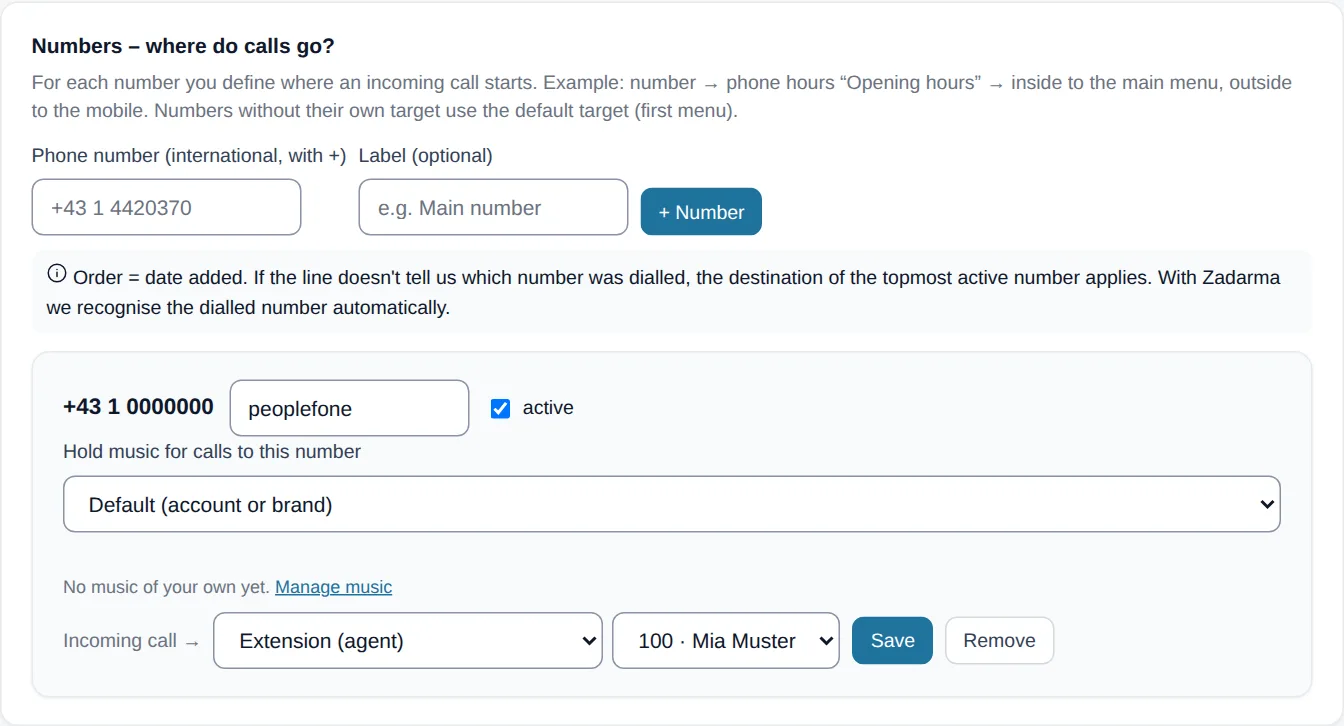
Più numeri peoplefone: a ogni chiamata peoplefone invia quale numero è stato composto. Il CRM lo riconosce da solo – così ogni numero ha la sua destinazione (ad es. vendite e assistenza). Aggiungi ogni numero separatamente. Se il CRM non riconosce il numero composto, vale la destinazione del primo numero attivo in alto (⭐ “Default without number detection”).
Vedere tutto il percorso: Call route & hours → Call route mostra numero → destinazione come immagine, e l’Overview mostra “How a call flows” con avvisi se manca qualcosa.
6. Chiamate di prova
- In entrata: sotto la linea (Provider & numbers → Provider (line)) clicca “Make a test call” e chiama il tuo numero peoplefone dal cellulare. Il CRM mostra se la chiamata arriva. Il browser squilla sull’interno o sul gruppo del passo 5 – rispondi e parla un attimo. Entrambe le parti devono sentirsi.
- In uscita: nel telefono in basso a destra scrivi il tuo numero di cellulare in “Number/extension” e clicca “Call”. Il cellulare dovrebbe mostrare il numero che hai impostato presso peoplefone.
- Elenco chiamate: entrambe le chiamate compaiono in Calls. Quella in entrata riporta “to +43 1 … · peoplefone” – il numero composto con la sua etichetta.
Chiamate in uscita e numero visualizzato
- Linea principale: le chiamate in uscita usano la linea con l’etichetta “↗ Outgoing”. Se peoplefone è la tua unica linea, lo è già. Se ne hai un’altra, clicca “Use for outgoing calls” sulla linea peoplefone. Tutte le linee attive continuano a ricevere le chiamate in entrata.
- Più linee: nel telefono scegli in “Call as” con quale linea chiami. Quando richiami un cliente dall’elenco chiamate o da una conversazione, il telefono usa il numero su cui ti ha raggiunto. Quale linea appartiene a un numero si imposta sul numero in “Outgoing calls with this number go via”. Altro in Più linee.
- L’inoltro a un cellulare e le chiamate di emergenza usano sempre la linea principale.
- Come comporre: in formato nazionale con
0(ad es.0664 …) – il CRM aggiunge il prefisso internazionale della linea principale – oppure in formato internazionale con+o00. Ogni numero arriva a peoplefone in formato internazionale con+. - Quale numero vedono le persone? Lo imposti nel portale clienti di peoplefone. Secondo peoplefone, le possibilità sono: nessuna visualizzazione (anonimo), un numero fisso esistente confermato oppure uno dei tuoi numeri peoplefone (peoplefone: visualizzazione del numero). Nel CRM lascia vuoto “Caller ID number”. Nel nostro test la persona chiamata vedeva il numero peoplefone.
- Numeri speciali costosi (a tariffa maggiorata, servizi informazioni, satellitari) vengono bloccati dal CRM in base alle tue impostazioni, prima che la chiamata arrivi a peoplefone – vedi Numeri speciali costosi.
Chiamate di emergenza
Il CRM non blocca mai le chiamate di emergenza (112, 133, 144, 122 …) – nemmeno con i numeri a tariffa maggiorata bloccati o con il limite di chiamate contemporanee raggiunto – e le invia tramite la linea principale. “Automatic” compone con il prefisso internazionale in Austria, Germania e Svizzera, ad es. +43112. Se la linea deve inviare il numero breve, imposta “Emergency calls on this line” sulla linea su “As a short code (e.g. 112, 999)” – l’anteprima mostra cosa viene composto.
Test rapido in 20 minuti (lista di controllo)
Per chi vuole verificare il collegamento una volta dall’inizio alla fine – ad esempio prima di passare a The-Y, o come partner. Ti servono un nuovo account Free, un accesso SIP peoplefone con un numero e un cellulare.
| # | Passo | Risultato atteso | ✓ |
|---|---|---|---|
| 1 | Crea un account su crm.the-y.at/register (circa 2 min) | Hai effettuato l’accesso al CRM. | ☐ |
| 2 | Crea la linea come al passo 2 | “Connected” al massimo dopo 1–2 minuti. | ☐ |
| 3 | Crea un interno (passo 4), telefono in basso a destra | “Registered”. | ☐ |
| 4 | Numero di telefono con destinazione “Extension” (passo 5) | “Saved — will be applied to the system (≤1 min).” | ☐ |
| 5 | Chiama il numero peoplefone dal cellulare | Squilla nel browser, entrambe le parti si sentono. | ☐ |
| 6 | Chiama il tuo cellulare dal browser | Il cellulare squilla, mostra il numero impostato presso peoplefone, entrambe le parti si sentono. | ☐ |
| 7 | Se hai un secondo numero peoplefone: aggiungilo con un’altra destinazione (ad es. segreteria) e chiamalo | Ogni numero va alla sua destinazione. | ☐ |
| 8 | Imposta un menu a tasti (Announcements & menus → Announcements & key menus) come destinazione del numero, chiama e premi un tasto | Il tasto porta alla destinazione scelta. | ☐ |
| 9 | Non rispondere a una chiamata | Risponde la segreteria o la destinazione di riserva; la chiamata compare come “missed”. | ☐ |
| 10 | Apri Calls | Tutte le chiamate sono elencate, quelle in entrata con “to +… · etichetta”. | ☐ |
Per favore non provare le chiamate di emergenza. Domande, o qualcosa non funziona? Scrivi a office@the-y.at.
Risoluzione dei problemi
La linea mostra “Not connected”
Il CRM allora dice: “The provider rejects the line or does not answer. Check server, username and password.”
- Confronta server, utente e password esattamente con “SIP Setup” – niente spazi all’inizio o alla fine.
- Inserisci di nuovo la password: sulla linea “Edit” → scrivi la password → “Save”. In modifica, un campo password vuoto significa “invariata”.
- Lascia la porta su
5060, poi clicca “Check now”. - Il CRM non può sapere se la password è sbagliata o se peoplefone in questo momento non risponde. Se niente di tutto questo aiuta, clicca “Yes, please help me” o chiedi a peoplefone.
Al salvataggio compare un messaggio
- “Name, server and user are required.” – compila i tre campi.
- “Server: only a host name (e.g. sip.provider.com) or a public IP address – without “sip:”, port or spaces. …” – inserisci solo il nome del server e la porta nel suo campo.
- “Another account already uses this server. Please turn on “Register with the provider” – then your calls are sure to reach you.” – del tutto normale con peoplefone, perché molte aziende usano gli stessi server. Spunta “Register with the provider” e salva. Il CRM riconosce allora le chiamate dalla tua registrazione, così nessun account riceve le chiamate di un altro account.
- Etichetta “no password” nell’elenco – modifica la linea e inserisci la password.
- “Checking is not possible right now: the phone system is not connected.” – aspetta qualche minuto. Se resta così, scrivi a office@the-y.at.
Una chiamata non arriva
- Linea: compare “Connected” e “active”? Se no, vedi sopra.
- peoplefone: nel portale il numero punta a questo accesso SIP? Lo stesso accesso è registrato anche direttamente presso peoplefone su un telefono da scrivania o in un’app?
- Numero nel CRM: il numero è elencato in “Numbers”, “active” è spuntato ed è scelta una destinazione? Senza destinazione il CRM mostra “Target missing – please choose one.”, con “Hang up” un avviso giallo.
- Non squilla niente: nessun telefono è registrato per l’interno (browser chiuso, “Off here”, nessuna app), il gruppo è vuoto (“Group call … has no members – no phone rings.”) oppure la persona è al telefono – allora la chiamata va alla destinazione di riserva o chi chiama sente “occupato”.
- Panoramica: Overview → How a call flows e Call route mostrano il percorso; gli avvisi ti portano al punto giusto con “Fix →”.
La chiamata arriva alla destinazione sbagliata
Controlla che il numero composto sia elencato esattamente così in “Numbers” (con il prefisso internazionale). Nell’elenco chiamate vedi per ogni chiamata in entrata quale numero è stato composto (“to +43 …”). Se non compare nessun numero, vale la destinazione del primo numero attivo in alto (⭐).
Numero visualizzato sbagliato o assente
- Linea sbagliata: la chiamata è uscita dall’altra tua linea? Allora mostra il numero di quella linea. Soluzione: “Use for outgoing calls” sulla linea peoplefone, oppure sceglila in “Call as” nel telefono.
- Impostazione presso peoplefone: se nel portale clienti la visualizzazione del numero è impostata su nessuna visualizzazione, le persone che chiami vedono “anonimo”.
- “Caller ID number” nel CRM: se lì c’è qualcosa, cancellalo (linea → “Edit” → “Save”).
Una chiamata in uscita non riesce
- Controlla il credito o il metodo di pagamento presso peoplefone.
- “Number not reachable” o “404”: di solito è il formato. Componi in formato nazionale con
0o internazionale con+. - Numeri speciali costosi: la chiamata termina subito e non costa nulla – impostazione in Overview → More phone system settings → Expensive special numbers.
- Limite Free raggiunto: il telefono mostra “Call limit reached (free) — upgrade for more.”
Dettagli tecnici (per tecnici)
| Voce | Valore |
|---|---|
| Centralino | Asterisk con PJSIP, server in Austria (data center a Vienna), un sistema per tutti gli account, ogni account con le proprie linee |
| Connection (connessione) | registrazione presso il provider, UDP, porta dal campo “Port” (predefinita 5060), nessun proxy in uscita |
| Registrazione | utente = nome di autenticazione = contact; valida 3600 s e rinnovata prima della scadenza; nuovo tentativo dopo 60 s, dopo un rifiuto (403) dopo 300 s |
| Chiamate in entrata | assegnate all’account tramite la sua registrazione (registrazione con un parametro line) – così nessun account riceve le chiamate di un altro account, anche quando molti account usano gli stessi server peoplefone |
| Numero composto (in entrata) | riconosciuto come +43…, 43… (così lo invia peoplefone) o come salvato, altrimenti tramite l’intestazione CALLED_DID; senza corrispondenza vale il primo numero in alto |
| Numero di destinazione (in uscita) | sempre E.164 con +, ad es. +43664… |
| Mittente (From) | l’utente SIP, oppure il “Caller ID number” se ne è inserito uno; dominio From = server; il numero visualizzato lo imposta peoplefone |
| Codec audio verso la linea | G.711 A-law, G.711 µ-law |
| Tasti (DTMF) | RFC 4733 (= RFC 2833, nel flusso audio) |
| Cifratura verso la linea | nessuna (UDP, RTP). Telefoni da scrivania e app si collegano al CRM in modo cifrato (TLS, porta 5061, SRTP). |
| Chiamate di emergenza | tramite la linea principale; “Automatic”: AT/DE/CH come +<country code><emergency number>, UK/IE come numero breve; modificabile per ogni linea |
| Chiamate simultanee | Free 2, Cloud Pro 10, Paid nessun limite di piano |
Fonti
- Test di The-Y con un numero peoplefone, 13 nov 2026: linea verso
sips.peoplefone.at, porta 5060, con registrazione, “Connected”; chiamata in entrata e in uscita con risposta; numero composto riconosciuto. - The-Y CRM 1.1.68.9: nomi e comportamento presi dall’interfaccia e dal codice sorgente (aggiornato al 20 nov 2026).
- peoplefone, “Display the phone number you want”: peoplefone.com (letto il 20 nov 2026).
- Portale clienti di peoplefone: portal.peoplefone.at (“SIP Setup”).