
The-Y CRM mit peoplefone verbinden
Du telefonierst mit peoplefone und willst Anrufe im CRM annehmen, im Team verteilen und aus dem CRM heraus anrufen? Hier steht Schritt für Schritt, wie du deine peoplefone-Leitung (SIP-Trunk) mit der Telefonanlage von The-Y CRM verbindest – für eine neue Nummer genauso wie für die Nummer, die du schon hast. Telefoniert wird im Browser, mit einer SIP-App oder am Tischtelefon.
Inhalt: Die Werte auf einen Blick · Was du brauchst · Neu bei peoplefone? · 1. Zugangsdaten holen · 2. Leitung anlegen · 3. „Verbunden“ prüfen · 4. Durchwahl · 5. Rufnummer · 6. Testanrufe · Ausgehend & angezeigte Nummer · Notruf · Schnelltest in 20 Minuten · Fehlerbehebung · Technische Eckdaten
Die Werte für peoplefone auf einen Blick
Für alle, die schon wissen, wie es geht. Die Erklärung zu jedem Feld steht in Schritt 2.
| Feld im CRM | Wert |
|---|---|
| Anbieter | peoplefone – trägt Server, Port und Ländervorwahl schon ein |
| SIP-Server (Registrar und Proxy) | Server aus „SIP Setup“ im peoplefone-Kundenportal. Österreich: sips.peoplefone.at · Schweiz: sips.peoplefone.ch · Deutschland: Server aus „SIP Setup“ eintragen |
| Port | 5060 (UDP) |
| SIP-Benutzer / Login | Benutzer aus „SIP Setup“ (gilt auch als Anmeldename) |
| SIP-Passwort | Passwort aus „SIP Setup“ |
| Ländervorwahl | 43 Österreich · 49 Deutschland · 41 Schweiz |
| Notruf über diese Leitung | „Automatisch (empfohlen)“ |
| Absender-Rufnummer | leer lassen – die angezeigte Nummer stellst du bei peoplefone ein |
| Beim Anbieter anmelden | an |
| Outbound-Proxy | keiner (gibt es im CRM nicht, wird nicht gebraucht) |
| Rufnummer (Reiter „Rufnummern“) | international mit +, z. B. +43 1 … |
Was du brauchst
- Ein peoplefone-Konto mit Rufnummer und SIP-Zugang (SIP-Trunk). Das kann eine neue Nummer sein oder deine bestehende Nummer, die du zu peoplefone mitgenommen hast. Noch kein Konto? Siehe Neu bei peoplefone.
- Ein Konto bei The-Y CRM (crm.the-y.at). Jeder Tarif geht, auch Free. Free hat Grenzen: 200 ausgehende Gesprächsminuten im Monat und 2 gleichzeitige Telefonate.
- Das Recht „Einstellungen verwalten“ (Admin) im CRM.
- Zum Telefonieren im Browser ein Headset oder Mikrofon und Lautsprecher. SIP-Apps und Tischtelefone gehen auch (siehe Tischtelefone).
Bei dir im Büro musst du für peoplefone keine Ports öffnen: Die Leitung verbindet sich von unserer Telefonanlage in Wien zu peoplefone. Dein Browser, deine App oder dein Tischtelefon verbindet sich nur mit dem CRM.
Neu bei peoplefone? Wir legen das Konto mit dir an
Mit einigen Anbietern arbeitet The-Y als Partner zusammen, derzeit mit peoplefone und easybell: So können wir für Betriebe die Arbeit übernehmen und zum Beispiel das Konto beim Anbieter anlegen. Der Betrieb zahlt den Anbieter direkt und ohne Aufschlag; The-Y kann dafür vom Anbieter eine Provision erhalten. Mit den anderen genannten Anbietern gibt es keine Partnerschaft.
- Du meldest dich bei uns: über Gratis-Einrichtung anfragen oder per Mail an sales@the-y.at. Schreib dazu, ob du eine neue Nummer willst oder deine bisherige Nummer behalten möchtest.
- Wir legen dein peoplefone-Konto an – mit deinen Firmendaten und nur mit deiner Zustimmung. Den Vertrag hast du direkt mit peoplefone.
- Du bekommst gleich eine Testnummer. Wir verbinden sie mit deinem CRM, und du probierst in Ruhe aus, ob alles so läuft, wie du es brauchst.
- Passt alles, kommt deine echte Nummer dazu: eine neue Nummer oder deine bestehende Nummer, die du von deinem bisherigen Anbieter mitnimmst (Portierung). Das Formular von peoplefone füllen wir mit dir aus.
- Erst dann erteilst du peoplefone ein SEPA-Lastschrift-Mandat. Nummer und Gespräche rechnet peoplefone direkt mit dir ab – ohne Aufschlag von uns.
Lieber selbst? Ein Konto kannst du auch direkt auf peoplefone.at anlegen und dann mit Schritt 1 weitermachen.
1. Zugangsdaten im peoplefone-Kundenportal holen
- Kundenportal öffnen: portal.peoplefone.at (Schweiz: portal.peoplefone.ch) und anmelden.
- „SIP Setup“ öffnen. Dort stehen Server, Benutzer und Passwort deines SIP-Zugangs, zum Beispiel
sips.peoplefone.at : 5060. - Nummer prüfen: Deine Rufnummer muss bei peoplefone auf diesen SIP-Zugang zeigen. In unserem Testkonto war das bei der neuen Nummer schon so. Kommen später keine Anrufe an, sieh im Portal nach oder frag peoplefone.
- Lass das Portal offen – die drei Werte trägst du gleich im CRM ein.
2. Leitung im CRM anlegen
Du hast zwei Wege zum Formular „Neue Leitung“:
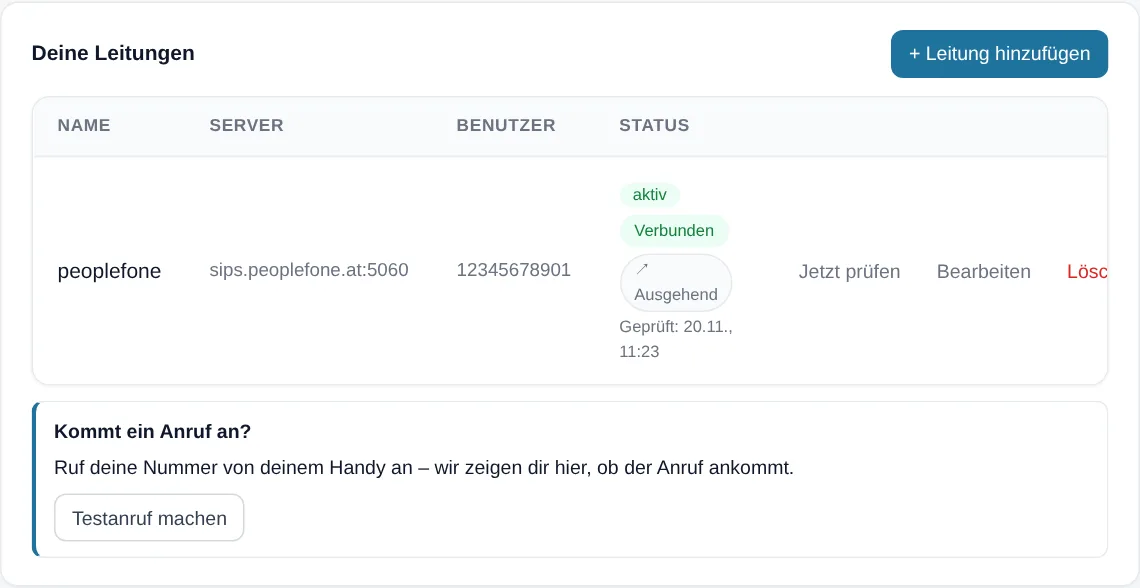
- Über die Anbieter-Übersicht (solange noch keine Leitung da ist): Einstellungen → Telefon → Übersicht → „Dein Land“ wählen → bei peoplefone „Schritt für Schritt einrichten“. Server, Port und Ländervorwahl passen dann zu deinem Land.
- Direkt: Einstellungen → Telefon → Anbieter & Rufnummern → Anbieter (Leitung) → „+ Leitung hinzufügen“ → bei „Anbieter“ peoplefone wählen. Das CRM trägt die Werte für Österreich ein; für die Schweiz oder Deutschland änderst du Server und Ländervorwahl.
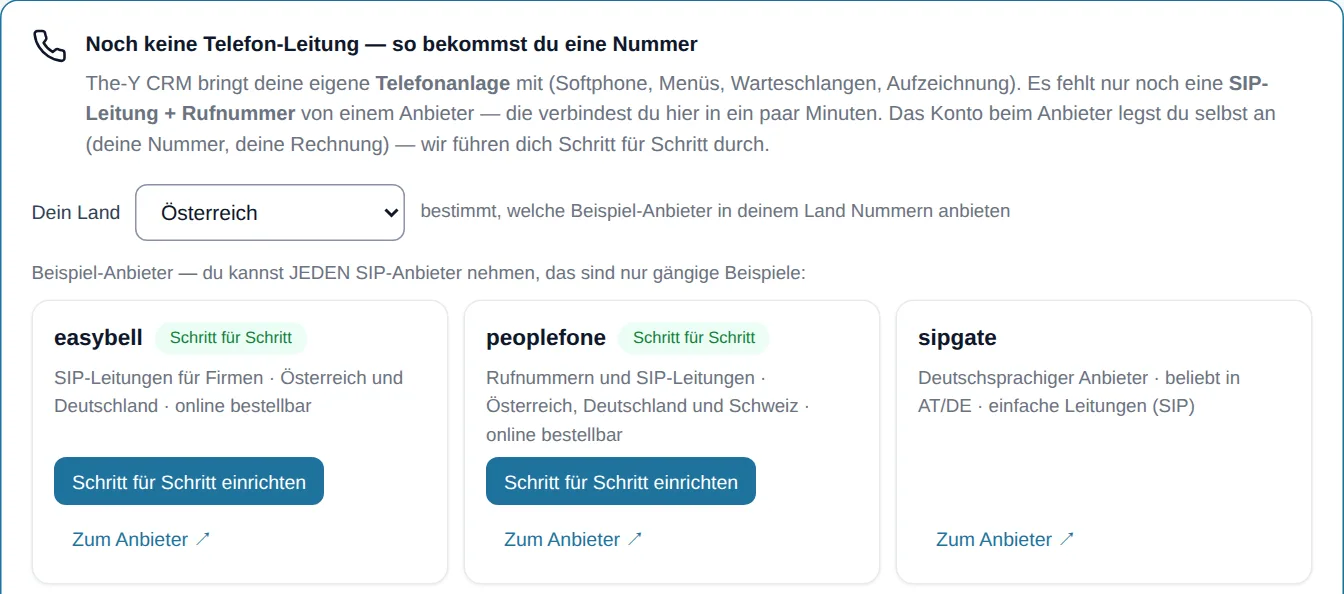
Im Formular füllst du die Felder so aus:
| Feld | Was du einträgst | Hinweis |
|---|---|---|
| Name | z. B. peoplefone oder peoplefone Wien | frei wählbar, Pflichtfeld |
| Anbieter | peoplefone | füllt Server, Port und Ländervorwahl vor und zeigt die Schritte „peoplefone – so geht es“ |
| SIP-Server | der Server aus „SIP Setup“ | Steht im Portal ein anderer Server als im Formular, übernimm den aus dem Portal. Nur der Name: ohne sip:, ohne Port, ohne Leerzeichen. Pflichtfeld. |
| Port | 5060 | so lassen |
| SIP-Benutzer / Login | der Benutzer aus „SIP Setup“ | am besten kopieren und einfügen, Pflichtfeld |
| SIP-Passwort | das Passwort aus „SIP Setup“ | wird verschlüsselt gespeichert und nicht mehr angezeigt |
| Ländervorwahl | 43 für Österreich | 49 Deutschland, 41 Schweiz. Damit wird beim Wählen aus 0664 … die Nummer +43 664 …. |
| Notruf über diese Leitung | „Automatisch (empfohlen)“ | Darunter steht, was die Leitung wählt, z. B. „112 → +43112“. Mehr unter Notruf. |
| Absender-Rufnummer | leer lassen | Welche Nummer Angerufene sehen, stellst du bei peoplefone ein (Ausgehend). |
| Beim Anbieter anmelden | an | ist schon angehakt – bitte anlassen |
| Aktiv | an |
Dann „Anlegen“. Das CRM meldet „Gespeichert — wird in die Anlage übernommen (≤1 Min).“
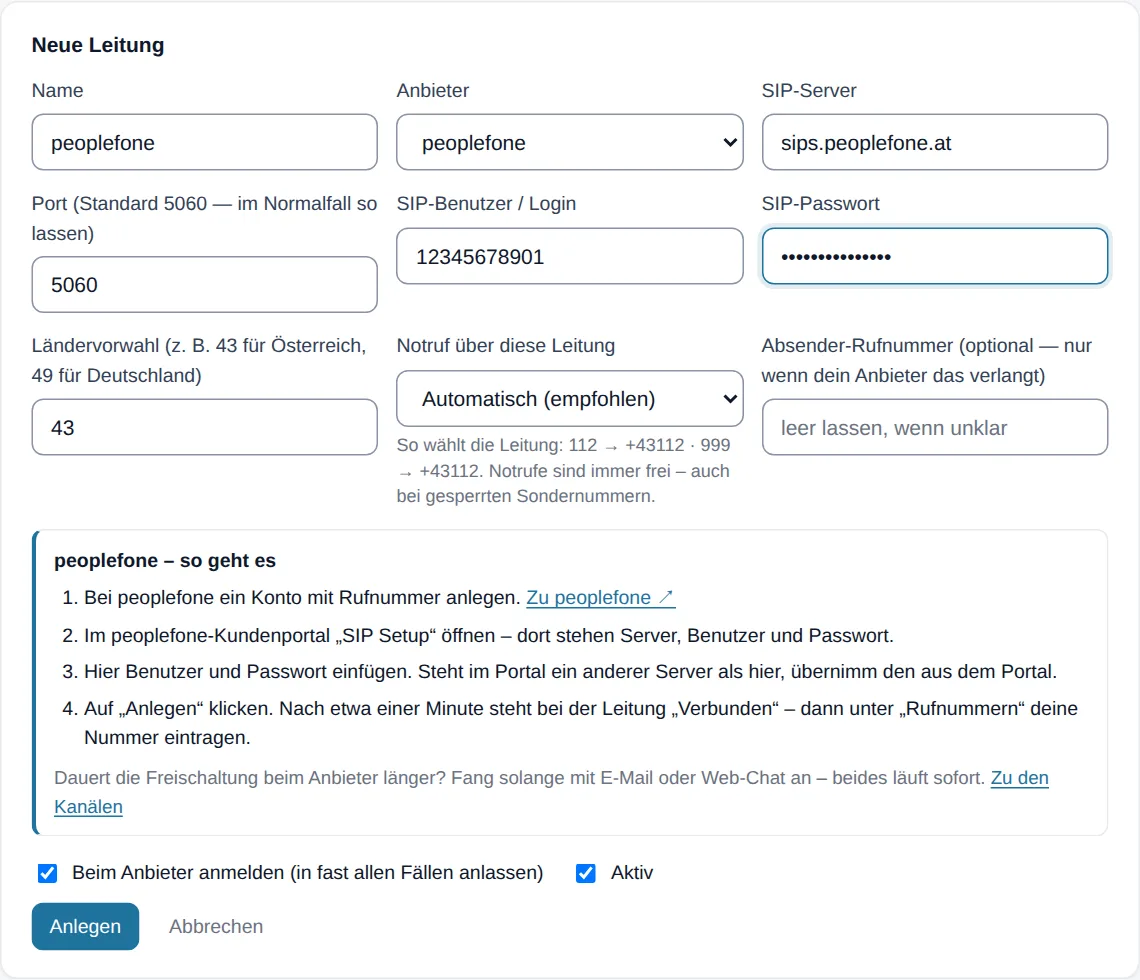
3. Prüfen: steht „Verbunden“?
Die Leitung steht jetzt in der Liste „Deine Leitungen“. Nach etwa einer Minute sollte in der Spalte „Status“ „Verbunden“ stehen. Das CRM prüft jede Minute von selbst.
| Anzeige | Bedeutung |
|---|---|
| Verbunden | peoplefone hat die Anmeldung angenommen. Alles in Ordnung. |
| Verbindet … | Die Anmeldung läuft gerade. |
| Noch nicht in der Anlage | Die Leitung wird gerade übernommen. Kurz warten. |
| Noch nicht geprüft | Es gibt noch kein Ergebnis. |
| Nicht verbunden | peoplefone lehnt ab oder antwortet nicht. Siehe Fehlerbehebung. |
| aktiv / inaktiv | Ein Klick auf das Abzeichen schaltet die Leitung aus und wieder ein. |
| ↗ Ausgehend | Über diese Leitung rufst du nach draußen an. |
| Geprüft: … | Zeitpunkt der letzten Prüfung. |
Steht nach einer Minute noch nicht „Verbunden“, klick „Jetzt prüfen“: Das CRM meldet die Leitung neu an und prüft sofort. Klappt es nicht, erscheint „Hängt es? Wir richten es mit dir ein – kostenlos.“ – ein Klick auf „Ja, bitte helft mir“ genügt. Wir bekommen dabei nur Angaben zu Konto und Fehler, nie Passwörter.
4. Durchwahl anlegen (falls noch keine da ist)
Damit ein Anruf irgendwo klingelt, braucht jede Person, die abheben soll, eine Durchwahl. In einem neuen Konto gibt es noch keine.
- Einstellungen → Telefon → Durchwahlen & Geräte → Durchwahlen.
- „Für alle Team-Mitglieder anlegen“ → „Fortfahren“. Jede Person bekommt eine Durchwahl ab
100. Oder du legst eine einzelne Durchwahl an. - Das Telefon im Browser (unten rechts) meldet sich damit von selbst an. Es muss „Angemeldet“ zeigen. Steht dort „Hier aus“, nimm unter Anrufe → Mein Telefon das Häkchen „Telefon in diesem Browser nicht anmelden“ heraus. Der Browser muss das Mikrofon verwenden dürfen.
5. Rufnummer eintragen: wohin geht ein Anruf?
- Einstellungen → Telefon → Anbieter & Rufnummern → Rufnummern („Rufnummern – wohin gehen Anrufe?“).
- Bei „Rufnummer (international, mit +)“ deine peoplefone-Nummer eintragen, z. B.
+43 1 …. Tippst du sie national mit0, schlägt das CRM die richtige Form vor („… übernehmen“). - Bei „Bezeichnung (optional)“ z. B.
peoplefone– die Bezeichnung steht später in der Anrufliste bei jedem Anruf auf diese Nummer. - „+ Nummer“ klicken. Die neue Nummer übernimmt das Ziel deiner Hauptnummer bzw. deine eigene Durchwahl. Gibt es beides nicht, steht dort „Auflegen“ mit einem gelben Hinweis – dann wählst du das Ziel selbst.
- Bei „Eingehender Anruf →“ das Ziel wählen und „Speichern“:
- eine Person: „Durchwahl (Mitarbeiter)“ und die Durchwahl, z. B.
100 - mehrere Personen: „Gruppenruf“ – Gruppen legst du unter Wer nimmt ab? → Gruppenrufe an, am einfachsten mit „Alle Durchwahlen klingeln lassen“. Stell bei „Wenn niemand frei ist“ eine Mailbox ein, dann geht kein Anruf verloren.
- weitere Ziele: Menü (IVR), Warteschlange, Telefon-Zeiten (Öffnungszeiten), Voicemail oder Weiterleiten aufs Handy. Fertige Anrufwege baut der Telefonie-Assistent.
- eine Person: „Durchwahl (Mitarbeiter)“ und die Durchwahl, z. B.
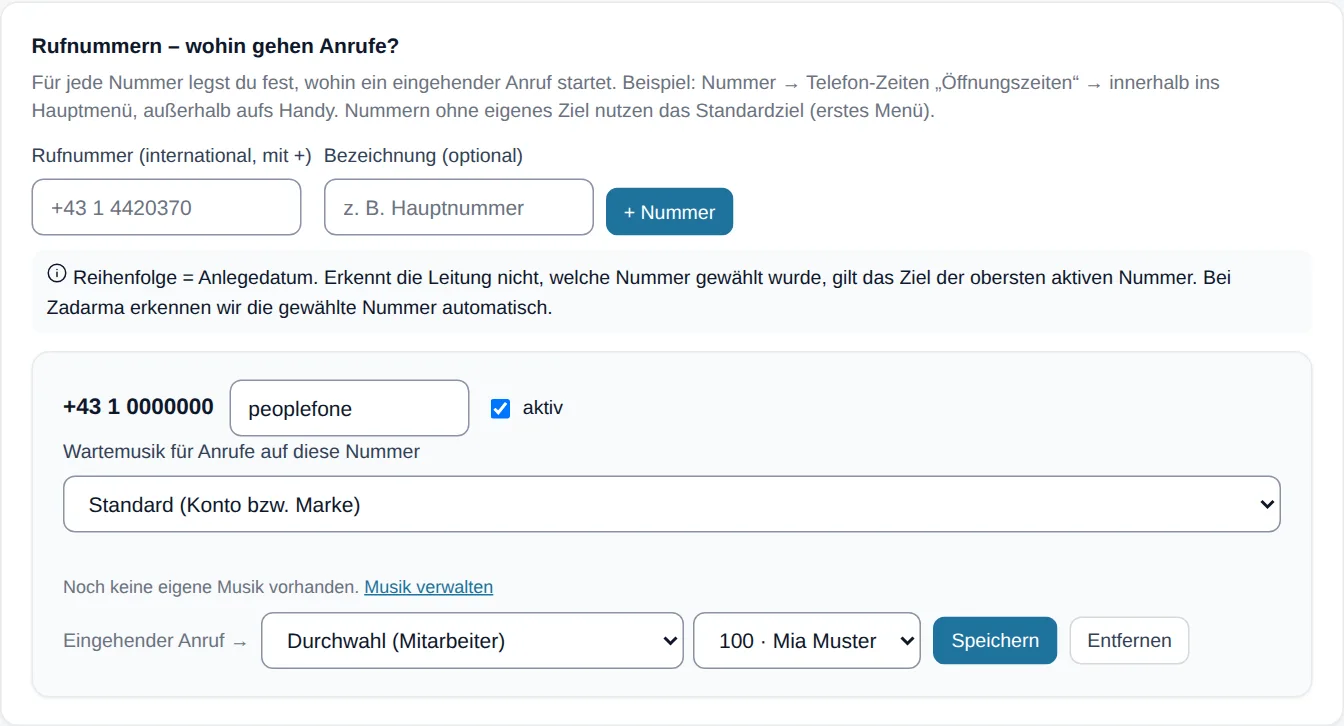
Mehrere peoplefone-Nummern: peoplefone schickt bei jedem Anruf mit, welche Nummer gewählt wurde. Das CRM erkennt das von selbst – so bekommt jede Nummer ihr eigenes Ziel (z. B. Verkauf und Service). Leg dafür jede Nummer einzeln an. Erkennt das CRM die gewählte Nummer einmal nicht, gilt das Ziel der obersten aktiven Nummer (⭐ „Standard ohne Nummernerkennung“).
Den ganzen Weg ansehen: Anrufweg & Zeiten → Anrufweg zeigt Nummer → Ziel als Bild, die Übersicht zeigt „So läuft ein Anruf bei dir“ mit Hinweisen, falls etwas fehlt.
6. Testanrufe
- Eingehend: Unter der Leitung (Anbieter & Rufnummern → Anbieter (Leitung)) auf „Testanruf machen“ klicken und deine peoplefone-Nummer vom Handy anrufen. Das CRM zeigt, ob der Anruf ankommt. Es klingelt im Browser bei der Durchwahl bzw. Gruppe aus Schritt 5 – annehmen und kurz sprechen. Beide Seiten müssen sich hören.
- Ausgehend: Im Telefon unten rechts deine Handynummer bei „Nummer/Durchwahl“ eintippen und „Anrufen“. Auf dem Handy sollte die Nummer erscheinen, die du bei peoplefone eingestellt hast.
- Anrufliste: Unter Anrufe stehen beide Anrufe. Beim eingehenden steht „an +43 1 … · peoplefone“ – die gewählte Nummer mit ihrer Bezeichnung.
Ausgehend telefonieren und angezeigte Nummer
- Hauptleitung: Nach draußen geht es über die Leitung mit dem Abzeichen „↗ Ausgehend“. Ist peoplefone deine einzige Leitung, ist sie das schon. Hast du noch eine andere, klick bei peoplefone auf „Für ausgehende Anrufe nutzen“. Eingehend nehmen alle aktiven Leitungen weiter Anrufe an.
- Mehrere Leitungen: Im Telefon wählst du unter „Anrufen als“, über welche Leitung du anrufst. Rufst du einen Kunden aus der Anrufliste oder einem Gespräch zurück, nimmt das Telefon die Nummer, auf der er dich erreicht hat. Welche Leitung zu einer Nummer gehört, stellst du bei der Nummer unter „Anrufe nach draußen mit dieser Nummer über“ ein. Mehr dazu in Mehrere Leitungen.
- Weiterleitungen aufs Handy und Notrufe gehen immer über die Hauptleitung.
- So wählst du: national mit
0(z. B.0664 …) – das CRM setzt die Ländervorwahl der Hauptleitung davor – oder international mit+bzw.00. An peoplefone geht jede Nummer international mit+. - Welche Nummer sehen Angerufene? Das stellst du im peoplefone-Kundenportal ein. Laut peoplefone geht: keine Anzeige (anonym), eine bestätigte bestehende Festnetznummer oder eine deiner peoplefone-Nummern (peoplefone: Nummernanzeige). Im CRM lässt du „Absender-Rufnummer“ leer. In unserem Test sah der Angerufene die peoplefone-Nummer.
- Teure Sondernummern (Mehrwert, Auskunft, Satellit) sperrt das CRM je nach Einstellung, bevor der Anruf peoplefone erreicht – siehe Teure Sondernummern.
Notruf
Notrufe (112, 133, 144, 122 …) sperrt das CRM nie – auch nicht bei gesperrten Sondernummern oder erreichter Grenze gleichzeitiger Telefonate – und schickt sie über die Hauptleitung. „Automatisch“ wählt in Österreich, Deutschland und der Schweiz mit Ländervorwahl, z. B. +43112. Soll die Leitung die Kurzwahl schicken, stell bei der Leitung „Notruf über diese Leitung“ auf „Als Kurzwahl (z. B. 112, 999)“ – die Vorschau zeigt, was gewählt wird.
Schnelltest in 20 Minuten (Checkliste)
Für alle, die die Anbindung einmal durchprüfen wollen – zum Beispiel vor dem Umstieg oder als Partner. Du brauchst ein neues Free-Konto, einen peoplefone-SIP-Zugang mit Nummer und ein Handy.
| # | Schritt | Erwartet | ✓ |
|---|---|---|---|
| 1 | Konto auf crm.the-y.at/register anlegen (ca. 2 Min.) | Du bist im CRM angemeldet. | ☐ |
| 2 | Leitung anlegen wie in Schritt 2 | Nach höchstens 1–2 Minuten „Verbunden“. | ☐ |
| 3 | Durchwahl anlegen (Schritt 4), Telefon unten rechts | „Angemeldet“. | ☐ |
| 4 | Rufnummer mit Ziel „Durchwahl“ (Schritt 5) | „Gespeichert — wird in die Anlage übernommen (≤1 Min).“ | ☐ |
| 5 | Vom Handy die peoplefone-Nummer anrufen | Klingelt im Browser, beide Seiten hören sich. | ☐ |
| 6 | Vom Browser das Handy anrufen | Handy klingelt, zeigt die bei peoplefone eingestellte Nummer, beide hören sich. | ☐ |
| 7 | Zweite peoplefone-Nummer mit anderem Ziel (z. B. Mailbox) anlegen und anrufen – falls vorhanden | Jede Nummer geht an ihr eigenes Ziel. | ☐ |
| 8 | Ein Tasten-Menü (Ansagen & Menüs → Ansagen & Tasten-Menüs) als Ziel der Nummer wählen, anrufen und eine Taste drücken | Die Taste führt zum gewählten Ziel. | ☐ |
| 9 | Anruf nicht annehmen | Mailbox bzw. Ausweichziel meldet sich; Anruf steht als „verpasst“ in der Anrufliste. | ☐ |
| 10 | Anrufe öffnen | Alle Anrufe stehen dort, eingehende mit „an +… · Bezeichnung“. | ☐ |
Notruf bitte nicht testen. Fragen oder ein Punkt klappt nicht? Schreib uns an office@the-y.at.
Fehlerbehebung
Die Leitung zeigt „Nicht verbunden“
Das CRM zeigt dazu: „Der Anbieter lehnt ab oder antwortet nicht. Prüf Server, Benutzername und Passwort.“
- Server, Benutzer und Passwort genau mit „SIP Setup“ vergleichen – kein Leerzeichen am Anfang oder Ende.
- Passwort neu eintragen: bei der Leitung „Bearbeiten“ → Passwort eintippen → „Speichern“. Ein leeres Passwortfeld heißt beim Bearbeiten „unverändert“.
- Port auf
5060lassen, dann „Jetzt prüfen“. - Das CRM kann nicht unterscheiden, ob das Passwort falsch ist oder peoplefone gerade nicht antwortet. Hilft nichts davon, klick „Ja, bitte helft mir“ oder frag peoplefone.
Beim Speichern kommt eine Meldung
- „Name, Server und Benutzer sind erforderlich.“ – die drei Felder ausfüllen.
- „Server: nur ein Hostname (z. B. sip.anbieter.at) oder eine öffentliche IP-Adresse – ohne „sip:“, Port oder Leerzeichen. …“ – nur den Servernamen eintragen, den Port im eigenen Feld.
- „Diesen Server nutzt schon ein anderes Konto. Schalte bitte „Beim Anbieter anmelden“ ein – dann kommen deine Anrufe sicher bei dir an.“ – bei peoplefone ganz normal, weil viele Firmen dieselben Server nutzen. Häkchen „Beim Anbieter anmelden“ setzen und speichern. Anrufe erkennt das CRM dann an deiner eigenen Anmeldung, so bekommt kein Konto die Anrufe eines anderen.
- Abzeichen „kein Passwort“ in der Liste – Leitung bearbeiten und das Passwort eintragen.
- „Prüfen geht gerade nicht: Die Telefonanlage ist nicht verbunden.“ – ein paar Minuten warten. Bleibt es so, schreib an office@the-y.at.
Ein Anruf kommt nicht an
- Leitung: steht „Verbunden“ und „aktiv“? Sonst siehe oben.
- peoplefone: Zeigt die Nummer im Portal auf diesen SIP-Zugang? Ist derselbe Zugang noch an einem Tischtelefon oder in einer App direkt bei peoplefone angemeldet?
- Rufnummer im CRM: Steht die Nummer unter „Rufnummern“, ist „aktiv“ angehakt und ein Ziel gewählt? Ohne Ziel zeigt das CRM „Ziel fehlt – bitte wählen.“, bei „Auflegen“ einen gelben Hinweis.
- Es klingelt nirgends: Für die Durchwahl ist kein Telefon angemeldet (Browser zu, „Hier aus“, keine App), die Gruppe ist leer („Gruppenruf … hat keine Mitglieder – es klingelt bei niemandem.“) oder die Person telefoniert gerade – dann geht der Anruf ans Ausweichziel oder der Anrufer hört „besetzt“.
- Überblick: Übersicht → So läuft ein Anruf bei dir und Anrufweg zeigen den Weg; Hinweise führen mit „Beheben →“ an die richtige Stelle.
Der Anruf landet beim falschen Ziel
Prüf, ob die gewählte Nummer genau so unter „Rufnummern“ steht (mit Ländervorwahl). In der Anrufliste siehst du bei jedem eingehenden Anruf, welche Nummer gewählt wurde („an +43 …“). Steht dort keine Nummer, gilt das Ziel der obersten aktiven Nummer (⭐).
Falsche oder keine Nummer beim Angerufenen
- Falsche Leitung: Ging der Anruf über deine andere Leitung? Dann zeigt er deren Nummer. Abhilfe: bei peoplefone „Für ausgehende Anrufe nutzen“ oder im Telefon „Anrufen als“ wählen.
- Einstellung bei peoplefone: Steht die Nummernanzeige im Kundenportal auf „keine Anzeige“, sehen Angerufene „anonym“.
- „Absender-Rufnummer“ im CRM: Steht dort etwas, leer machen (Leitung → „Bearbeiten“ → „Speichern“).
Ein ausgehender Anruf scheitert
- Guthaben bzw. Zahlungsart bei peoplefone prüfen.
- „Nummer nicht erreichbar“ oder „404“: meist das Format. National mit
0oder international mit+wählen. - Teure Sondernummern: Der Anruf endet sofort und kostet nichts – Einstellung unter Übersicht → Weitere Einstellungen der Anlage → Teure Sondernummern.
- Free-Grenze erreicht: Das Telefon zeigt „Anruf-Limit erreicht (Free) — Upgrade für mehr.“
Technische Eckdaten (für Technikerinnen und Techniker)
| Punkt | Wert |
|---|---|
| Telefonanlage | Asterisk mit PJSIP, Server in Österreich (Rechenzentrum Wien), eine Anlage für alle Konten, jedes Konto mit eigenen Leitungen |
| Anbindung | Registrierung beim Anbieter, UDP, Port aus dem Feld „Port“ (Standard 5060), kein Outbound-Proxy |
| Anmeldung | Benutzer = Anmeldename (Auth-Name) = Kontakt; gilt 3600 s und wird vorher erneuert; neuer Versuch nach 60 s, nach Ablehnung (403) nach 300 s |
| Eingehende Anrufe | werden dem Konto über seine eigene Anmeldung zugeordnet (Registrierung mit line-Kennung) – so bekommt kein Konto die Anrufe eines anderen, auch wenn viele Konten dieselben peoplefone-Server nutzen |
| Gewählte Nummer (eingehend) | erkannt als +43…, 43… (so liefert peoplefone sie) oder wie gespeichert, sonst über den Header CALLED_DID; ohne Treffer gilt die oberste Nummer |
| Zielnummer (ausgehend) | immer E.164 mit +, z. B. +43664… |
| Absender (From) | SIP-Benutzer, oder die „Absender-Rufnummer“, wenn eingetragen; From-Domain = Server; die angezeigte Nummer setzt peoplefone |
| Sprach-Codecs zur Leitung | G.711 A-law, G.711 µ-law |
| Tasten (DTMF) | RFC 4733 (= RFC 2833, im Sprachkanal) |
| Verschlüsselung zur Leitung | keine (UDP, RTP). Tischtelefone und Apps verbinden sich mit dem CRM verschlüsselt (TLS, Port 5061, SRTP). |
| Notruf | über die Hauptleitung; „Automatisch“: AT/DE/CH als +<Ländervorwahl><Notrufnummer>, UK/IE als Kurzwahl; je Leitung umstellbar |
| Gleichzeitige Telefonate | Free 2, Cloud Pro 10, Paid ohne Tarif-Grenze |
Quellen
- The-Y-Test mit einer peoplefone-Nummer, 13.11.2026: Leitung zu
sips.peoplefone.at, Port 5060, mit Anmeldung, „Verbunden“; Anruf eingehend und ausgehend angenommen; gewählte Nummer erkannt. - The-Y CRM 1.1.68.9: Beschriftungen und Verhalten aus der Oberfläche und dem Quelltext (Stand 20.11.2026).
- peoplefone, „Nummernanzeige“: peoplefone.com (gelesen 20.11.2026).
- peoplefone-Kundenportal: portal.peoplefone.at („SIP Setup“).