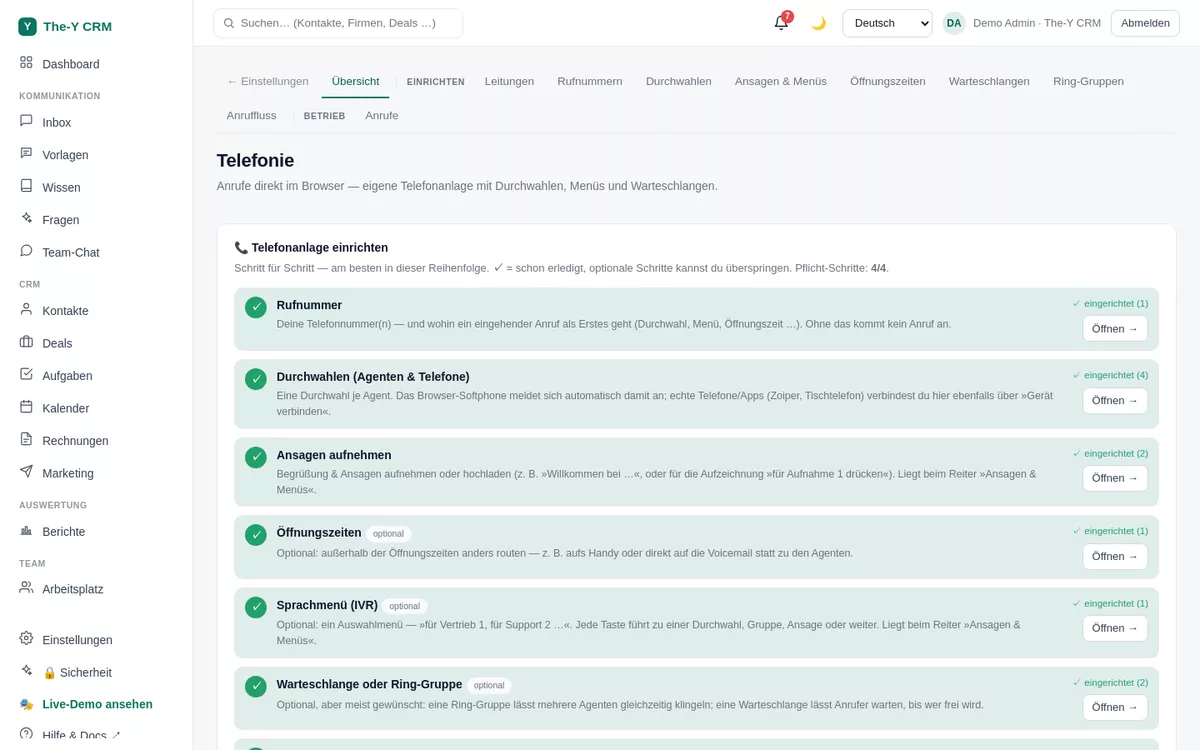
The-Y bringt eine eigene Telefonanlage mit (kein 3CX/Fremdsystem nötig). Du verbindest eine SIP-Leitung deines Anbieters, telefonierst direkt im Browser (Softphone) und baust die Anrufführung — Menüs, Warteschlangen, Voicemail — als visuellen Fluss. Alles aus dem CRM heraus.
⏱ Leitung ca. 10 Min · Recht: settings.manage (Admin) · Free: 200 Gesprächsminuten/Monat · Paid: unbegrenzt
Der Telefonie-Bereich — Leitungen, Durchwahlen, Anruffluss.
Bevor du startest — was du brauchst
Ein Konto bei einem SIP-/Telefonie-Anbieter mit einer Rufnummer und SIP-Zugangsdaten (Server, Benutzer, Passwort). Wir kaufen die Nummer nicht für dich — die läuft über deinen Anbieter-Account (BYO), aber wir führen dich Schritt für Schritt bis zum fertigen Eintrag.
Für rein interne Tests (Browser↔Browser) brauchst du keine Leitung — nur Durchwahlen.
Noch kein Anbieter? Unter Telefonie → Leitungen zeigt dir eine geführte Hilfe passende Anbieter je nach Land (z. B. Zadarma, sipgate für DACH, Twilio) mit Erklärung und Direkt-Link.
Teil A · SIP-Leitung (Trunk) verbinden
Leitungen öffnen.Telefonie → Leitungen. Hast du noch keine Leitung, erscheint die geführte Anbieter-Empfehlung.
Beim Anbieter Nummer + SIP-Daten holen. Registriere dort eine Rufnummer und notiere die SIP-Zugangsdaten (oft „SIP-Einstellungen" / „VoIP"): Server/Host, Benutzer/Login, Passwort.
Leitung eintragen. „+ Leitung hinzufügen" und ausfüllen:
Anbieter/Server (z. B. sip.anbieter.tld) & Port (meist 5060)
Benutzer & Passwort (wird verschlüsselt gespeichert, nur schreibbar)
Registrieren (an/aus) & Ländervorwahl (z. B. 43 für Österreich)
Aktivieren. Setze die Leitung auf aktiv. Ausgehende Anrufe (und eingehende, sobald die Nummer beim Anbieter auf diese SIP-Leitung zeigt) laufen jetzt über deine Anlage.
Viele Anbieter erwarten Nummern im +E.164-Format (z. B. +4366012345678). Bei „Nummer nicht erreichbar / 404" ist meist das Format schuld — die Anlage normalisiert, aber die Anbieter-Seite muss die Nummer im richtigen Format annehmen. Für eingehende Anrufe verknüpfst du die Rufnummer beim Anbieter mit deiner SIP-Leitung.
Teil B · Durchwahlen & Browser-Softphone
Durchwahlen anlegen.Telefonie → Durchwahlen: je Mitarbeiter eine Durchwahl, oder „Für alle Team-Mitglieder anlegen" (auto-nummeriert ab 100). Optional einer Person zuweisen.
Softphone verbinden. Das Softphone unten rechts registriert automatisch deine eigene Durchwahl. Damit telefonierst du direkt im Browser: annehmen, wählen, halten, weiterverbinden (blind/mit Rücksprache), parken.
Klick-Anruf & Screen-Pop. Ein Klick auf eine Telefonnummer im CRM startet den Anruf. Bei eingehenden Anrufen poppt die Kontaktkarte auf (Screen-Pop) mit 360°-Verlauf — plus Klingelton + System-Benachrichtigung, auch wenn der Tab im Hintergrund ist.
Mehrere Agenten testen = mehrere Browser/Logins (jeder registriert seine eigene Durchwahl). Ein Gerät (Tischtelefon/App) verbindest du über „Gerät verbinden" an der Durchwahl (SIP/UDP-Zugangsdaten).
Teil C · Anruffluss (IVR, Warteschlangen, Voicemail)
Unter Telefonie → Anruffluss baust du die Anrufführung als visuellen Fluss — Knoten verbinden, ganz ohne Technikkenntnisse.
Warteschlangen & Ring-Gruppen: mehrere Agenten klingeln (gleichzeitig/nacheinander), mit Überlauf-Ziel und Wartemusik.
Zeitbedingungen: innerhalb/außerhalb der Öffnungszeiten unterschiedlich routen.
Voicemail: je Durchwahl aktivierbar; Nachrichten landen als Audio im Posteingang.
Anrufliste, Aufzeichnung & Wallboard
Anrufe: unter Telefonie → Anrufe siehst du angenommene/verpasste Anrufe (rein/raus, Dauer, Kontakt, „Öffnen" → Chat).
Aufzeichnung: je IVR-Taste aktivierbar (Consent baut der Nutzer selbst per Ansage ein, z. B. „für Aufnahme 1 drücken"); Mitschnitt landet am Anruf.
Live-Wallboard: „🔴 Live" oben auf der Anrufe-Seite zeigt laufende Gespräche in Echtzeit.
Anruf-Consent: ist ein Kontakt für „Anruf" abgemeldet, warnt der Klick-Anruf vorher.
Fehlerbehebung
Die Leitung registriert sich nicht
Prüfe Server/Port, Benutzer und Passwort exakt wie im Anbieter-Dashboard. Manche Anbieter verlangen einen bestimmten Realm/Domain-Namen. Steht die Registrierung, aber Anrufe scheitern mit „404", ist es meist das Rufnummern-Format (+E.164).
Kein Ton / Einweg-Audio
Das ist fast immer NAT/Firewall: die RTP-Ports (Medien) müssen offen/weitergeleitet sein. Auf der gehosteten Version (crm.the-y.at) ist das erledigt. Beim Self-Hosting öffne SIP (5060/udp) und den RTP-Bereich (z. B. 10000–10200/udp) und trage die öffentliche IP in der Anlage ein.
Das Softphone hängt auf „Verbinde…"
Meist reicht ein harter Browser-Refresh (Strg/Cmd+F5) — das Softphone registriert dann neu. Prüfe außerdem, ob dir eine Durchwahl zugewiesen ist.
Self-Hosting: Fern-Anrufe funktionieren nicht
Für echte Anrufe über das Internet muss dein Server öffentlich erreichbar sein (öffentliche IP + offene SIP/RTP-Ports). Ein reiner Heim-/NAT-Server eignet sich nur für lokale Tests. Details in den Server-Anforderungen.