
Abläufe einrichten (Baukasten, Auslöser & Chatbot)
Abläufe (früher „Automatisierung“) nehmen dir Routine ab. Du findest sie unter Einstellungen → Abläufe (unter „Erweitert“ → Kundenservice). Im Baukasten baust du Abläufe Schritt für Schritt von oben nach unten: Auslöser → Wenn/Dann/Sonst → Aktionen → Warten → Stopp. Vorher probierst du jeden Ablauf im Testlauf aus, ohne dass etwas gesendet wird. Dazu kommen fertige Vorlagen, Telefonie-Auslöser und ein regelbasierter Chatbot für den WebChat. Seit Version 1.1.43 baut die KI auf Wunsch einen Ablauf aus einem Satz, und ein KI-Schritt ordnet Nachrichten ein oder liest Daten aus.
So ist ein Ablauf aufgebaut
Ein Ablauf läuft von oben nach unten. Jeder Schritt ist eine Karte:
| Baustein | Was er tut |
|---|---|
| Auslöser | Wann der Ablauf startet, z. B. „Kunde schreibt“, „Gespräch geschlossen“ oder „Anruf beendet“. Alle Auslöser |
| Wenn | Prüft Bedingungen. Trifft es zu, geht es bei „Dann“ weiter, sonst bei „Sonst“. Danach geht es unter dem Wenn weiter. Bedingungen |
| Aktion | Tut etwas: zuweisen, antworten, eine WhatsApp-Vorlage senden, eine Aufgabe anlegen … Auf Wunsch mit eigenem Weg je Ergebnis. Aktionen |
| Warten | Pausiert den Ablauf — eine feste Zeit, bis zu einer Uhrzeit, bis zu einem Datum beim Kontakt oder bis zur Geschäftszeit. Warten |
| Stopp | Der Ablauf endet hier. |
„Neuer Ablauf“: so fängst du an
Seit 1.1.53 beginnen alle neuen Abläufe an einer Stelle: Einstellungen → Abläufe → Knopf „Neuer Ablauf“. Er fragt „Wie möchtest du anfangen?“:
- Aus einer Vorlage — fertige Ablauf-Vorlagen für häufige Fälle: auswählen, anpassen, testen, einschalten.
- Leer beginnen — im Baukasten Schritt für Schritt selbst zusammenstellen (siehe unten).
- Aus einem Satz (KI) — beschreib, was passieren soll, die KI baut daraus einen Ablauf zum Prüfen (siehe unten). Ist noch keine KI eingerichtet, siehst du den Weg trotzdem, grau, mit dem Link „KI einrichten“.
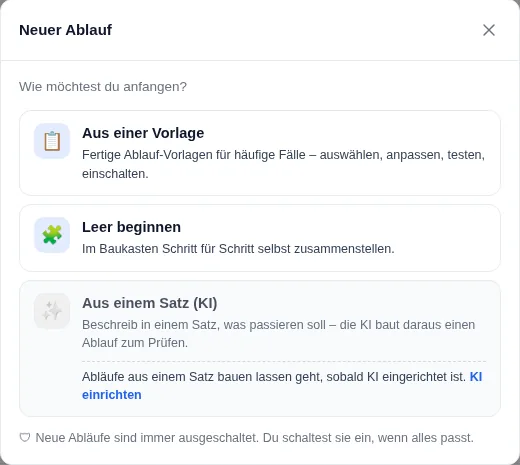
Neue Abläufe sind immer ausgeschaltet — du schaltest sie ein, wenn alles passt. Gibt es noch keine Abläufe, zeigt die Seite dieselben drei Wege groß an.
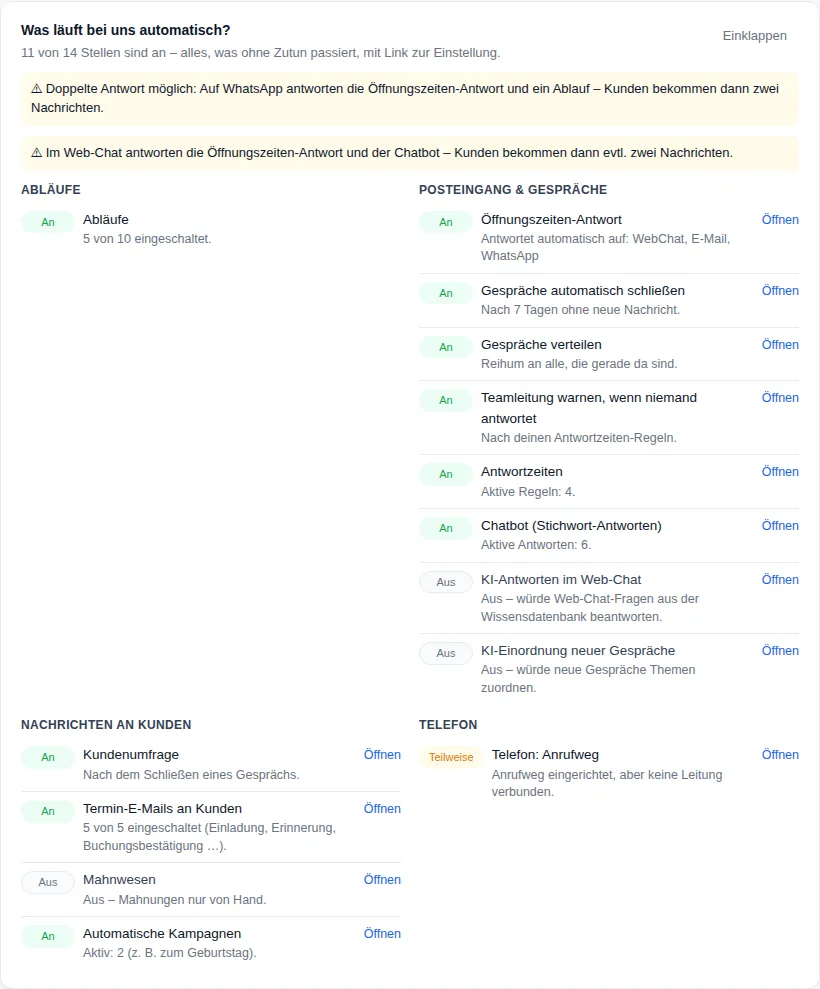
Übersicht: „Was läuft bei uns automatisch?“
Oben auf der Abläufe-Seite steht seit 1.1.53, was bei euch ohne Zutun passiert — nicht nur Abläufe, sondern alle automatischen Stellen im CRM, je mit An, Teilweise oder Aus und „Öffnen“ zur Einstellung:
- Abläufe: wie viele eingeschaltet sind.
- Posteingang & Gespräche: Öffnungszeiten-Antwort, Gespräche automatisch schließen, Gespräche verteilen, Teamleitung warnen, Antwortzeiten, Chatbot, KI-Antworten im Web-Chat, KI-Einordnung.
- Nachrichten an Kunden: Kundenumfrage, Termin-E-Mails an Kunden, Mahnwesen, automatische Kampagnen.
- Telefon: der Anrufweg (z. B. „Teilweise: Anrufweg eingerichtet, aber keine Leitung verbunden“).
Antworten zwei Stellen auf dieselbe Nachricht — etwa Öffnungszeiten-Antwort und ein Ablauf auf WhatsApp —, steht oben ein Hinweis „Doppelte Antwort möglich“. „Öffnen“ siehst du nur bei Einstellungen, die du ändern darfst. Die Karte lässt sich einklappen.
Einen Ablauf im Baukasten anlegen
- Baukasten öffnen. Einstellungen → Abläufe → „Neuer Ablauf“ → „Leer beginnen“. Gib ihm einen Namen (z. B. „Erinnerung nach 2 Stunden“). Schneller geht es mit einer Ablauf-Vorlage.
- Auslöser wählen. In der obersten Karte „Der Ablauf startet, wenn …“. Je nach Auslöser stellst du mehr ein, z. B. ein bestimmtes Label, eine Pipeline oder bei Anrufen das Ergebnis. Mit dem Haken „Nicht starten, wenn eine andere Automation das ausgelöst hat“ schützt du dich vor Schleifen.
- Schritte hinzufügen. Mit „+ Schritt hinzufügen“ fügst du Wenn, Aktion, Warten oder Stopp ein. Schritte kannst du nach oben und unten schieben, kopieren und löschen.
- Wiederholen und Beenden festlegen. Bei „Wie oft darf derselbe Datensatz durchlaufen?“ wählst du „Nur einmal“, „Jedes Mal, wenn der Auslöser passiert“ oder „Wieder, aber frühestens nach so vielen Tagen“. Bei „Laufende Abläufe beenden, wenn …“ hakst du an, wann ein wartender Ablauf aufhören soll. Mehr dazu
- Testlauf machen. Reiter „Testlauf“ → einen echten Datensatz wählen → „Testlauf starten“. Es wird nichts gesendet oder geändert. Testlauf
- Speichern und einschalten. Fehlt noch etwas, siehst du „Das fehlt noch“ und die Stelle ist rot markiert. Als „Aus“ speichern geht immer.
- Versionen: Jede gespeicherte Änderung ist eine Version. Im Reiter „Versionen“ siehst du die Fassungen mit Datum („gilt jetzt“), schaust sie dir an und holst eine mit „Wiederherstellen“ zurück in den Baukasten — erst „Speichern“ macht sie zur neuen Version. Läufe, die gerade warten, bleiben auf ihrer Version.
- Lange Abläufe öffnen ab 4 Schritten eingeklappt; „Alle aufklappen“ zeigt alles.
✨ Ablauf aus einem Satz
Seit Version 1.1.43 beschreibst du, was automatisch passieren soll, und die KI baut daraus einen Ablauf — mit deinem eigenen KI-Schlüssel.
- Einstellungen → Abläufe → „Neuer Ablauf“ → „Aus einem Satz (KI)“.
- Beschreib in einem Satz (bis 500 Zeichen), was passieren soll, z. B. „Wenn ein Kunde auf WhatsApp schreibt und wir in 2 Stunden nicht antworten, bekommt der Zuständige eine Aufgabe.“ → „Ablauf bauen“.
- Du siehst, wie die KI dich verstanden hat, den Ablauf in Worten, Annahmen, offene Fragen (Felder „bitte wählen“), was (noch) nicht geht und ob der Ablauf Nachrichten senden würde.
- Dann „Im Baukasten öffnen“, „Als Entwurf speichern (aus)“ oder gleich einen Testlauf machen.
Auslöser
| Bereich | Auslöser (so heißen sie im Baukasten) |
|---|---|
| Gespräch | Kunde schreibt (jede Nachricht — mit Haken nur die erste eines Gesprächs) · Gespräch geschlossen · Gespräch wieder geöffnet · Gespräch zugewiesen · Label gesetzt · Label entfernt · Keine Antwort seit … (auf Wunsch nur Geschäftszeit) · Antwortzeit (SLA) läuft bald ab · Antwortzeit (SLA) überschritten · Bewertung erhalten |
| Kontakt | Kontakt angelegt · Kontakt geändert · Tag gesetzt · Tag entfernt · Datum beim Kontakt erreicht (z. B. Geburtstag, auf Wunsch jedes Jahr) |
| Deal & Aufgabe | Deal angelegt · Deal-Phase geändert (von/nach) · Deal gewonnen · Deal verloren · Deal liegt X Tage in einer Phase (seit 1.1.53) · Datum am Deal erreicht (z. B. Option gültig bis − 1 Tag) · Aufgabe fällig · Aufgabe überfällig |
| Termin | Termin steht an (seit 1.1.58): eine gewählte Zeit vor einem geplanten Termin, Standard 24 Stunden – einmal je Termin und Kontakt, auch bei Online-Buchungen. Abgesagte Termine bekommen keine Erinnerung, verschobene eine neue. Platzhalter z. B. {{meeting.date}} und {{meeting.time}} (in der Zeitzone deines Kontos) |
| Datensatz | Datum am Datensatz erreicht (z. B. Abreise − 14 Tage) — siehe unten |
| Anruf | Anruf beendet · Taste im Sprachmenü gedrückt — siehe unten |
| Zeitplan | Zeitplan (täglich / wöchentlich / monatlich, auf Wunsch an Feiertagen auslassen) — ohne Datensatz (z. B. eine Erinnerung ans Team) oder seit 1.1.53 „für“ jeden passenden Deal, Kontakt oder jede Aufgabe — siehe unten |
- Zeitgesteuerte Auslöser (Keine Antwort seit …, Aufgabe, SLA, Zeitplan, Datum beim Kontakt, Termin steht an) prüft das CRM etwa jede Minute. Nach dem Einschalten zählt nur, was danach fällig wird.
- Datum am Datensatz bzw. am Deal läuft einmal pro Tag zur gewählten Uhrzeit — Details.
- „Keine Antwort seit …“: Als Antwort zählt nur die Nachricht eines Mitarbeiters — Bots, Auto-Antworten, Automationen und interne Notizen zählen nicht.
- Antwortzeit (SLA): braucht eine aktive SLA-Regel.
- Bei Bedingungen zeigt der Baukasten nur die Felder, die der Auslöser mitbringt.
Zeitplan für jeden Deal, Kontakt oder jede Aufgabe (seit 1.1.53)
Unter dem Auslöser „Zeitplan“ wählst du bei „Für“, wofür der Ablauf läuft:
- Ohne Datensatz (Erinnerung ans Team): Dann gehen nur Schritte, die keinen Kontakt brauchen — eine Aufgabe oder Benachrichtigung an eine feste Person, ein Team oder eine Rolle.
- Jeden offenen Deal einer Auswahl (Pipeline, Phase, „liegt mindestens X Tage in der Phase“) · jeden Kontakt mit einem Tag · jede offene Aufgabe einer Auswahl (alle offenen, überfällige oder heute fällige).
- Zu jedem Termin läuft der Ablauf einmal je Datensatz — höchstens so viele wie eingestellt (Standard 100, bis 500), die am längsten nicht bearbeiteten zuerst. „Letzte Läufe“ zeigt, wenn die Grenze erreicht wurde.
- Beispiel: die Ablauf-Vorlage „Jeden Montag: offene Angebote nachfassen“.
„Deal liegt X Tage in einer Phase“: Prüft täglich zur gewählten Uhrzeit alle offenen Deals (optional nur eine Pipeline oder Phase). Liegt einer seit mindestens X Tagen (Standard 7) in seiner Phase, startet der Ablauf — je Deal und Aufenthalt in der Phase einmal; ein Phasenwechsel setzt die Uhr zurück. Mit „Auch Deals, die schon so lange dort liegen“ (Standard an) zählen bestehende Deals mit.
Telefonie-Auslöser: „Anruf beendet“ und „Taste im Sprachmenü gedrückt“
Beide brauchen die eigene Telefonanlage im CRM.
- Anruf beendet: startet nach jedem Anruf — auf Wunsch nur bei einem Ergebnis (angenommen · verpasst · Nachricht auf der Mailbox · im Menü oder in der Ansage aufgelegt · nicht erreicht (ausgehend)) und nur für eine Richtung (eingehend oder ausgehend).
- Taste im Sprachmenü gedrückt: startet, sobald ein Anrufer im Sprachmenü eine Taste drückt — in jedem oder einem bestimmten Menü, bei jeder oder einer bestimmten Taste. Die Taste muss im Menü mit einem Ziel eingerichtet sein. Dieselbe Taste im selben Menü zählt je Anruf einmal.
- Beim Tastendruck läuft der Anruf noch. Meist gibt es noch kein Gespräch, deshalb gehen dort nur Aktionen am Kontakt, z. B. WhatsApp-Vorlage, Aufgabe oder Benachrichtigung. Aktionen im Gespräch sind gesperrt.
- Kontakt: Das CRM findet den Anrufer über die Nummer oder legt ihn neu an. Bei unterdrückter Nummer gibt es keinen Kontakt — Kontakt-Aktionen werden dann übersprungen.
- Platzhalter für Texte:
{{call.number}},{{call.time}},{{call.outcome}},{{call.duration}},{{ivr.menu}},{{ivr.key}}.
Datum am Datensatz oder am Deal (z. B. Reise)
Seit Version 1.1.42 startet ein Ablauf an einem Datum — z. B. „3 Tage vor Abreise“ oder „1 Tag bevor die Option abläuft“.
- Datum am Datensatz erreicht: Du wählst den Datensatz-Typ (z. B. Reise), das Datum (z. B. Abreise), den Abstand in Tagen davor oder danach und die Uhrzeit. Der Ablauf startet täglich zur gewählten Uhrzeit für jeden Datensatz, dessen Datum (± Tage) heute ist — je Datensatz und Datum einmal; zwei Reisen sind zwei Läufe.
- Datum am Deal erreicht: genauso für ein Datum am Deal — gut für Fristen an der Anfrage, bevor es eine Reise gibt (z. B. „Option gültig bis“ − 1 Tag).
- Platzhalter mit Format:
{{reise.abreise|datum}}(Datum als TT.MM.JJJJ),{{deal.custom.reise_budget|eur}}(Betrag in Euro),{{reise.abreise|tage_bis}}(Tage bis dahin). - Nur am Stichtag: Der Auslöser läuft einmal pro Tag. War der Server länger als einen Tag aus, werden verpasste Tage nicht nachgeholt — so gehen keine verspäteten Zahlungserinnerungen raus. Verschiebst du das Datum nach dem Versand, kommt die Erinnerung zum neuen Datum noch einmal.
- Testlauf: Wähl einen Datensatz — du siehst, wann der Auslöser für ihn greift, oder dass das Datum leer ist.
„Kontakt angelegt“ greift bei jedem neuen Kontakt
Seit Version 1.1.40 startet „Kontakt angelegt“ (in einfachen Regeln „Kontakt erstellt“) immer, wenn ein Kontakt neu ins CRM kommt:
- Kunden, die dir zum ersten Mal per WhatsApp, E-Mail, SMS, Messenger oder Instagram schreiben oder anrufen,
- Kunden, die online buchen, und Kontakte, die du bei einem Termin oder im Posteingang anlegst,
- Kontakte, die du von Hand anlegst oder die über die Schnittstelle (API) kommen.
CSV-Import: Nur wenn du beim Import das Häkchen „Automationen und Kampagnen ‚Neuer Kontakt‘ für neu angelegte Kontakte auslösen“ setzt. Standard ist: aus.
Bedingungen (Wenn)
- Dann und Sonst: Trifft das Wenn zu, laufen die Schritte unter „Dann (trifft zu)“, sonst die unter „Sonst (trifft nicht zu)“. Ein leerer Zweig heißt: einfach weiter. Am Handy stehen „Dann“ und „Sonst“ untereinander.
- UND/ODER: „Alle Bedingungen treffen zu (UND)“ oder „Mindestens eine trifft zu (ODER)“. Mit „+ Gruppe“ verschachtelst du bis zu 3 Ebenen, z. B. „Kanal ist WhatsApp UND (Label ist VIP ODER Priorität ist dringend)“.
- Felder je nach Auslöser, u. a.:
- Gespräch: Kanal, Betreff, Status, Priorität, Labels, Zugewiesen an, Wer wartet gerade?, Minuten seit Kunden- bzw. Team-Nachricht, Begonnen von
- Nachricht: Nachrichtentext, Erste Nachricht im Gespräch
- Kontakt: Name, E-Mail, Telefon, Firma, Sprache, Tags, Zuständig, Geburtstag, eigene Felder, Einwilligung je Kanal, „Darf WhatsApp (Werbung)“ u. Ä., WhatsApp-Fenster offen (24 h)
- Deal: Titel, Wert, Phase, Pipeline, Tage in der Phase
- Zeit (bei jedem Auslöser): Wochentag, Uhrzeit, Gerade Geschäftszeit, Heute Feiertag
- Anruf: Ergebnis, Richtung, Nummer, Dauer, Uhrzeit, Menü, Gedrückte Taste
- Prüfungen: ist · ist nicht · enthält · beginnt mit · endet mit · ist eines von · ist leer · ist gesetzt · größer/kleiner als · mindestens · höchstens · zwischen · vor dem / nach dem · ist mehr als X Tage her · in den letzten / nächsten X Tagen · wurde geändert (auf / von). „Zwischen“ geht bei Uhrzeiten auch über Mitternacht (22:00 bis 06:00).
- Jede Bedingung braucht einen Wert. Fehlt er, ist die Stelle rot und der Ablauf lässt sich nicht einschalten.
Aktionen
| Gruppe | Aktionen (so heißen sie im Baukasten) |
|---|---|
| Im Gespräch | Gespräch zuweisen · Automatisch zuweisen (reihum / wenig ausgelastet, auf Wunsch nur Anwesende) · Priorität setzen · Status setzen · Label setzen · Label entfernen · Interne Notiz schreiben · Gespräch schließen (mit oder ohne Zufriedenheitsumfrage) · Gespräch zurückstellen |
| Nachricht senden | Antwort im Gespräch senden (gleicher Kanal) · WhatsApp-Nachricht (frei, nur im 24-h-Fenster) · WhatsApp-Vorlage senden · E-Mail-Vorlage senden · SMS senden |
| Kontakt & CRM | Aufgabe anlegen · Tag hinzufügen · Tag entfernen · Kontaktfeld setzen · Kontaktfeld leeren · Zahl im Kontaktfeld erhöhen / verringern · Deal anlegen · Deal-Phase setzen · Deal-Feld setzen · Feld am Datensatz setzen · Teammitglied benachrichtigen · KI-Agent ausführen · Daten senden (Webhook) · Andere Abläufe für diesen Datensatz stoppen |
| KI | KI: Nachricht einordnen · KI: Daten auslesen (KI-Schritt) |
- Je nach Ergebnis verzweigen (optional): Eine Aktion kann eigene Wege bekommen, z. B. für „gesendet“, „keine Einwilligung“, „WhatsApp-Fenster zu“ oder „nicht erledigt (Fehler oder übersprungen)“. Ohne Zweig geht es nach der Aktion immer weiter — auch bei einem Fehler. Beispiel: freie WhatsApp-Nachricht → Weg „WhatsApp-Fenster zu“ → WhatsApp-Vorlage senden.
- WhatsApp-Vorlage: Werte für die Variablen (fester Text oder Platzhalter), Sprache der Vorlage (leer = Sprache des Kontakts), Absender-Nummer und eine Ersatz-Vorlage, falls ein Wert leer ist (z. B. der Name fehlt). Jede Vorlage kostet — Meta rechnet direkt mit dir ab.
- Antwort im Gespräch geht über denselben Kanal und dasselbe Konto wie das Gespräch. WhatsApp, Messenger und Instagram nur, wenn der Kunde in den letzten 24 Stunden geschrieben hat — sonst Ergebnis „WhatsApp-Fenster zu“.
- Aufgabe anlegen: Fällig „in X Minuten/Stunden/Tagen“, „um eine Uhrzeit“, „morgen“, „zur Uhrzeit am nächsten Arbeitstag“ oder „am nächsten Arbeitstag“. Art: Aufgabe, Rückruf, Anruf, E-Mail oder Nachfassen. Die Aufgabe geht an den Zuständigen des Kontakts; hat er keinen, an die Person bei „Wenn der Kontakt keinen Zuständigen hat: an“.
- Deal anlegen (seit 1.1.53 mit Feldern): Pipeline und Phase (leer = Standard-Pipeline, erste Phase), Wert in € (Zahl oder Platzhalter) und wer für den Deal zuständig ist (Zuständige des Kontakts, Bearbeiter des Gesprächs oder eine feste Person).
- Daten senden (Webhook): schickt Daten an eine Adresse deiner Wahl. Seit 1.1.53 auf Wunsch mit eigenem Inhalt (JSON mit Platzhaltern) — dann geht es auch ohne Kontakt, z. B. im Zeitplan. Der Baukasten warnt bei ungültigem JSON, der Testlauf zeigt den gefüllten Inhalt.
- Platzhalter: Über „Platzhalter einfügen“ setzt du Werte in Texte ein, z. B.
{{contact.first_name}},{{conversation.subject}},{{deal.title}}oder das Ergebnis eines früheren Schritts ({{steps.<id>.status}}). - Nicht wählbar? Fehlt der Kanal (z. B. WhatsApp oder SMS) oder der KI-Schlüssel, steht an der Aktion „nicht eingerichtet“. Bringt der Auslöser kein Gespräch mit, sind Gesprächs-Aktionen gesperrt („braucht Gespräch“).
- Vorher Rechts-Hinweise prüfen (Reise): Bei Aktionen, die eine Nachricht senden, wählst du auf Wunsch „Anzahlung prüfen“, „Restzahlung prüfen“ oder „alle Hinweise prüfen“. Passt etwas nicht (z. B. Anzahlung über 20 % oder Restzahlung zu früh fällig), geht die Nachricht nicht an den Kunden, und der Ablauf nimmt den Weg „Rechts-Prüfung negativ (nicht gesendet)“ — dort legst du z. B. eine Aufgabe an (in den Erinnerungs-Abläufen aus dem Branchen-Paket ist das schon so eingerichtet). Gilt nur für Pauschalreisen in Österreich und Deutschland — Hinweise, keine Rechtsberatung.
- KI-Agent: läuft mit deinem eigenen KI-Schlüssel; die Inhalte gehen an deinen KI-Anbieter. Das Modell wählst du unter Einstellungen → KI.
KI-Schritt: Nachricht einordnen oder Daten auslesen
Seit Version 1.1.43 gibt es im Baukasten zwei KI-Aktionen. Sie laufen mit deinem eigenen KI-Schlüssel und senden selbst nichts.
| Aktion | Was sie tut | Wege danach |
|---|---|---|
| KI: Nachricht einordnen | Ordnet die letzte Kundennachricht oder den Verlauf in 2–8 eigene Kategorien ein, z. B. „Reklamation: Kunde ist unzufrieden oder etwas ist kaputt“. Mindest-Sicherheit einstellbar (Standard 70 %). | je Kategorie ein Zweig, dazu „KI unsicher“ |
| KI: Daten auslesen | Liest bis zu 8 Werte aus der Nachricht und schreibt sie in Felder am Kontakt, Deal oder Datensatz (z. B. Reiseziel, Wunschtermin) — nur leere Felder füllen (Standard), überschreiben oder nicht schreiben. | „alles gefunden“, „teilweise“, „KI unsicher“ |
- Zweig „KI unsicher“: Ist die KI unsicher, fehlt der Schlüssel, ist die Gratis-Grenze erreicht oder antwortet der Anbieter nicht, geht es hier weiter. Dort übernimmt ein Mensch, z. B. mit „Teammitglied benachrichtigen“ oder „Gespräch zuweisen“. Ist der Zweig leer, warnt der Baukasten.
- Kosten je 1.000 Läufe: Unter dem Schritt steht, was er über deinen KI-Schlüssel ungefähr kostet (für dein Modell).
- Testlauf: Am KI-Schritt wählst du „Ergebnis annehmen“ (kostet nichts) oder „KI wirklich fragen“ (ein echter Aufruf mit deinem Schlüssel; es wird nichts gesendet oder gespeichert).
- Datenschutz: Übernommen werden nur Werte, die wörtlich in der Nachricht stehen — nie Pass-, Ausweis-, Kartennummern, Geburtsdaten oder Gesundheitsangaben; solche Felder sind als Ziel nicht wählbar. Das Protokoll des Laufs zeigt Kategorie bzw. Felder, nicht den Nachrichtentext.
- KI-Werte in Nachrichten: Setzt du ein Ergebnis der KI in eine Nachricht an den Kunden ein, weist der Baukasten darauf hin, dass der Wert ungeprüft von der KI kommt.
- Ablauf im Hintergrund: Der Ablauf wartet am KI-Schritt ein paar Sekunden; höchstens 2 KI-Schritte gleichzeitig je Konto. Ohne Kundennachricht (z. B. bei einem Auslöser ohne Gespräch) wird der Schritt übersprungen.
- Grenzen: Free 1.000 KI-Schritte je Monat, Cloud Pro und Paid unbegrenzt (Zähler).
Warten
- Eine feste Zeit: Minuten, Stunden oder Tage.
- Bis zu einer Uhrzeit: z. B. bis 9:00 Uhr, auf Wunsch nur an bestimmten Wochentagen.
- Bis zu einem Datum beim Kontakt: z. B. Geburtstag, auch Tage davor oder danach, auf Wunsch jedes Jahr.
- Bis zur nächsten Geschäftszeit: nach den Öffnungszeiten des Kanals, sonst den Support-Zeiten. Feiertage zählen als geschlossen. Ist gerade offen, geht es sofort weiter.
Mit dem Haken „Nach dem Warten die Wenn-Bedingungen davor neu prüfen“ endet der Ablauf, wenn sie nicht mehr stimmen — z. B. weil das Gespräch inzwischen geschlossen ist. Änderst du einen Ablauf, laufen schon wartende Läufe in ihrer bisherigen Fassung weiter.
Wiederholen & beenden
- Wie oft? „Nur einmal je Datensatz“, „Jedes Mal, wenn der Auslöser passiert“ oder „Wieder, aber frühestens nach so vielen Tagen“.
- Nie doppelt gleichzeitig: Läuft oder wartet ein Ablauf schon für ein Gespräch, einen Kontakt oder einen Deal, startet derselbe Ablauf dort kein zweites Mal.
- Laufende Abläufe beenden, wenn … der Kunde schreibt · das Gespräch geschlossen wird · sich die Deal-Phase ändert · sich der Kontakt abmeldet. Das gilt vor allem für Abläufe mit Warten: Sie hören dann sofort auf.
- Andere Abläufe stoppen: Die Aktion „Andere Abläufe für diesen Datensatz stoppen“ beendet wartende Läufe anderer Abläufe.
- Mehrere Abläufe für dasselbe Ereignis laufen nacheinander, einer nach dem anderen.
Testlauf: ausprobieren ohne zu senden
- Reiter „Testlauf“ öffnen. Bei „Womit testen?“ wählst du Gespräch, Kontakt oder Deal und suchst nach Name, E-Mail, Nummer oder Betreff.
- „Testlauf starten“. Du siehst Schritt für Schritt, was der Ablauf jetzt tun würde: „Würde jetzt: …“, „Würde NICHT ausführen: …“ mit Grund, bei jedem Wenn den geprüften Wert („Wert hier: …“) und bei Warten den Zeitpunkt („Würde warten bis …“).
Ablauf-Vorlagen
Über „Neuer Ablauf“ → „Aus einer Vorlage“ bekommst du in der Galerie „Ablauf-Vorlagen“ 25 fertige Abläufe zum Anpassen, sortiert nach Posteingang, Telefon, Deals & Kunden und Marketing. „Verwenden“ legt den Ablauf ausgeschaltet an — du prüfst ihn, testest ihn und schaltest ihn dann ein. Fehlt noch etwas (z. B. der Name deiner WhatsApp-Vorlage), ist das Feld rot markiert.
- Erste Nachricht enthält ein Wort → Label
- Keine Antwort nach 2 Stunden → Erinnerung
- Außerhalb der Geschäftszeit → Auto-Antwort + Aufgabe
- Anruf verpasst → WhatsApp, SMS oder Rückruf
- Taste 1 im Sprachmenü → WhatsApp
- Mailbox-Nachricht → Rückruf-Aufgabe
- Deal gewonnen → Danke per WhatsApp
- Deal 3 Tage im „Angebot“ → Erinnerung
- Schlechte Bewertung → Aufgabe an die Teamleitung
- WhatsApp-Fenster schließt bald → Hinweis
- Geburtstag → Gruß (nur mit Einwilligung)
Neu seit 1.1.53:
- Begrüßung bei der ersten Nachricht
- Kunde antwortet 3 Tage nicht → nachfassen, dann schließen
- VIP-Kunde schreibt → Priorität hoch + Teamleitung
- Nach dem Gespräch um eine Google-Bewertung bitten (seit 1.1.58, vorher „Gute Bewertung → …“)
- Neuer Interessent im Web-Chat → Deal + Zuweisung + Aufgabe
- Deal verloren → nach 30 Tagen wieder Kontakt aufnehmen
- Antwortzeit überschritten → dringend + Teamleitung
- Englische Anfragen → an eine feste Person
- Neuer Deal → Aufgaben für den Start
- Deal liegt 7 Tage in einer Phase → Aufgabe
- Jeden Montag: offene Angebote nachfassen
- Freitag 15 Uhr: Wochenabschluss fürs Team
„Termin morgen → Erinnerung“ gibt es seit 1.1.58: 24 Stunden vor dem Termin eine WhatsApp-Vorlage, klappt das nicht, eine SMS – über dein eigenes WhatsApp- bzw. SMS-Konto. „Rechnung 7 Tage überfällig → Zahlungserinnerung“ führt zum Mahnwesen (Finanzen → Einstellungen, Abschnitt „Mahnwesen“), das Zahlungserinnerungen schon verschickt.
Einwilligung: Service oder Werbung
Bei jeder Aktion, die eine Nachricht sendet, legst du unter „Wofür ist die Nachricht?“ fest, was sie ist:
- Service (Antwort, Erinnerung, Bestätigung) — geht an alle, die den Kanal nicht abgewählt haben.
- Werbung (nur mit Einwilligung) — per SMS und WhatsApp nur an Kontakte, die ausdrücklich zugestimmt haben („Ja“). Kontakte, die dir nur geschrieben haben, haben dadurch noch keine Werbe-Einwilligung. Per E-Mail mit Abmeldelink, nicht an Abgemeldete.
- WhatsApp-Vorlagen: Standard ist „Nach Art der Vorlage“. Stuft Meta die Vorlage als Marketing ein, zählt sie immer als Werbung.
- Tastendruck am Telefon: Drückt ein Anrufer „1 für WhatsApp“, gilt das nur für den erbetenen Rückruf — nicht als Werbe-Einwilligung.
- Ältere Aktionen ohne Zweck: E-Mail und SMS gelten als Werbung, WhatsApp-Vorlagen nach ihrer Art. Stell reine Service-Nachrichten deshalb auf „Service“.
- Vorab prüfen kannst du das mit den Bedingungen „Darf E-Mail/SMS/WhatsApp (Service bzw. Werbung)“ — sie folgen denselben Regeln wie die Aktionen.
- E-Mails aus Automationen gehen über dein eigenes Postfach (Postfach verbinden). Werbe-Mails bekommen unten automatisch einen Abmeldelink in der Sprache des Kontakts.
- Eine freie WhatsApp-Nachricht geht nur im 24-Stunden-Fenster; danach nur eine genehmigte Vorlage.
Grenzen je Tarif
| Free | Cloud Pro & Paid | |
|---|---|---|
| Aktive Abläufe | 5 (+5 je Automations-Paket) | unbegrenzt |
| Schritte je Ablauf | bis 20 | bis 200 |
| Warten höchstens | 30 Tage | 365 Tage |
| Läufe pro Stunde | 500 | 5.000 (mehr mit Automations-Paketen) |
| Protokoll | 30 Tage | 90 Tage |
| Erinnerungs-Abläufe aus dem Branchen-Paket | 15 zusätzlich | unbegrenzt |
| KI-Schritte (eigener KI-Schlüssel) | 1.000 je Monat | unbegrenzt |
- Der Baukasten zeigt unter „Grenzen deines Tarifs“, wie viele Abläufe aktiv sind (z. B. „3 von 5 aktiven Abläufen“).
- Über der Grenze lassen sich nur keine weiteren Abläufe einschalten. Bestehende Regeln bleiben aktiv, und als „Aus“ speichern geht immer.
- Ist das Stunden-Kontingent erreicht, warten weitere Läufe kurz und starten dann von selbst — es geht nichts verloren.
- Schutz in allen Tarifen: Löst ein Ablauf sich immer wieder selbst aus, wird er angehalten („Schleife gestoppt“).
Protokoll & Fehler
Im Reiter „Protokoll“ eines Ablaufs siehst du jeden Lauf mit allen Schritten, den geprüften Werten und dem Grund. Wartende Läufe stehen mit Zeitpunkt da („Wartet bis …“). Die Karte „Letzte Läufe“ auf Einstellungen → Abläufe zeigt alle Abläufe und Regeln zusammen; mit „Nur Probleme“ siehst du nur, was nicht geklappt hat.
| Ergebnis | Bedeutung |
|---|---|
| Ausgeführt | Alles hat geklappt. |
| Wartet | Der Lauf steht bei einem Warten-Schritt und geht zum angezeigten Zeitpunkt weiter. |
| Beendet | Der Lauf wurde mit Grund beendet, z. B. „Der Kunde hat geantwortet“ oder „Die Bedingungen treffen nach dem Warten nicht mehr zu“. |
| Übersprungen | Bewusst nicht gesendet, mit Grund, z. B. keine Einwilligung, abgemeldet oder keine E-Mail-Adresse. |
| Fehlgeschlagen | Etwas ging schief, mit Grund, z. B. „Kein eigenes Postfach eingerichtet“ oder die Meldung von Meta. |
| Gedrosselt | Das Stunden-Kontingent ist erreicht. Der Lauf startet später von selbst. |
| Schleife gestoppt | Der Ablauf hat sich immer wieder selbst ausgelöst und wurde angehalten. |
- Vorübergehende Fehler (z. B. Anbieter kurz nicht erreichbar) versucht das CRM nach 1 Minute, 10 Minuten und 1 Stunde erneut. Klappt es dann nicht, steht der Lauf auf „Fehlgeschlagen“ und die Admins bekommen eine Meldung.
- Automatisch pausiert: Schlägt ein Ablauf 10-mal hintereinander fehl, pausiert das CRM ihn (Abzeichen „Pausiert“) und meldet es dir. Prüfe den Ablauf im Protokoll und schalte ihn dann wieder ein.
Einfache Regeln (Formular)
Ältere einfache Regeln öffnest du mit „Bearbeiten“ im Formular (neue Regeln legst du seit 1.1.53 im Baukasten an): Auslöser (z. B. „Neue Konversation“, „Jede Kundennachricht“, „Kontakt erstellt“, „Deal gewonnen“), Bedingungen mit UND/ODER-Gruppen, eine oder mehrere Aktionen und bei „Ausführen:“ sofort oder mit Verzögerung (nach 1 Stunde bis nach 7 Tagen). Die Verzögerung gilt für alle Aktionen der Regel; geplante Läufe siehst du als „Geplant: N“ und stoppst sie mit „Alle abbrechen“.
- Bestehende Regeln laufen unverändert weiter. Mit „Baukasten“ öffnest du eine Regel als Ablauf — passt sie danach noch ins Formular, bleibt sie eine einfache Regel.
- Abläufe aus dem Baukasten öffnen sich mit „Bearbeiten“ direkt im Baukasten.
- Bei einer verzögerten Regel prüft das CRM die Bedingungen beim Ausführen nicht noch einmal. Brauchst du das, nimm im Baukasten ein Warten mit „neu prüfen“.
Beispiel-Rezepte
Regelbasierter Chatbot (WebChat)
Unabhängig von den Abläufen beantwortet ein einfacher Chatbot Stichwort-Anfragen im WebChat. Unter Einstellungen → Chatbot legst du Paare „Stichwort → Antwort“ an (z. B. „Öffnungszeiten“ → Text). Für KI-gestützte Antworten aus der Wissensdatenbank siehe den KI-Assistenten (Wissensdatenbank).
Fehlerbehebung
Mein Ablauf startet nicht
Schau zuerst ins Protokoll — dort steht der Grund. Prüfe dann (1) ob der Ablauf eingeschaltet ist, (2) ob der Auslöser zum Ereignis passt und seine Einstellungen stimmen (z. B. das richtige Ergebnis bei „Anruf beendet“), (3) bei „Wie oft?“, ob der Datensatz schon einmal durchgelaufen ist („Nur einmal“). Ein Testlauf zeigt dir das ebenfalls.
Ich kann einen Ablauf nicht einschalten
Entweder fehlt noch etwas (rot markiert, „Das fehlt noch“) oder die Grenze deines Tarifs ist erreicht (Free: 5 aktive Abläufe). Schalte einen anderen Ablauf aus, buche ein Automations-Paket oder wechsle zu Cloud Pro bzw. einer Paid-Lizenz. Als „Aus“ speichern geht immer.
Eine SMS oder WhatsApp ging nicht raus („keine Einwilligung“)
Die Aktion ist als Werbung eingestellt — oder gilt als Werbung (SMS ohne Zweck, WhatsApp-Vorlage der Kategorie Marketing) — und der Kontakt hat nicht ausdrücklich zugestimmt. Ist die Nachricht eine Service-Nachricht, stell den Zweck auf „Service“. Bei WhatsApp-Vorlagen entscheidet die Kategorie bei Meta.
Eine E-Mail aus dem Ablauf ist nicht angekommen
Das Protokoll nennt den Grund: kein eigenes Postfach, keine E-Mail-Adresse, Adresse gesperrt oder der Kontakt hat sich abgemeldet. Abgemeldete bekommen Service-E-Mails nur in einem Gespräch, das sie selbst begonnen haben.
Bei „Taste im Sprachmenü“ lässt sich keine Gesprächs-Aktion wählen
Das ist Absicht: Beim Tastendruck läuft der Anruf noch, meist gibt es noch kein Gespräch. Nimm Aktionen am Kontakt (z. B. WhatsApp-Vorlage, Aufgabe, Benachrichtigung) — oder den Auslöser „Anruf beendet“, wenn du im Gespräch etwas tun willst.
Mein Ablauf steht auf „Pausiert“
Die letzten 10 Läufe sind hintereinander fehlgeschlagen. Schau im Protokoll nach dem Grund (z. B. Vorlage nicht genehmigt, Kanal getrennt), behebe ihn und schalte den Ablauf wieder ein.
Meine Willkommens-Nachricht geht an viel mehr Kontakte
Seit Version 1.1.40 greift „Kontakt angelegt“ bei jedem neuen Kontakt, auch aus WhatsApp, E-Mail, SMS, Anrufen und Buchungen. Ergänze ein Wenn (z. B. Sprache oder Firma) oder schalte den Ablauf aus.