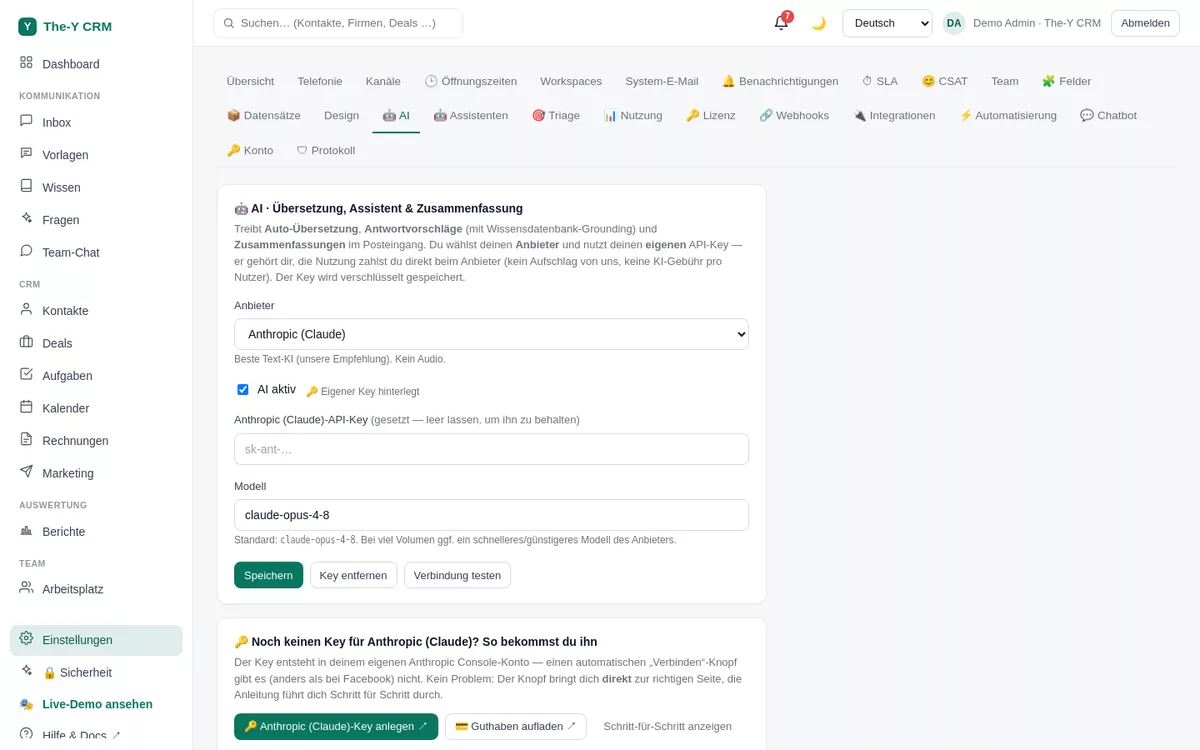
The-Y lässt dir die Wahl deines KI-Anbieters und erhebt keinen KI-Aufschlag: Du hinterlegst deinen eigenen API-Schlüssel (Anthropic, OpenAI oder Google) und zahlst die Nutzung direkt bei deinem Anbieter zum Selbstkostenpreis. Danach stehen Copilot, Zusammenfassungen, bessere Übersetzung und der Wissens-Deflection-Bot bereit.
⏱ ca. 5 Min · Recht: settings.manage (Admin) · Free & Paid · optional (ohne Schlüssel bleiben KI-Funktionen einfach aus)
Einstellungen → KI — Anbieter wählen und Schlüssel hinterlegen.
Bevor du startest — was du brauchst
Ein Konto bei einem KI-Anbieter deiner Wahl: Anthropic (Claude), OpenAI (GPT) oder Google (Gemini).
Etwas Guthaben / eine hinterlegte Zahlungsart beim Anbieter — sonst schlägt der Verbindungstest mit einer Guthaben-Meldung fehl (das ist kein Fehler von The-Y).
Datenschutz & Kosten: Die für eine KI-Funktion genutzten Inhalte werden über deinen Schlüssel an deinen Anbieter übertragen und dort nach dessen Bedingungen verarbeitet. The-Y ist nicht dazwischen und rechnet nichts auf. Du wählst den Anbieter (EU-Residenz je nach Anbieter/Region möglich).
Schritt für Schritt
KI-Einstellungen öffnen. In der App links Einstellungen → 🤖 KI.
Anbieter wählen. Im Dropdown deinen Anbieter (Anthropic / OpenAI / Google) auswählen. Darunter erscheint eine geführte Anleitung mit Direkt-Link zur Schlüssel-Erstellung + (falls nötig) zum Guthaben-Aufladen deines Anbieters.
Schlüssel anlegen. Über den Link beim Anbieter einen API-Schlüssel erzeugen (siehe Tabelle unten) und kopieren.
Schlüssel einfügen. Den Schlüssel in The-Y einfügen (er wird verschlüsselt gespeichert). Optional das Modell anpassen — es ist ein sinnvolles Standardmodell vorbelegt.
„KI aktiv" anhaken & „Verbindung testen". Der Test macht einen echten Mini-Aufruf. Grün = fertig. Fehlt Guthaben, meldet der Anbieter das direkt (auffüllen und erneut testen).
Wo bekomme ich den Schlüssel?
Anbieter
Schlüssel anlegen
Guthaben
Anthropic (Claude)
console.anthropic.com → Settings → API Keys → „Create Key" (sk-ant-…)
Settings → Billing (ohne Guthaben schlägt der Test fehl)
OpenAI (GPT)
platform.openai.com → API keys → „Create new secret key" (sk-…)
Billing → Guthaben/Zahlungsart
Google (Gemini)
Google AI Studio → „Get API key"
je nach Projekt/Abrechnung in der Google Cloud
Der Schlüssel wird beim Anbieter nur einmal angezeigt — direkt kopieren und sicher aufbewahren. In The-Y wird er verschlüsselt gespeichert und nie im Klartext wieder angezeigt.
Was die KI dann kann
Posteingang: „💡 Vorschlag" (Antwortentwurf aus dem Verlauf, mit Wissens-Grounding aus deiner Wissensdatenbank) und „📝 Zusammenfassung" eines langen Tickets.
Übersetzung: Kundennachrichten und Antworten in die jeweilige Sprache — mit deinem Anbieter in besserer Qualität.
Eigene KI-Agenten (auf der „Fragen"-Seite + als Inbox-Picker), Auto-Triage (Kategorie/Sentiment/Priorität) und der KB-Deflection-Bot im WebChat.
Kosten im Griff
Da du direkt beim Anbieter zahlst, hast du volle Kostenkontrolle über dessen Dashboard. In The-Y kannst du optional ein monatliches Ausgabe-Limit für die KI setzen (Schutz deines eigenen Budgets). Die Plattform gibt selbst nie Geld für deine KI aus.
Fehlerbehebung
Der Verbindungstest meldet „kein Schlüssel"
Es ist (noch) kein Schlüssel gespeichert oder „KI aktiv" ist nicht angehakt. Schlüssel einfügen, Haken setzen, erneut testen.
Fehler beim Test trotz korrektem Schlüssel
Meist fehlt Guthaben beim Anbieter (v. a. bei Anthropic/OpenAI). Lade im Anbieter-Dashboard etwas auf oder hinterlege eine Zahlungsart und teste erneut. Der Fehlertext stammt direkt vom Anbieter.
Die KI-Knöpfe erscheinen nicht im Posteingang
Ohne aktiven Schlüssel werden die KI-Knöpfe bewusst ausgeblendet (nichts bricht). Sobald „KI aktiv" an ist und der Test grün war, erscheinen „💡 Vorschlag" und „📝 Zusammenfassung".