
easybell-Leitung in The-Y CRM einrichten
Du willst deine Festnetznummer über easybell im CRM annehmen, Anrufe im Team verteilen und aus dem CRM heraus anrufen – mit der Nummer, die du schon hast, oder mit einer neuen? Hier steht Schritt für Schritt, wie du einen SIP-Trunk von easybell mit der Telefonanlage von The-Y CRM verbindest. Telefoniert wird im Browser, mit einer SIP-App oder am Tischtelefon.
Inhalt: Die Werte auf einen Blick · 1. Wofür · 2. Was du brauchst · 3. Im easybell-Portal · 4. Leitung in The-Y CRM · 5. Rufnummer und Ziel · 6. Absender-Rufnummer · 7. Testanruf · 8. Häufige Fehler · 9. Kosten · Technische Eckdaten
Die Werte für easybell auf einen Blick
Für alle, die schon wissen, wie es geht. Die Erklärung zu jedem Feld steht in Abschnitt 4.
| Feld im CRM | Wert |
|---|---|
| Anbieter | easybell – trägt Server, Port und Ländervorwahl schon ein |
| SIP-Server | sip.easybell.com (Österreich und Deutschland) |
| Port | 5060 (UDP) – nicht 5061 |
| SIP-Benutzer / Login | „SIP-Benutzername“ aus my.easybell (Telefonanschluss → Verbindungen → Detailansicht) |
| SIP-Passwort | „SIP-Passwort“ aus my.easybell – nicht das Passwort, mit dem du dich bei my.easybell anmeldest |
| Ländervorwahl | 43 Österreich · 49 Deutschland |
| Notruf über diese Leitung | „Automatisch (empfohlen)“ |
| Absender-Rufnummer | leer lassen – oder deine easybell-Nummer mit +, siehe Absender-Rufnummer |
| Beim Anbieter anmelden | an |
| Outbound-Proxy | keiner (gibt es im CRM nicht, wird nicht gebraucht) |
| Rufnummer (Reiter „Rufnummern“) | international mit +, z. B. +43 1 … |
1. Wofür: deine Festnetznummer über easybell im CRM
easybell ist ein Anbieter für Internet-Telefonie in Österreich und Deutschland. Bei easybell bekommst du eine Leitung (SIP-Trunk) mit einer Rufnummer:
- Deine bestehende Festnetznummer: Du nimmst sie von deinem bisherigen Anbieter zu easybell mit (Portierung). Laut easybell ist das kostenlos.
- Eine neue Nummer: easybell bietet Ortsrufnummern für alle Ortsnetze an.
Diese Leitung verbindest du mit The-Y CRM. Dann klingeln Anrufe im Browser, in einer SIP-App oder am Tischtelefon, du verteilst sie im Team (Gruppenruf, Menü, Warteschlange, Mailbox) und rufst aus dem CRM heraus an. Wer nicht abhebt, kann dem Anrufer zum Beispiel per Taste eine WhatsApp schicken lassen („Drücken Sie 1 für WhatsApp“).
Für Österreich empfehlen wir easybell: Die Leitung ist mit The-Y CRM getestet, das CRM trägt Server und Port selbst ein, und laut easybell gibt es keine Mindestvertragslaufzeit.
2. Was du brauchst
- Einen SIP-Trunk bei easybell mit mindestens einer Rufnummer (Österreich oder Deutschland). Noch keinen? Siehe Abschnitt 3.
- Ein Konto bei The-Y CRM (crm.the-y.at). Jeder Tarif geht, auch Free. Free hat Grenzen: 200 ausgehende Gesprächsminuten im Monat und 2 gleichzeitige Telefonate.
- Das Recht „Einstellungen verwalten“ (Admin) im CRM.
- Zum Telefonieren im Browser ein Headset oder Mikrofon und Lautsprecher. SIP-Apps und Tischtelefone gehen auch (siehe Tischtelefone).
Wie viele Sprachkanäle? Ein Sprachkanal reicht für ein Telefonat zur selben Zeit. Bei easybell sind es mindestens 2. Mit Free reichen 2, weil Free ohnehin höchstens 2 Telefonate gleichzeitig zulässt; mit Cloud Pro gehen bis zu 10.
Bei dir im Büro musst du für easybell keine Ports öffnen: Die Leitung verbindet sich von unserer Telefonanlage in Wien zu easybell. Dein Browser, deine App oder dein Tischtelefon verbindet sich nur mit dem CRM.
3. Schritt für Schritt im easybell-Portal
- Noch keinen SIP-Trunk? Bestell ihn online bei easybell: easybell.at/sip-trunks (Österreich) oder easybell.de/sip-trunks (Deutschland). Wähl dort eine neue Rufnummer oder gib an, dass du deine bestehende Nummer mitnimmst. Dauert die Freischaltung oder die Mitnahme länger, fang in The-Y CRM solange mit E-Mail oder Web-Chat an – beides läuft sofort.
- In my.easybell anmelden: my.easybell.com – das Kundenportal von easybell.
- Zugangsdaten öffnen: Telefonanschluss → Verbindungen und die Detailansicht deiner Verbindung (deines SIP-Trunks) aufklappen. Dort stehen „SIP-Benutzername“ und „SIP-Passwort“.
- Nummer prüfen: Deine Rufnummer muss bei easybell zu dieser Verbindung gehören. Kommen später keine Anrufe an, sieh in my.easybell unter „Telefonanschluss“ nach oder frag easybell.
- Lass das Portal offen – Benutzername und Passwort trägst du gleich im CRM ein.
4. Schritt für Schritt in The-Y CRM: Leitung mit Vorlage easybell
Du hast zwei Wege zum Fenster „Neue Leitung“:
- Direkt: Einstellungen → Telefon → Anbieter & Rufnummern → Anbieter (Leitung) → „Leitung anlegen“ → bei „Anbieter“ easybell wählen. Wähl den Anbieter zuerst: Das CRM füllt dann Server, Port und Ländervorwahl (43) aus, überschreibt aber nichts, was du schon getippt hast.
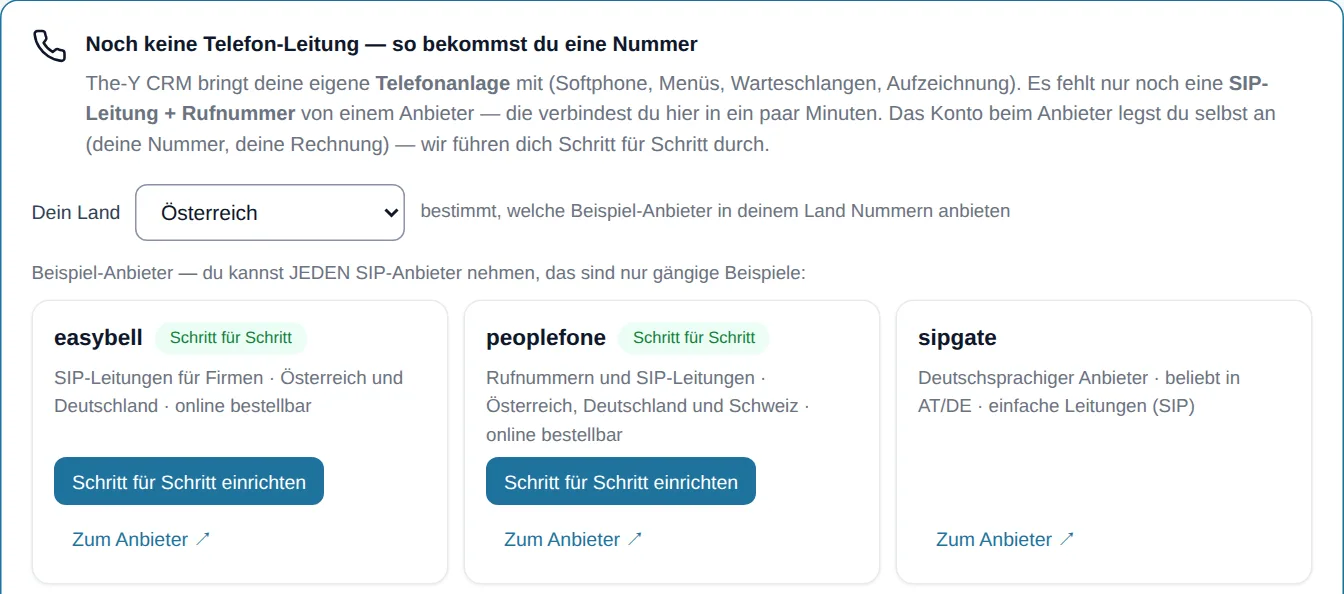
- Über die Anbieter-Übersicht (solange noch keine Leitung da ist): Einstellungen → Telefon → Übersicht → „Dein Land“ (Österreich oder Deutschland) → bei easybell „Schritt für Schritt einrichten“. Die Ländervorwahl passt dann zu deinem Land.
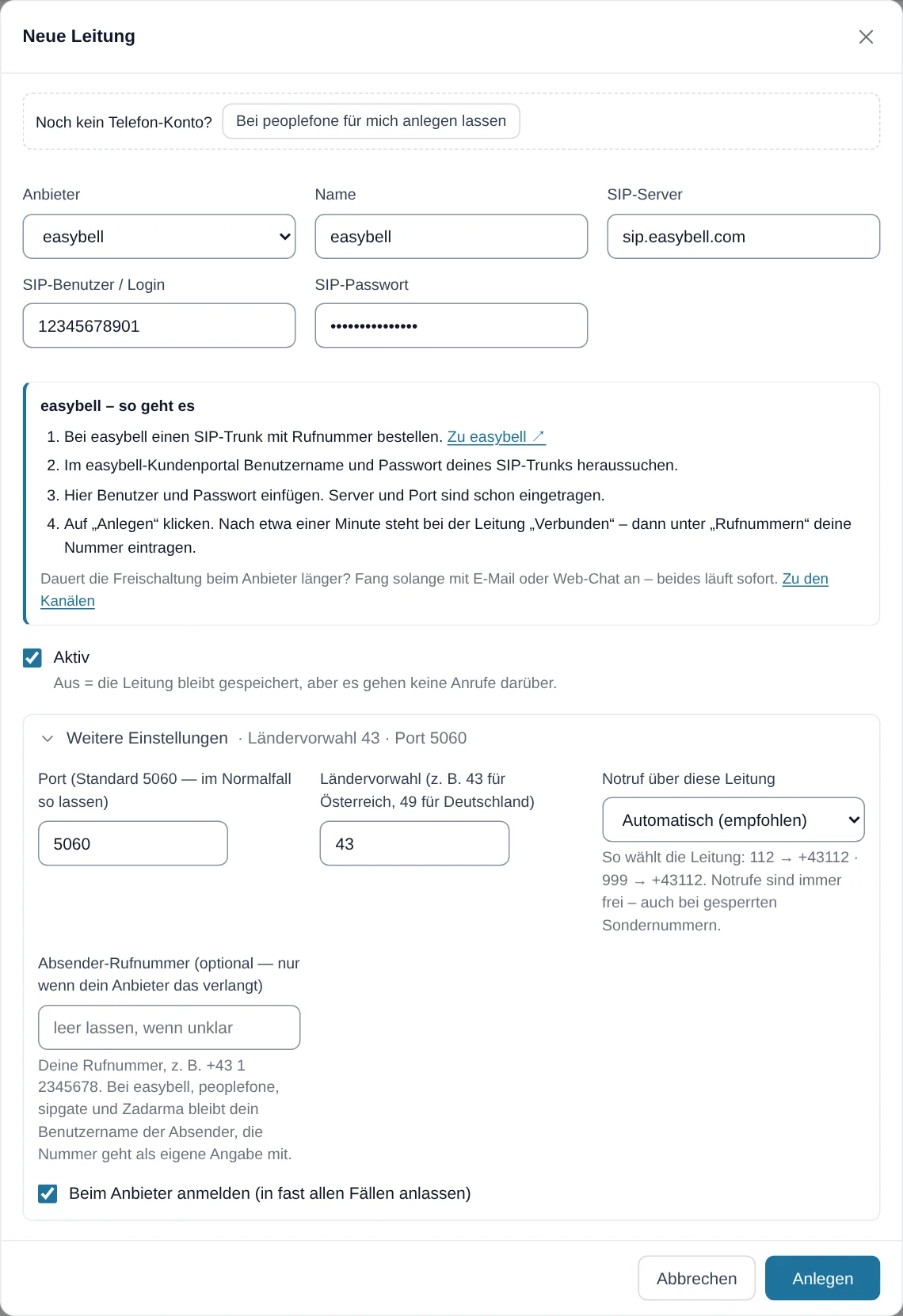
Mit easybell zeigt das Fenster die Schritte „easybell – so geht es“. Den Kasten zu peoplefone oben im Fenster brauchst du für easybell nicht. Die Felder füllst du so aus (Port, Ländervorwahl, Notruf, Absender-Rufnummer und „Beim Anbieter anmelden“ stehen unter „Weitere Einstellungen“):
| Feld | Was du einträgst | Hinweis |
|---|---|---|
| Anbieter | easybell | füllt Server, Port und Ländervorwahl vor |
| Name | z. B. easybell oder easybell Wien | frei wählbar, Pflichtfeld |
| SIP-Server | sip.easybell.com | ist schon eingetragen – so lassen. Pflichtfeld. |
| SIP-Benutzer / Login | der SIP-Benutzername aus my.easybell | am besten kopieren und einfügen, Pflichtfeld |
| SIP-Passwort | das SIP-Passwort aus my.easybell | nicht dein Login für my.easybell. Wird verschlüsselt gespeichert und nicht mehr angezeigt. |
| Aktiv | an | |
| Port | 5060 | so lassen. Bei 5061 zeigt das CRM einen Hinweis (siehe Häufige Fehler). |
| Ländervorwahl | 43 für Österreich | 49 für Deutschland. Damit wird beim Wählen aus 0664 … die Nummer +43 664 …. |
| Notruf über diese Leitung | „Automatisch (empfohlen)“ | Darunter steht, was die Leitung wählt, z. B. „112 → +43112“. |
| Absender-Rufnummer | leer lassen | oder deine easybell-Nummer – erst Abschnitt 6 lesen |
| Beim Anbieter anmelden | an | ist schon angehakt – bitte anlassen |
Dann „Anlegen“. Fehlt etwas, steht der Hinweis direkt am Feld. Das CRM meldet „… gespeichert. Die Telefonanlage übernimmt es in wenigen Sekunden.“
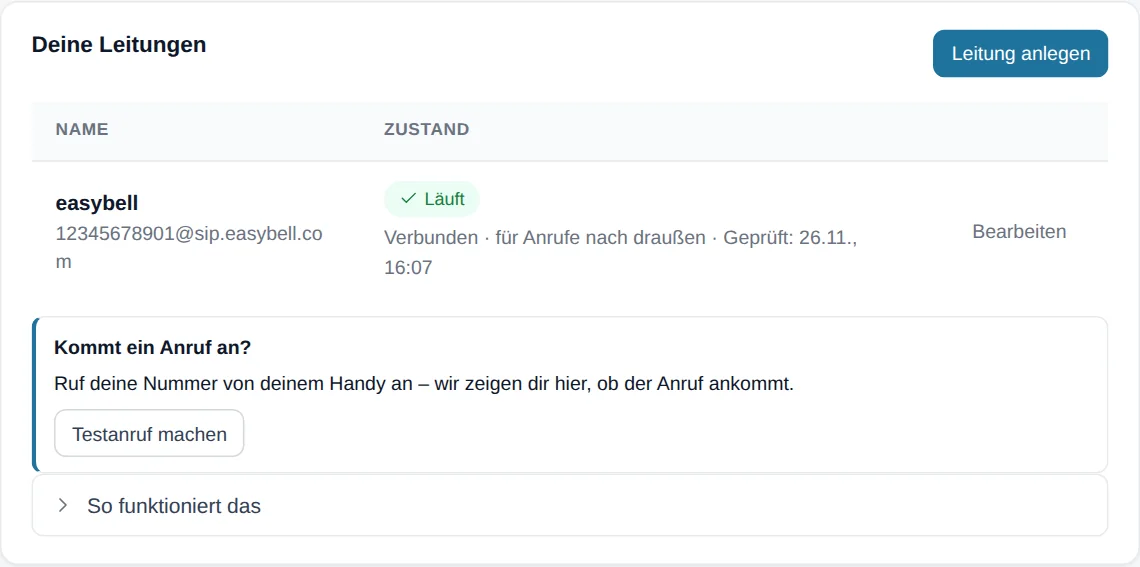
Prüfen: steht „Verbunden“?
Die Leitung steht jetzt in der Liste „Deine Leitungen“. Nach etwa einer Minute sollte in der Spalte „Zustand“ „Läuft“ und darunter „Verbunden“ stehen. Das CRM prüft jede Minute von selbst.
| Anzeige | Bedeutung |
|---|---|
| Verbunden | easybell hat die Anmeldung angenommen. Alles in Ordnung. |
| Verbindet … | Die Anmeldung läuft gerade. |
| Noch nicht in der Anlage | Die Leitung wird gerade übernommen. Kurz warten. |
| Noch nicht geprüft | Es gibt noch kein Ergebnis. |
| Nicht verbunden | easybell lehnt ab oder antwortet nicht. Siehe Häufige Fehler. |
| für Anrufe nach draußen | Über diese Leitung rufst du nach draußen an. |
| Geprüft: … | Zeitpunkt der letzten Prüfung. |
Steht nach einer Minute noch nicht „Verbunden“, öffne die Leitung mit „Bearbeiten“ und klick unten im Fenster „Jetzt prüfen“: Das CRM meldet die Leitung neu an und prüft sofort. Klappt es nicht, erscheint „Hängt es? Wir richten es mit dir ein – kostenlos.“ – ein Klick auf „Ja, bitte helft mir“ genügt. Wir bekommen dabei nur Angaben zu Konto und Fehler, nie Passwörter.
5. Rufnummer eintragen und Ziel wählen
Zuerst: eine Durchwahl (falls noch keine da ist)
Damit ein Anruf irgendwo klingelt, braucht jede Person, die abheben soll, eine Durchwahl. In einem neuen Konto gibt es noch keine.
- Einstellungen → Telefon → Durchwahlen & Geräte → Durchwahlen.
- „Für alle im Team anlegen“ → „Fortfahren“. Jede Person bekommt eine Durchwahl ab
100. Oder du legst mit „Durchwahl anlegen“ eine einzelne an. - Das Telefon im Browser (unten rechts) meldet sich damit von selbst an. Es muss „Angemeldet“ zeigen. Steht dort „Hier aus“, nimm unter Anrufe → Mein Telefon das Häkchen „Telefon in diesem Browser nicht anmelden“ heraus. Der Browser muss das Mikrofon verwenden dürfen.
Dann: die Rufnummer und wohin Anrufe gehen
- Einstellungen → Telefon → Anbieter & Rufnummern → Rufnummern („Rufnummern – wohin gehen Anrufe?“).
- „Rufnummer anlegen“ klicken und im Fenster bei „Rufnummer (international, mit +)“ deine easybell-Nummer eintragen, z. B.
+43 1 …. Tippst du sie national mit0, schlägt das CRM die richtige Form vor („… übernehmen“). - Bei „Bezeichnung (optional)“ z. B.
easybell– die Bezeichnung steht später in der Anrufliste bei jedem Anruf auf diese Nummer. - „Anlegen“ klicken. Die neue Nummer übernimmt das Ziel deiner Hauptnummer bzw. deine eigene Durchwahl. Gibt es beides nicht, steht dort „Auflegen“ mit einem gelben Hinweis – dann wählst du das Ziel selbst.
- Dasselbe Fenster fragt jetzt „Wohin gehen Anrufe auf diese Nummer?“ – Ziel wählen und „Speichern“:
- eine Person: „Durchwahl (Mitarbeiter)“ und die Durchwahl, z. B.
100 - mehrere Personen: „Gruppenruf“ – Gruppen legst du unter Wer nimmt ab? → Gruppenrufe an, am einfachsten mit „Gruppenruf anlegen“ und bei „Wer klingelt?“ „Alle im Team (auch neue)“. Stell bei „Wenn niemand abhebt“ eine Mailbox ein, dann geht kein Anruf verloren.
- weitere Ziele: Menü (IVR), Warteschlange, Telefon-Zeiten (Öffnungszeiten), Voicemail oder Weiterleiten aufs Handy. Fertige Anrufwege baut der Telefonie-Assistent.
- eine Person: „Durchwahl (Mitarbeiter)“ und die Durchwahl, z. B.
Mehrere easybell-Nummern auf einer Leitung: Leg jede Nummer einzeln an und gib ihr ein eigenes Ziel. Das CRM erkennt die gewählte Nummer, wenn easybell sie mit Ländervorwahl schickt (z. B. 43… oder +43…). Laut easybell ist das der Standard („mit Ländervorwahl und ohne führende Nullen“) – lass das Rufnummernformat bei easybell deshalb so. Ehrlich gesagt: Mehrere Nummern auf einer easybell-Leitung haben wir noch nicht selbst geprüft. Erkennt das CRM die gewählte Nummer nicht, gilt das Ziel der obersten aktiven Nummer (⭐ „Standard ohne Nummernerkennung“).
Den ganzen Weg ansehen: Anrufweg & Zeiten → Anrufweg zeigt Nummer → Ziel als Bild, die Übersicht zeigt „So läuft ein Anruf bei dir“ mit Hinweisen, falls etwas fehlt.
6. Absender-Rufnummer: welche Nummer Angerufene sehen
Es gibt zwei Wege. Für die meisten passt der erste.
Weg A (Standard): Feld leer lassen, Nummer bei easybell einstellen
- Im CRM bleibt „Absender-Rufnummer“ leer. Das CRM meldet sich bei easybell nur mit deinem SIP-Benutzernamen.
- Welche Nummer Angerufene sehen, stellst du in my.easybell ein: Telefonanschluss → deine Verbindung in der Verbindungsübersicht öffnen → im Abschnitt „Konfiguration“ auf „Ändern“ → „Rufnummernanzeige (CLIP)“.
- Dort zum Beispiel „Benutzerdefinierte Rufnummer anzeigen“ und „Standard“ (deine Hauptnummer) wählen – oder „Rufnummer unterdrücken“, wenn du anonym anrufen willst. Dann „Übernehmen“.
Weg B: Nummer im CRM eintragen (P-Asserted-Identity)
- Im CRM bei der Leitung „Bearbeiten“ → „Weitere Einstellungen“ → „Absender-Rufnummer“: deine easybell-Nummer international mit
+, z. B.+43 1 2345678→ „Speichern“. Das CRM schickt dann deinen SIP-Benutzernamen als Absender und die Nummer als eigene Angabe (P-Asserted-Identity) mit – so, wie easybell es für Asterisk empfiehlt. - In my.easybell unter „Rufnummernanzeige (CLIP)“ (Weg wie oben) „Geräteabhängige Rufnummernanzeige“ wählen und bei „Wählen Sie das SIP-Feld mit CLIP“ das Feld P-Asserted-Identity auswählen. „Übernehmen“ – falls easybell danach fragt, die rechtlichen Hinweise bestätigen.
- Nummer von einem anderen Anbieter (die nicht bei easybell liegt): Die zeigt easybell nur, wenn du nachweist, dass sie dir gehört – so verlangen es die Regeln in Österreich. Frag dafür bei easybell nach.
- Eine Nummer je Leitung: Die Absender-Rufnummer gilt für die ganze Leitung. Eine eigene Durchwahl je Mitarbeiter nach außen schickt das CRM derzeit nicht.
- Mehrere Leitungen: Im Telefon wählst du unter „Anrufen als“, über welche Leitung du anrufst. Rufst du einen Kunden aus der Anrufliste oder einem Gespräch zurück, nimmt das Telefon die Nummer, auf der er dich erreicht hat. Mehr dazu in Mehrere Leitungen.
7. Testanruf
- Eingehend: Unter der Leitung (Anbieter & Rufnummern → Anbieter (Leitung)) bei „Kommt ein Anruf an?“ auf „Testanruf machen“ klicken und deine easybell-Nummer vom Handy anrufen. Das CRM zeigt, ob der Anruf ankommt. Es klingelt im Browser bei der Durchwahl bzw. Gruppe aus Abschnitt 5 – annehmen und kurz sprechen. Beide Seiten müssen sich hören.
- Ausgehend: Im Telefon unten rechts deine Handynummer bei „Nummer/Durchwahl“ eintippen und „Anrufen“. Auf dem Handy sollte die Nummer aus Abschnitt 6 erscheinen.
- Anrufliste: Unter Anrufe stehen beide Anrufe. Beim eingehenden steht „an +43 1 … · easybell“ – die gewählte Nummer mit ihrer Bezeichnung.
- Tasten (optional): Ein Tasten-Menü (Ansagen & Menüs → Ansagen & Tasten-Menüs) als Ziel der Nummer wählen, anrufen und eine Taste drücken – die Taste muss zum gewählten Ziel führen.
+43112. Prüf bei easybell, welche Adresse für Notrufe von deiner Nummer hinterlegt ist – nur so wissen die Einsatzkräfte, wohin. Und bitte ruf zum Testen keinen Notruf an.8. Häufige Fehler und was hilft
Die Leitung zeigt „Nicht verbunden“
Das CRM zeigt dazu: „Der Anbieter lehnt ab oder antwortet nicht. Prüf Server und Port (meist 5060), Benutzername und Passwort.“
- Häufigster Grund: falsche Zugangsdaten. Oft steht im CRM die E-Mail-Adresse und das Passwort, mit denen du dich bei my.easybell anmeldest. Richtig sind SIP-Benutzername und SIP-Passwort aus Telefonanschluss → Verbindungen (Detailansicht der Verbindung).
- Werte genau vergleichen – kein Leerzeichen am Anfang oder Ende. Am besten kopieren und einfügen.
- Passwort neu eintragen: bei der Leitung „Bearbeiten“ → Passwort eintippen → „Speichern“. Ein leeres Passwortfeld heißt beim Bearbeiten „unverändert“.
- Server
sip.easybell.comund Port5060(unter „Weitere Einstellungen“) lassen, speichern, dann „Bearbeiten“ → „Jetzt prüfen“. - Das CRM kann nicht unterscheiden, ob das Passwort falsch ist oder easybell gerade nicht antwortet. Hilft nichts davon, klick „Ja, bitte helft mir“ oder frag easybell.
Port 5061 eingetragen – die Leitung kommt nicht auf „Verbunden“
easybell bietet auch verschlüsselte Verbindungen (TLS) an, dafür steht oft Port 5061. The-Y verbindet Leitungen aber per UDP über Port 5060. Seit 1.1.77 zeigt das CRM bei 5061 gleich unter den Feldern: „5061 ist der Port für verschlüsselte Verbindungen – The-Y verbindet Leitungen per UDP, bitte 5060.“ Ein Klick auf „5060 eintragen“ übernimmt den richtigen Wert. Speichern geht auch ohne, dann kommt die Leitung aber nicht auf „Verbunden“.
Beim Speichern kommt eine Meldung
- „Diesen Server nutzt schon ein anderes Konto. Schalte bitte „Beim Anbieter anmelden“ ein – dann kommen deine Anrufe sicher bei dir an.“ – bei easybell ganz normal, weil viele Firmen
sip.easybell.comnutzen. Häkchen „Beim Anbieter anmelden“ setzen und speichern. Anrufe erkennt das CRM dann an deiner eigenen Anmeldung, so bekommt kein Konto die Anrufe eines anderen. - „Server: nur ein Hostname (z. B. sip.anbieter.at) oder eine öffentliche IP-Adresse – ohne „sip:“, Port oder Leerzeichen. …“ – nur
sip.easybell.comeintragen, den Port im eigenen Feld. - Pflichtfelder fehlen – der Hinweis steht direkt am Feld („Bitte den Benutzernamen eintragen …“).
- „Prüfen geht gerade nicht: Die Telefonanlage ist nicht verbunden.“ – ein paar Minuten warten. Bleibt es so, schreib an office@the-y.at.
Mit Absender-Rufnummer gehen Anrufe nach draußen nicht (Known Bug bis 1.1.70)
Bis Version 1.1.70 stand die Absender-Rufnummer im „From“ – easybell lehnte solche Anrufe ab. Seit 1.1.71 ist das behoben (siehe Abschnitt 6). Klappt es trotzdem nicht: Feld „Absender-Rufnummer“ leeren, speichern und noch einmal anrufen. Geht es dann, prüf in my.easybell die Einstellung „Rufnummernanzeige (CLIP)“. Wer The-Y selbst betreibt: auf mindestens 1.1.71 aktualisieren.
Falsche oder keine Nummer beim Angerufenen
- Einstellung bei easybell: Steht „Rufnummernanzeige (CLIP)“ auf „Rufnummer unterdrücken“, sehen Angerufene keine Nummer.
- „Geräteabhängige Rufnummernanzeige“ ohne Nummer aus dem CRM: Dann muss im CRM eine Absender-Rufnummer stehen und bei easybell „P-Asserted-Identity“ als SIP-Feld gewählt sein (Weg B). Sonst nimm Weg A.
- Fremde Nummer: Eine Nummer, die nicht bei easybell liegt, zeigt easybell nur mit Nachweis, dass sie dir gehört.
- Falsche Leitung: Ging der Anruf über deine andere Leitung? Dann zeigt er deren Nummer. Abhilfe: easybell mit „Bearbeiten“ öffnen und „Für ausgehende Anrufe nutzen“ klicken oder im Telefon „Anrufen als“ wählen.
Ein Anruf kommt nicht an
- Leitung: Steht „Verbunden“? Sonst siehe oben.
- easybell: Gehört die Nummer zu dieser Verbindung? Ist derselbe SIP-Zugang noch an einem Tischtelefon, einer FRITZ!Box oder in einer App direkt bei easybell angemeldet?
- Rufnummer im CRM: Steht die Nummer unter „Rufnummern“, ist sie aktiv und ein Ziel gewählt? Ohne Ziel zeigt das CRM „Ziel fehlt – bitte wählen.“, bei „Auflegen“ einen gelben Hinweis.
- Es klingelt nirgends: Für die Durchwahl ist kein Telefon angemeldet (Browser zu, „Hier aus“, keine App), die Gruppe ist leer oder die Person telefoniert gerade – dann geht der Anruf ans Ausweichziel oder der Anrufer hört „besetzt“.
- Überblick: Übersicht → So läuft ein Anruf bei dir und Anrufweg zeigen den Weg; Hinweise führen mit „Beheben →“ an die richtige Stelle.
Der Anruf landet beim falschen Ziel
Prüf, ob die gewählte Nummer genau so unter „Rufnummern“ steht (mit Ländervorwahl). In der Anrufliste siehst du bei jedem eingehenden Anruf, welche Nummer gewählt wurde („an +43 …“). Steht dort keine Nummer, gilt das Ziel der obersten aktiven Nummer (⭐). Hast du bei easybell das Rufnummernformat für eingehende Anrufe geändert, stell es wieder auf den Standard (mit Ländervorwahl).
Ein ausgehender Anruf scheitert
- Alle Sprachkanäle belegt: Mehr Telefonate gleichzeitig als gebuchte Sprachkanäle gehen nicht.
- „Nummer nicht erreichbar“ oder „404“: meist das Format. National mit
0oder international mit+wählen. - Teure Sondernummern: Der Anruf endet sofort und kostet nichts – Einstellung unter Übersicht → Weitere Einstellungen der Anlage → Teure Sondernummern.
- Free-Grenze erreicht: Das Telefon zeigt „Anruf-Limit erreicht (Free) — Upgrade für mehr.“
- Vertrag und Zahlung bei easybell prüfen.
9. Kosten: die Leitung zahlst du direkt an easybell
easybell rechnet Leitung, Nummer und Gespräche direkt mit dir ab – ohne Aufschlag von uns. Laut easybell.at (SIP-Trunk für Österreich, Stand 25.11.2026):
- 1 € pro Sprachkanal und Monat, mindestens 2 Sprachkanäle (also ab 2 € im Monat)
- Gespräche ins österreichische Festnetz 0,99 ct/Minute, ins Handynetz 5,99 ct/Minute
- 30 Tage kostenlos testen (ohne Grundgebühr, Gespräche zahlst du)
- keine Mindestvertragslaufzeit, zum Monatsende kündbar
- alle Preise zzgl. USt.; Nummer mitnehmen laut easybell kostenlos
Für Deutschland gelten die Preise auf easybell.de. Maßgeblich sind immer die aktuellen Preise bei easybell.
The-Y CRM kostet extra nur, wenn du mehr brauchst als Free:
- Free: 0 €, bis 3 Nutzer, 200 ausgehende Gesprächsminuten im Monat, 2 gleichzeitige Telefonate.
- Cloud Pro: 20 €/Monat pro Unternehmen, alle Nutzer und Marken (Preis in Alpha und Beta) – ausgehende Minuten ohne Mengengrenze, 10 gleichzeitige Telefonate. Mehr unter Was es kostet.
Technische Eckdaten (für Technikerinnen und Techniker)
| Punkt | Wert |
|---|---|
| Telefonanlage | Asterisk mit PJSIP, Server in Österreich (Rechenzentrum Wien), eine Anlage für alle Konten, jedes Konto mit eigenen Leitungen |
| Anbindung | Registrierung bei sip.easybell.com, UDP, Port aus dem Feld „Port“ (Standard 5060), kein Outbound-Proxy |
| Anmeldung | SIP-Benutzer = Anmeldename (Auth-Name) = Kontakt; gilt 3600 s und wird vorher erneuert; neuer Versuch nach 60 s, nach Ablehnung (403) nach 300 s |
| Eingehende Anrufe | werden dem Konto über seine eigene Anmeldung zugeordnet (Registrierung mit line-Kennung) – so bekommt kein Konto die Anrufe eines anderen, auch wenn viele Konten sip.easybell.com nutzen |
| Gewählte Nummer (eingehend) | aus der Zieladresse des Anrufs, erkannt als +43…, 43… oder wie gespeichert; ohne Treffer gilt die oberste Nummer |
| Zielnummer (ausgehend) | immer E.164 mit +, z. B. +43664… |
| Absender (From) | immer der SIP-Benutzer; From-Domain = Server. Mit „Absender-Rufnummer“ seit 1.1.71 zusätzlich P-Asserted-Identity: <sip:+43…@sip.easybell.com> |
| Sprach-Codecs zur Leitung | G.711 A-law, G.711 µ-law (easybell verlangt G.711 A-law) |
| Tasten (DTMF) | RFC 4733 (= RFC 2833, im Sprachkanal) |
| Verschlüsselung zur Leitung | keine (UDP, RTP). Tischtelefone und Apps verbinden sich mit dem CRM verschlüsselt (TLS, Port 5061, SRTP). |
| Notruf | über die Hauptleitung; „Automatisch“: AT/DE als +<Ländervorwahl><Notrufnummer>; je Leitung umstellbar |
| Gleichzeitige Telefonate | Free 2, Cloud Pro 10, Paid ohne Tarif-Grenze; zusätzlich begrenzt durch die Sprachkanäle bei easybell |
Quellen
- Gemeinsamer Test mit easybell, November 2026: easybell-Leitung in einem The-Y-Konto, Anrufe getestet; Rückmeldung zur Absender-Rufnummer (19./20.11.2026), Bestätigung nach 1.1.71 (25.11.2026).
- The-Y CRM 1.1.77: Beschriftungen und Verhalten aus der Oberfläche und dem Quelltext (Stand 25.11.2026).
- easybell-Hilfe „Asterisk-Telefonanlagen mit Easybell SIP-Trunks konfigurieren“ (Registrar, SIP-Benutzername und SIP-Passwort in my.easybell): easybell.at (gelesen 25.11.2026).
- easybell-Hilfe „CLIP no screening richtig konfigurieren“ (Rufnummernanzeige, SIP-Benutzername im From): easybell.at (gelesen 25.11.2026).
- easybell-Hilfe „Rufnummernformat bei eingehenden Anrufen“: easybell.at (gelesen 25.11.2026).
- easybell SIP-Trunk, Preise Österreich: easybell.at/sip-trunks (gelesen 25.11.2026).
easybell ist eine Marke ihres Eigentümers. The-Y CRM funktioniert mit easybell; Angaben nach bestem Wissen. Fehler bitte an office@the-y.at, wir korrigieren sofort.