
Collegare una linea easybell a The-Y CRM
Vuoi rispondere nel CRM al tuo numero fisso tramite easybell, condividere le chiamate con il tuo team e chiamare dal CRM – con il numero che hai già o con uno nuovo? Questa pagina mostra passo per passo come collegare un trunk SIP easybell al centralino integrato in The-Y CRM. Chiami nel browser, con un’app SIP o da un telefono da scrivania.
PDF: scarica questa guida in PDF (in inglese, 0,7 MB) – per stamparla o inoltrarla.
Contenuto: Valori in breve · 1. A cosa serve · 2. Cosa ti serve · 3. Nel portale easybell · 4. Linea in The-Y CRM · 5. Numero e destinazione · 6. Numero visualizzato · 7. Chiamata di prova · 8. Errori frequenti · 9. Costi · Dettagli tecnici
I valori per easybell in breve
Per chi sa già come funziona. Ogni campo è spiegato nella sezione 4.
| Campo nel CRM | Valore |
|---|---|
| Provider | easybell – compila per te server, porta e prefisso internazionale |
| SIP server | sip.easybell.com (Austria e Germania) |
| Port | 5060 (UDP) – non 5061 |
| SIP user / login | il nome utente SIP da my.easybell (Telefonanschluss → Verbindungen → vista dettagliata) |
| SIP password | la password SIP da my.easybell – non la password con cui accedi a my.easybell |
| Country code | 43 Austria · 49 Germania |
| Emergency calls on this line | “Automatico (consigliato)” |
| Caller ID number | lascia vuoto – oppure il tuo numero easybell con +, vedi Numero visualizzato |
| Register with the provider | attiva |
| Proxy in uscita (outbound proxy) | nessuno (nel CRM non c’è questo campo, non serve) |
| Phone number (scheda “Numeri”) | internazionale con +, ad es. +43 1 … |
I nomi dei menu di my.easybell sono citati in tedesco, come li mostra easybell nella sua guida in tedesco (“Telefonanschluss” = collegamento telefonico, “Verbindungen” = connessioni).
1. A cosa serve: il tuo numero fisso nel CRM tramite easybell
easybell è un operatore di telefonia via internet in Austria e Germania. Da easybell ricevi una linea (trunk SIP) con un numero di telefono:
- Il numero fisso che hai già: lo trasferisci dal tuo operatore attuale a easybell (portabilità del numero). Secondo easybell è gratuita.
- Un numero nuovo: easybell offre numeri locali per tutti i prefissi.
Colleghi questa linea a The-Y CRM. Le chiamate squillano poi nel browser, in un’app SIP o su un telefono da scrivania, le condividi con il tuo team (chiamata di gruppo, menu, coda, segreteria) e chiami dal CRM. Se nessuno risponde, chi chiama può per esempio premere un tasto e ricevere un messaggio WhatsApp (“Premi 1 per WhatsApp”).
Per l’Austria consigliamo easybell: la linea è provata con The-Y CRM, il CRM compila da solo server e porta e, secondo easybell, non c’è una durata minima del contratto.
2. Cosa ti serve
- Un trunk SIP presso easybell con almeno un numero di telefono (Austria o Germania). Non ce l’hai ancora? Vedi la sezione 3.
- Un account The-Y CRM (crm.the-y.at). Va bene qualsiasi piano, anche Free. Free ha dei limiti: 200 minuti di chiamate in uscita al mese e 2 chiamate contemporanee.
- Il permesso “Manage settings” (admin) nel CRM.
- Per chiamare nel browser: cuffie con microfono, oppure microfono e altoparlanti. Funzionano anche app SIP e telefoni da scrivania (vedi telefoni da scrivania).
Quanti canali voce? Un canale voce basta per una chiamata alla volta. easybell ne richiede almeno 2. Con Free 2 bastano, perché Free consente comunque al massimo 2 chiamate contemporanee; con Cloud Pro ne funzionano fino a 10.
Per easybell non devi aprire nessuna porta nel tuo ufficio: la linea si collega dal nostro centralino a Vienna a easybell. Il tuo browser, la tua app o il tuo telefono da scrivania si collegano solo al CRM.
3. Passo per passo nel portale easybell
- Non hai ancora un trunk SIP? Ordinalo online da easybell: easybell.at/sip-trunks (Austria) o easybell.de/sip-trunks (Germania). Lì scegli un numero nuovo oppure indichi che porti il tuo numero attuale. Se l’attivazione o la portabilità richiedono più tempo, nel frattempo inizia con e-mail o chat web in The-Y CRM – funzionano subito entrambe.
- Accedi a my.easybell: my.easybell.com – il portale clienti di easybell.
- Apri i dati di accesso: Telefonanschluss → Verbindungen e apri la vista dettagliata del tuo collegamento (il tuo trunk SIP). Lì trovi il nome utente SIP (“SIP-Benutzername”) e la password SIP (“SIP-Passwort”).
- Controlla il numero: presso easybell il tuo numero di telefono deve appartenere a questo collegamento. Se più avanti le chiamate non arrivano, controlla in my.easybell in “Telefonanschluss” o chiedi a easybell.
- Tieni aperto il portale – tra un attimo inserirai nome utente e password nel CRM.
4. Passo per passo in The-Y CRM: linea con i valori preimpostati per easybell
Alla finestra “Nuova linea” si arriva in due modi:
- Direttamente: Impostazioni → Telefono → Operatore e numeri → Operatore (linea) → “Aggiungi linea” → in “Operatore” scegli easybell. Scegli prima il provider: il CRM compila allora server, porta e prefisso internazionale (43), ma non sovrascrive mai quello che hai già scritto.
- Dalla panoramica dei provider (finché non c’è ancora nessuna linea): Impostazioni → Telefono → Panoramica → “Il tuo paese” (Austria o Germania) → per easybell, “Configura passo dopo passo”. Il prefisso internazionale corrisponde così al tuo Paese.
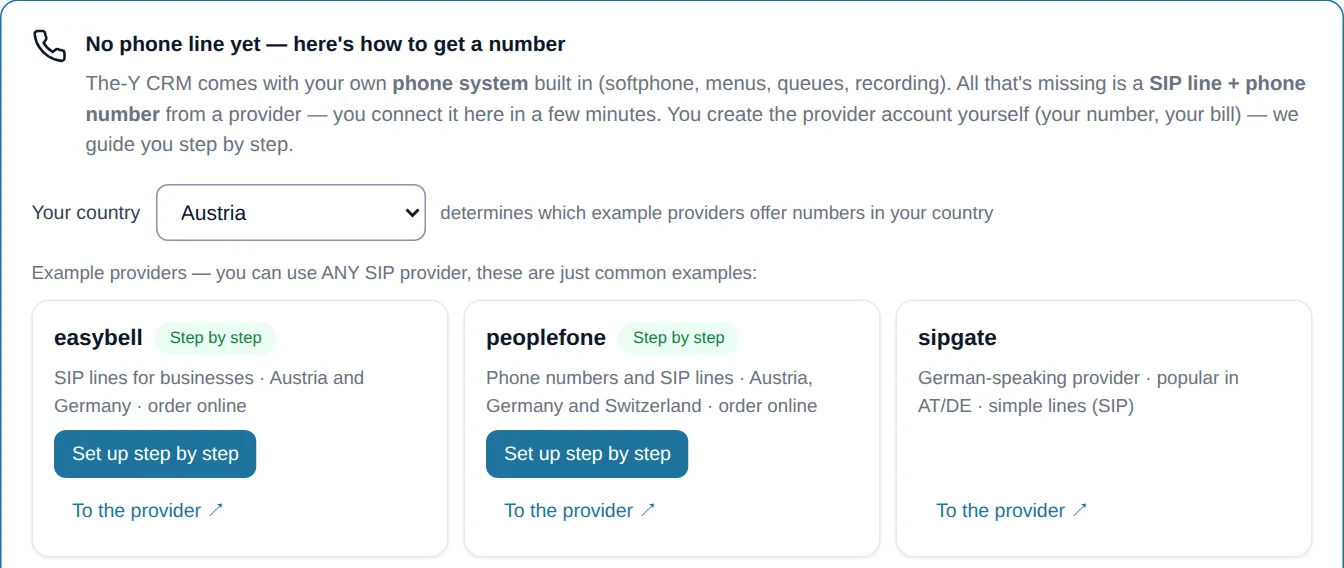
Con easybell la finestra mostra i passi “easybell – how it works”. Il riquadro di peoplefone in alto nella finestra non ti serve per easybell. Compila i campi così (porta, prefisso internazionale, chiamate di emergenza, numero visualizzato e “Registrati presso l'operatore” sono in “Altre impostazioni”):
| Campo | Cosa inserire | Nota |
|---|---|---|
| Operatore | easybell | compila server, porta e prefisso internazionale |
| Nome | ad es. easybell o easybell Vienna | a tua scelta, obbligatorio |
| Server SIP | sip.easybell.com | già compilato – lascialo così. Obbligatorio. |
| Utente SIP / login | il nome utente SIP da my.easybell | meglio copiarlo e incollarlo, obbligatorio |
| Password SIP | la password SIP da my.easybell | non il tuo accesso a my.easybell. Salvata cifrata e non più mostrata. |
| Attiva | attiva | |
| Porta | 5060 | lascia com’è. Con 5061 il CRM mostra un avviso (vedi Errori frequenti). |
| Prefisso internazionale | 43 per l’Austria | 49 per la Germania. Quando componi 0664 …, il CRM lo trasforma in +43 664 …. |
| Chiamate di emergenza su questa linea | “Automatico (consigliato)” | Sotto vedi cosa compone la linea, ad es. “112 → +43112”. |
| Numero chiamante | lascia vuoto | oppure il tuo numero easybell – prima leggi la sezione 6 |
| Registrati presso l'operatore | attiva | già spuntato – lascialo attivo |
Poi clicca “Crea”. Se manca qualcosa, l’avviso compare direttamente accanto al campo. Il CRM risponde “… saved. The phone system picks it up within a few seconds.”
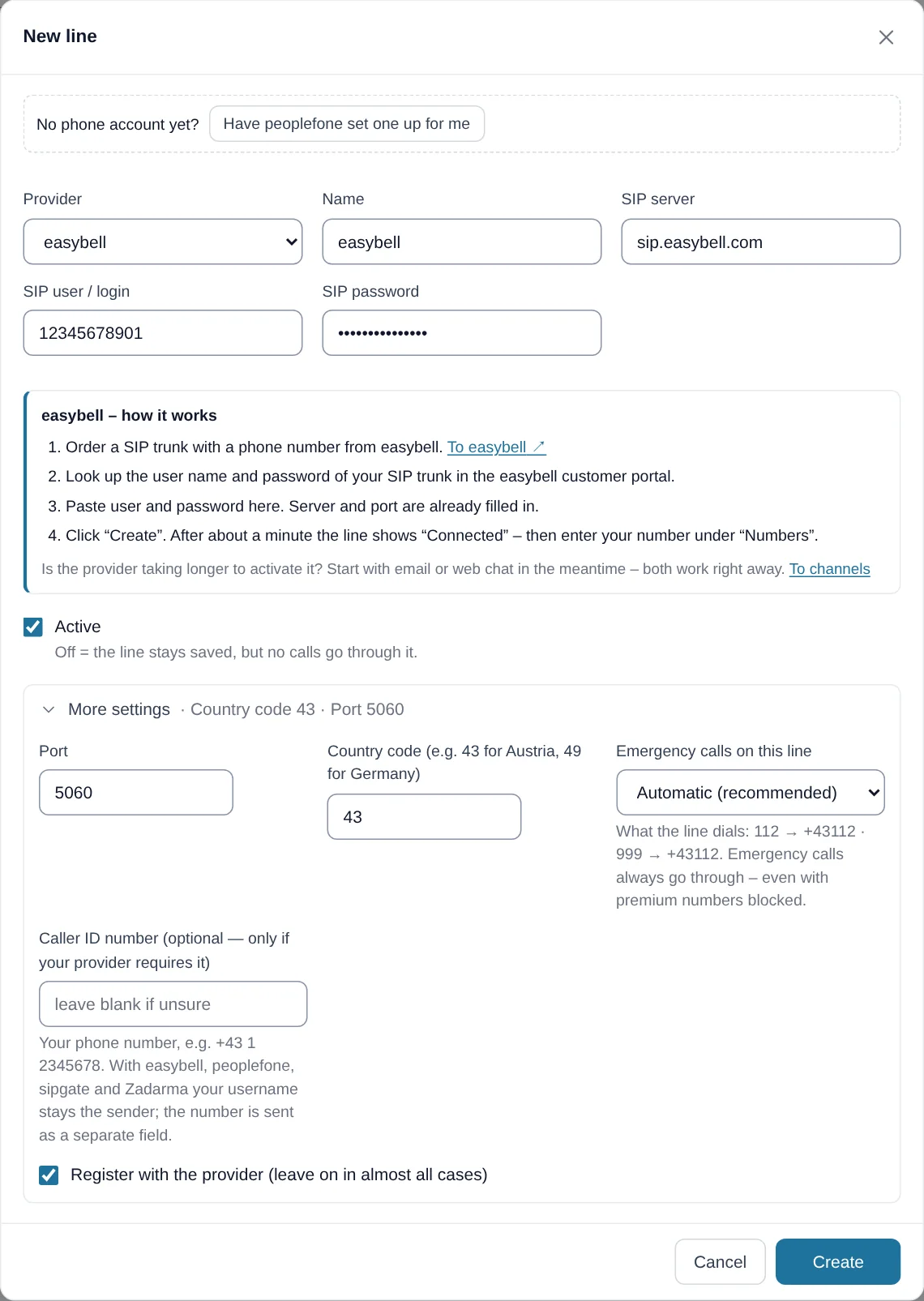
Controlla: compare “Collegata”?
La linea ora compare nell’elenco “Le tue linee”. Dopo circa un minuto nella colonna “Stato” dovrebbe comparire “Running” e sotto “Collegata”. Il CRM controlla da solo ogni minuto.
| Cosa vedi | Significato |
|---|---|
| Collegata | easybell ha accettato la registrazione. Tutto a posto. |
| Connecting … | La registrazione è in corso. |
| Not in the phone system yet | La linea viene applicata. Aspetta un momento. |
| Non ancora controllato | Non c’è ancora un risultato. |
| Non collegata | easybell rifiuta la linea o non risponde. Vedi Errori frequenti. |
| for outgoing calls | Le tue chiamate in uscita usano questa linea. |
| Checked: … | Ora dell’ultimo controllo. |
Se dopo un minuto non compare “Collegata”, apri la linea con “Modifica” e clicca “Verifica ora” in fondo alla finestra: il CRM registra di nuovo la linea e controlla subito. Se ancora non funziona, compare “Ti sei bloccato? Lo configuriamo insieme a te – gratis.” – basta un clic su “Sì, aiutatemi”. Riceviamo solo dati sull’account e sull’errore, mai le password.
5. Aggiungi il tuo numero di telefono e scegli una destinazione
Prima: un interno (se non ce n’è ancora uno)
Perché una chiamata squilli da qualche parte, ogni persona che deve rispondere ha bisogno di un interno. Un account nuovo non ne ha ancora.
- Impostazioni → Telefono → Interni e dispositivi → Interni.
- “Aggiungi per tutto il team” → “Continua”. Ognuno riceve un interno a partire da
100. Oppure aggiungine uno singolo con “Aggiungi interno”. - Il telefono nel browser (in basso a destra) si registra da solo con l’interno. Deve comparire “Registrato”. Se compare “Disattivato qui”, togli la spunta da “Non collegare il telefono in questo browser” in Chiamate → Il mio telefono. Il browser deve poter usare il microfono.
Poi: il numero di telefono e dove vanno le chiamate
- Impostazioni → Telefono → Operatore e numeri → Numeri (“Numeri – dove vanno le chiamate?”).
- Clicca “Aggiungi numero” e nella finestra, in “Numero di telefono (internazionale, con +)”, inserisci il tuo numero easybell, ad es.
+43 1 …. Se lo scrivi in formato nazionale con0, il CRM propone il formato giusto (“Use …”). - In “Label (optional)”, ad es.
easybell– l’etichetta comparirà poi nell’elenco chiamate accanto a ogni chiamata verso questo numero. - Clicca “Crea”. Il nuovo numero riprende la destinazione del tuo numero principale oppure il tuo interno. Se non c’è né l’uno né l’altro, compare “Riaggancia” con un avviso giallo – allora scegli tu la destinazione.
- La stessa finestra ora chiede “Dove vanno le chiamate a questo numero?”: scegli la destinazione e clicca “Salva”:
- una persona: “Interno (agente)” e l’interno, ad es.
100 - più persone: “Gruppo di chiamata” – i gruppi li crei in Chi risponde? → Gruppi di chiamata, il modo più semplice è “Aggiungi gruppo di chiamata” con “Tutto il team (anche i nuovi)” in “Chi squilla?”. Imposta “Se nessuno risponde” su una segreteria, così nessuna chiamata va persa.
- altre destinazioni: menu vocale (IVR), coda, orari telefonici (orari di apertura), segreteria o inoltro a un cellulare. L’assistente telefonico crea percorsi di chiamata pronti.
- una persona: “Interno (agente)” e l’interno, ad es.
Più numeri easybell su una linea: aggiungi ogni numero separatamente e dagli la sua destinazione. Il CRM riconosce il numero composto quando easybell lo invia con il prefisso internazionale (ad es. 43… o +43…). Secondo easybell questa è l’impostazione predefinita (“con prefisso internazionale e senza zeri iniziali”) – quindi lascia così com’è il formato del numero presso easybell. Ad essere sinceri: più numeri su una sola linea easybell non li abbiamo ancora verificati noi stessi. Se il CRM non riconosce il numero composto, vale la destinazione del primo numero attivo in alto (⭐ “Predefinito senza riconoscimento del numero”).
Vedere tutto il percorso: Percorso della chiamata e orari → Percorso della chiamata mostra numero → destinazione come immagine, e l’Panoramica mostra “Come si svolge una chiamata” con avvisi se manca qualcosa.
6. Numero visualizzato: quale numero vedono le persone
Ci sono due modi. Il primo va bene per la maggior parte delle persone.
Modo A (predefinito): lascia vuoto il campo, imposta il numero presso easybell
- Nel CRM “Numero chiamante” resta vuoto. Il CRM si presenta a easybell solo con il tuo nome utente SIP.
- Quale numero vedono le persone lo imposti in my.easybell: Telefonanschluss → apri il tuo collegamento nella panoramica dei collegamenti (“Verbindungsübersicht”) → nella sezione “Konfiguration” clicca “Ändern” → “Rufnummernanzeige (CLIP)” (visualizzazione del numero).
- Lì scegli per esempio “Benutzerdefinierte Rufnummer anzeigen” (mostra un numero personalizzato) e “Standard” (il tuo numero principale) – oppure “Rufnummer unterdrücken” (nascondi il numero) se vuoi chiamare in anonimo. Poi clicca “Übernehmen” (applica).
Modo B: inserisci il numero nel CRM (P-Asserted-Identity)
- Nel CRM, sulla linea “Modifica” → “Altre impostazioni” → “Numero chiamante”: il tuo numero easybell in formato internazionale con
+, ad es.+43 1 2345678→ “Salva”. Il CRM invia allora il tuo nome utente SIP come mittente e il numero in un campo separato (P-Asserted-Identity) – come lo consiglia easybell per Asterisk. - In my.easybell, in “Rufnummernanzeige (CLIP)” (stesso percorso di sopra), scegli “Geräteabhängige Rufnummernanzeige” (visualizzazione del numero in base al dispositivo) e in “Wählen Sie das SIP-Feld mit CLIP” (scegli il campo SIP con il CLIP) seleziona P-Asserted-Identity. Clicca “Übernehmen” – se easybell lo chiede, conferma le note legali.
- Un numero di un altro operatore (non di easybell): easybell lo mostra solo se dimostri che è tuo – così prevedono le regole in Austria. Chiedi a easybell.
- Un numero per linea: il numero visualizzato vale per tutta la linea. Al momento il CRM non invia un numero diretto separato per ogni collaboratore.
- Più linee: nel telefono scegli in “Chiama come” con quale linea chiami. Quando richiami un cliente dall’elenco chiamate o da una conversazione, il telefono usa il numero su cui ti ha raggiunto. Altro in Più linee.
7. Chiamata di prova
- In entrata: sotto la linea (Operatore e numeri → Operatore (linea)), in “Arriva una chiamata?”, clicca “Fai una chiamata di prova” e chiama il tuo numero easybell dal cellulare. Il CRM mostra se la chiamata arriva. Il browser squilla sull’interno o sul gruppo della sezione 5 – rispondi e parla un attimo. Entrambe le parti devono sentirsi.
- In uscita: nel telefono in basso a destra scrivi il tuo numero di cellulare in “Numero/interno” e clicca “Chiama”. Il cellulare dovrebbe mostrare il numero della sezione 6.
- Elenco chiamate: entrambe le chiamate compaiono in Chiamate. Quella in entrata riporta “to +43 1 … · easybell” – il numero composto con la sua etichetta.
- Tasti (facoltativo): imposta un menu a tasti (Annunci e menu → Annunci e menu a tasti) come destinazione del numero, chiama e premi un tasto – il tasto deve portare alla destinazione scelta.
+43112. Verifica con easybell quale indirizzo è registrato per le chiamate di emergenza dal tuo numero – solo così i soccorsi sanno dove andare. E per favore non chiamare un numero di emergenza per fare una prova.8. Errori frequenti e cosa aiuta
La linea mostra “Non collegata”
Il CRM allora dice: “L'operatore rifiuta la linea o non risponde. Controlla server e porta (di solito 5060), nome utente e password.”
- Causa più frequente: dati di accesso sbagliati. Spesso nel CRM ci sono l’indirizzo e-mail e la password con cui accedi a my.easybell. Servono invece il nome utente SIP e la password SIP da Telefonanschluss → Verbindungen (vista dettagliata del collegamento).
- Confronta i valori esattamente – niente spazi all’inizio o alla fine. Meglio copiarli e incollarli.
- Inserisci di nuovo la password: sulla linea “Modifica” → scrivi la password → “Salva”. In modifica, un campo password vuoto significa “invariata”.
- Lascia il server
sip.easybell.come la porta5060(in “Altre impostazioni”), salva, poi “Modifica” → “Verifica ora”. - Il CRM non può sapere se la password è sbagliata o se easybell in questo momento non risponde. Se niente di tutto questo aiuta, clicca “Sì, aiutatemi” o chiedi a easybell.
Porta 5061 inserita – la linea non arriva a “Collegata”
easybell offre anche connessioni cifrate (TLS), che spesso usano la porta 5061. The-Y però collega le linee via UDP sulla porta 5060. Dalla 1.1.77, con 5061 il CRM mostra subito sotto i campi: “5061 è la porta per le connessioni cifrate – The-Y collega le linee via UDP, usa 5060.” Un clic su “Use 5060” inserisce il valore giusto. Puoi salvare anche senza, ma allora la linea non arriva a “Collegata”.
Al salvataggio compare un messaggio
- “Un altro account usa già questo server. Attiva “Registrati presso l'operatore” – così le tue chiamate ti arrivano di sicuro.” – del tutto normale con easybell, perché molte aziende usano
sip.easybell.com. Spunta “Registrati presso l'operatore” e salva. Il CRM riconosce allora le chiamate dalla tua registrazione, così nessun account riceve le chiamate di un altro account. - “Server: only a host name (e.g. sip.provider.com) or a public IP address – without “sip:”, port or spaces. …” – inserisci solo
sip.easybell.come la porta nel suo campo. - Mancano campi obbligatori – l’avviso compare direttamente accanto al campo (“Please enter the user name …”).
- “Al momento non è possibile verificare: il centralino non è collegato.” – aspetta qualche minuto. Se resta così, scrivi a office@the-y.at.
Con un numero visualizzato le chiamate in uscita non riescono (bug noto fino alla 1.1.70)
Fino alla versione 1.1.70 il numero visualizzato finiva in “From” – easybell rifiutava queste chiamate. È corretto dalla 1.1.71 (vedi sezione 6). Se ancora non funziona: svuota il campo “Numero chiamante”, salva e chiama di nuovo. Se così funziona, controlla l’impostazione “Rufnummernanzeige (CLIP)” in my.easybell. Se gestisci The-Y sul tuo server: aggiorna almeno alla 1.1.71.
Numero visualizzato sbagliato o assente
- Impostazione presso easybell: se “Rufnummernanzeige (CLIP)” è impostata su “Rufnummer unterdrücken” (nascondi il numero), le persone che chiami non vedono nessun numero.
- “Geräteabhängige Rufnummernanzeige” senza numero dal CRM: allora nel CRM deve essere inserito un numero visualizzato e presso easybell va scelto “P-Asserted-Identity” come campo SIP (modo B). Altrimenti usa il modo A.
- Il numero di qualcun altro: un numero che non è presso easybell, easybell lo mostra solo con la prova che è tuo.
- Linea sbagliata: la chiamata è uscita dall’altra tua linea? Allora mostra il numero di quella linea. Soluzione: apri la linea easybell con “Modifica” e clicca “Usa per le chiamate in uscita”, oppure sceglila in “Chiama come” nel telefono.
Una chiamata non arriva
- Linea: compare “Collegata”? Se no, vedi sopra.
- easybell: il numero appartiene a questo collegamento? Lo stesso accesso SIP è registrato anche direttamente presso easybell su un telefono da scrivania, una FRITZ!Box o in un’app?
- Numero nel CRM: il numero è elencato in “Numeri”, attivo e con una destinazione scelta? Senza destinazione il CRM mostra “Destinazione mancante – scegline una.”, con “Riaggancia” un avviso giallo.
- Non squilla niente: nessun telefono è registrato per l’interno (browser chiuso, “Disattivato qui”, nessuna app), il gruppo è vuoto oppure la persona è al telefono – allora la chiamata va alla destinazione di riserva o chi chiama sente “occupato”.
- Panoramica: Panoramica → Come si svolge una chiamata e Percorso della chiamata mostrano il percorso; gli avvisi ti portano al punto giusto con “Correggi →”.
La chiamata arriva alla destinazione sbagliata
Controlla che il numero composto sia elencato esattamente così in “Numeri” (con il prefisso internazionale). Nell’elenco chiamate vedi per ogni chiamata in entrata quale numero è stato composto (“to +43 …”). Se non compare nessun numero, vale la destinazione del primo numero attivo in alto (⭐). Se presso easybell hai cambiato il formato del numero per le chiamate in entrata, rimettilo sull’impostazione predefinita (con prefisso internazionale).
Una chiamata in uscita non riesce
- Tutti i canali voce occupati: non puoi avere più chiamate contemporanee dei canali voce prenotati.
- “Number not reachable” o “404”: di solito è il formato. Componi in formato nazionale con
0o internazionale con+. - Numeri speciali costosi: la chiamata termina subito e non costa nulla – impostazione in Panoramica → Altre impostazioni del centralino → Numeri speciali costosi.
- Limite Free raggiunto: il telefono mostra “Limite di chiamate raggiunto (Free) — passa a un piano superiore per averne di più.”
- Controlla il tuo contratto e il pagamento presso easybell.
9. Costi: la linea la paghi direttamente a easybell
easybell ti fattura direttamente la linea, il numero e le chiamate – senza ricarichi da parte nostra. Secondo easybell.at (trunk SIP per l’Austria, aggiornato al 25 nov 2026):
- 1 € per canale voce al mese, almeno 2 canali voce (quindi da 2 € al mese)
- chiamate verso la rete fissa austriaca 0,99 cent/minuto, verso i cellulari 5,99 cent/minuto
- 30 giorni per provarlo gratis (senza canone base, paghi le chiamate)
- nessuna durata minima del contratto, disdetta possibile alla fine di ogni mese
- tutti i prezzi IVA esclusa; secondo easybell la portabilità del numero è gratuita
Per la Germania valgono i prezzi su easybell.de. Fanno sempre fede i prezzi attuali di easybell.
The-Y CRM costa qualcosa in più solo se ti serve più di Free:
- Free: 0 €, fino a 3 utenti, 200 minuti di chiamate in uscita al mese, 2 chiamate contemporanee.
- Cloud Pro: 20 €/mese per azienda, tutti gli utenti e i marchi (prezzo valido in Alpha e Beta) – minuti in uscita senza limite di volume, 10 chiamate contemporanee. Altro in Quanto costa.
Dettagli tecnici (per tecnici)
| Voce | Valore |
|---|---|
| Centralino | Asterisk con PJSIP, server in Austria (data center a Vienna), un sistema per tutti gli account, ogni account con le proprie linee |
| Connection (connessione) | registrazione presso sip.easybell.com, UDP, porta dal campo “Porta” (predefinita 5060), nessun proxy in uscita |
| Registrazione | utente SIP = nome di autenticazione = contatto; valida 3600 s e rinnovata prima della scadenza; nuovo tentativo dopo 60 s, dopo un rifiuto (403) dopo 300 s |
| Chiamate in entrata | assegnate all’account tramite la sua registrazione (registrazione con un parametro line) – così nessun account riceve le chiamate di un altro, anche quando molti account usano sip.easybell.com |
| Numero composto (in entrata) | preso dall’indirizzo di destinazione della chiamata, riconosciuto come +43…, 43… o come salvato; senza corrispondenza vale il primo numero in alto |
| Numero di destinazione (in uscita) | sempre E.164 con +, ad es. +43664… |
| Mittente (From) | sempre l’utente SIP; dominio From = server. Con un “Numero chiamante”, dalla 1.1.71 in più P-Asserted-Identity: <sip:+43…@sip.easybell.com> |
| Codec audio verso la linea | G.711 A-law, G.711 µ-law (easybell richiede G.711 A-law) |
| Tasti (DTMF) | RFC 4733 (= RFC 2833, nel flusso audio) |
| Cifratura verso la linea | nessuna (UDP, RTP). Telefoni da scrivania e app si collegano al CRM in modo cifrato (TLS, porta 5061, SRTP). |
| Chiamate di emergenza | tramite la linea principale; “Automatico”: AT/DE come +<country code><emergency number>; modificabile per ogni linea |
| Chiamate simultanee | Free 2, Cloud Pro 10, Paid nessun limite del piano; limitate anche dai canali voce prenotati presso easybell |
Fonti
- Test congiunto con easybell, novembre 2026: linea easybell in un account The-Y, chiamate provate; riscontro sul numero visualizzato (19/20 nov 2026), conferma dopo la 1.1.71 (25 nov 2026).
- The-Y CRM 1.1.77: nomi e comportamento presi dall’interfaccia e dal codice sorgente (aggiornato al 25 nov 2026).
- Guida easybell “Asterisk-Telefonanlagen mit Easybell SIP-Trunks konfigurieren” (registrar, nome utente SIP e password SIP in my.easybell): easybell.at (consultata il 25 nov 2026).
- Guida easybell “CLIP no screening richtig konfigurieren” (visualizzazione del numero, nome utente SIP in From): easybell.at (consultata il 25 nov 2026).
- Guida easybell “Rufnummernformat bei eingehenden Anrufen” (formato del numero per le chiamate in entrata): easybell.at (consultata il 25 nov 2026).
- Trunk SIP easybell, prezzi per l’Austria: easybell.at/sip-trunks (pagina consultata il 25 nov 2026).
easybell è un marchio del rispettivo proprietario. The-Y CRM funziona con easybell; informazioni fornite al meglio delle nostre conoscenze. Segnala gli errori a office@the-y.at e li correggiamo subito.