
Configurare team e ruoli
In questa guida inviti i colleghi, assegni i ruoli e stabilisci esattamente chi può vedere e fare cosa, compresa l'assegnazione ai marchi e, se vuoi, l'accesso obbligatorio con verifica in due passaggi.
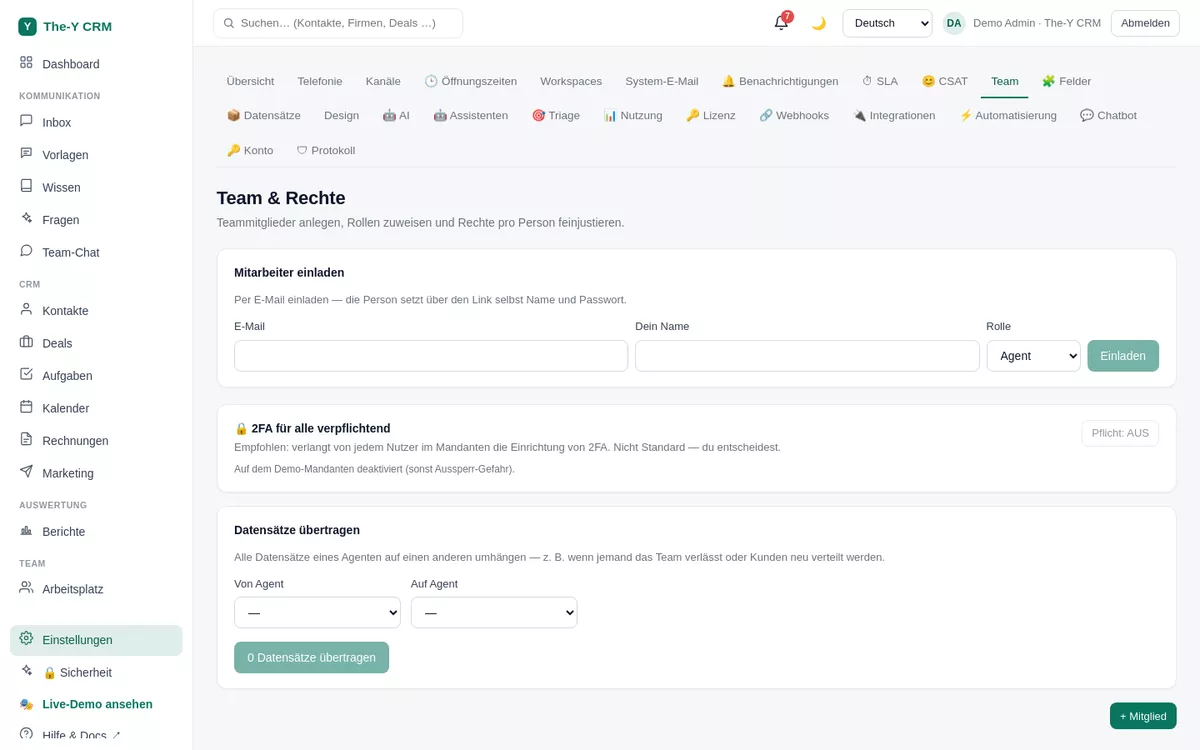
Invitare membri
- Apri Team & permissions. Settings → Team & permissions.
- Invita. “+ Invite”: scegli email, nome e ruolo. Il ruolo Agent è già preselezionato. La persona riceve un link di invito e alla prima apertura imposta la propria password: così non devi mai condividere una password.
- Scegli i marchi. Se hai più marchi, in “Brands” scegli quali conversazioni vede la persona. Il primo marchio è preselezionato. Se non scegli nulla, la persona riceve il marchio predefinito: così vede subito le conversazioni.
- Segui lo stato. Gli inviti aperti compaiono nell'elenco; puoi inviarli di nuovo o revocarli. I membri che hanno accettato compaiono come utenti attivi.
Ruoli e visibilità (scope)
Ogni persona ha uno o più ruoli. Lo scope stabilisce di chi sono i dati (contatti/trattative/ticket) a cui ha accesso.
| Ruolo | Di solito può | Ambito |
|---|---|---|
| Admin | tutto, incluse impostazioni, team, fatturazione, integrazioni | tutti |
| Team lead (prima Supervisor) | CRM + analisi per tutto il team, approvazioni (ad es. ferie), nessuna impostazione del gestore | tutti / team |
| Agent | modificare i propri contatti/trattative, rispondere ai ticket | propri (o team) |
Scope: own (solo ciò che è assegnato a me o è mio), team (il mio team), all (l'intero tenant). “Mio” significa: assegnatario oppure creatore.
Ruoli personalizzati (dalla 1.1.60)
Oltre ai ruoli standard (Admin, Team lead, Agent, Customer/Portal) puoi creare ruoli tuoi, ad esempio “Medico”, “Assistente” o “Reception”.
Come: Settings → Team & permissions → Manage roles → “New role”. Parti da zero o da una copia di un ruolo esistente, inserisci un nome e spunta cosa può fare il ruolo. Per contatti, aziende, trattative, conversazioni, attività, riunioni e record personalizzati scegli anche se il permesso vale solo per i record propri o per tutti.
- I ruoli standard restano come sono. Per adattarne uno, fanne una copia.
- Puoi dare solo i permessi che hai tu. I permessi che ti mancano sono contrassegnati con 🔒. Vale anche quando assegni un ruolo o inviti qualcuno.
- Non puoi chiuderti fuori da solo: se modifichi il tuo ruolo, “Manage roles & permissions” ti resta.
- Eliminare è possibile quando nessuno ha più il ruolo (inviti aperti compresi).
- I ruoli personalizzati si possono scegliere anche quando inviti qualcuno.
- Ogni modifica compare nel registro delle modifiche (chi, quando, quali permessi sono stati aggiunti o tolti).
Permessi importanti (dalla 1.1.53)
- Manage inbox rules: nuovo. Con questo permesso una persona imposta orari di apertura e festivi, assegnazione delle conversazioni, tempi di risposta e sondaggio clienti, senza accesso ad account, abbonamento e altre impostazioni. Il ruolo team lead (supervisor) lo ha di default in tutti gli account e trova queste quattro pagine anche con la ricerca.
- Nuovi nomi: “View conversations”, “Assign conversations”, “Close conversations”, “Manage integrations”, “Manage snippets & email templates” (prima “Manage templates”).
- Export contacts serve anche per il backup dei dati e, dalla 1.1.53, per l'export per il commercialista, il download CSV del libro giornale e il pacchetto di conservazione. Chi possiede l'account può sempre scaricare il pacchetto di conservazione.
Regolare i diritti per persona (eccezioni)
Oltre al ruolo, regoli i singoli diritti per persona: nell'editor del membro imposti ogni diritto su inherit (eredita dal ruolo), allow (consenti) o deny (nega).
company.view su “allow”. Al contrario, blocchi azioni specifiche con “deny”.I diritti valgono ovunque: le voci di menu vengono nascoste, i pulsanti “nuovo/modifica/elimina” scompaiono e il server controlla ogni azione (non si aggira nulla tramite l'URL).
Assegnare marchi/workspace
Se hai più marchi, nell'editor del membro assegni in “Brands” quali marchi vede una persona. Gli agenti vedono solo le inbox dei propri marchi; admin e team lead le vedono tutte. Così, ad esempio, separi in modo pulito più marchi rivolti ai clienti: una fattura, più marchi. Free: 1 marchio; Cloud Pro e Paid: illimitati.
Rendere obbligatorio l'accesso in due passaggi (2FA)
- In autonomia: ogni persona attiva la 2FA in My profile (il menu sotto il tuo nome, in alto a destra): app di autenticazione con codici a 6 cifre, nuovi ogni 30 secondi, secondo lo standard TOTP, più 8 codici di recupero da 10 caratteri. Dettagli: Sicurezza e account.
- Obbligatoria per tutta l'organizzazione: nelle impostazioni del team attivi “2FA for everyone”: gli utenti senza 2FA devono allora configurarla.
- Reset da parte dell'amministratore: se qualcuno perde il dispositivo, un amministratore reimposta la sua 2FA (via di emergenza). Sul membro un badge 🔒 mostra chi ha la 2FA attiva.
Risoluzione dei problemi
Il link di invito non funziona più
Gli inviti valgono 7 giorni, oppure potrebbero essere stati revocati. Invia di nuovo l'invito in Settings → Team & permissions. (Le email di invito richiedono una casella di sistema configurata; se non c'è, dai il link direttamente alla persona.)
Non riesco a cambiare il mio ruolo
È voluto: cambiare il proprio ruolo o i propri diritti è bloccato, così non puoi chiuderti fuori per sbaglio. Un altro amministratore può cambiarlo (più amministratori hanno gli stessi diritti).
Un agente vede troppo poco o troppo
Lo regolano lo scope (propri/team/tutti) e le eccezioni. Per “solo i propri clienti” → scope own. Per eccezioni mirate imposta i singoli diritti su allow/deny. Se la persona risulta “no brand”, assegnale un marchio.
Non riesco più a invitare nessuno
È stato raggiunto il limite di utenti. Contano anche gli inviti aperti. Revoca in “Pending invitations” gli inviti che non ti servono più. Gli account già oltre il limite mantengono i loro utenti; in quel caso vengono bloccati solo i nuovi inviti.
Qualcuno è rimasto chiuso fuori per la 2FA
Prima accedi con un codice di recupero. Se non è possibile, un amministratore reimposta la 2FA della persona in Settings → Team & permissions; poi la persona configura di nuovo la 2FA.