
In dieser Anleitung lädst du Kolleg:innen ein, vergibst Rollen und steuerst genau, wer was sehen und tun darf — inklusive Marken-Zuweisung und optional verpflichtender 2‑Faktor-Anmeldung.
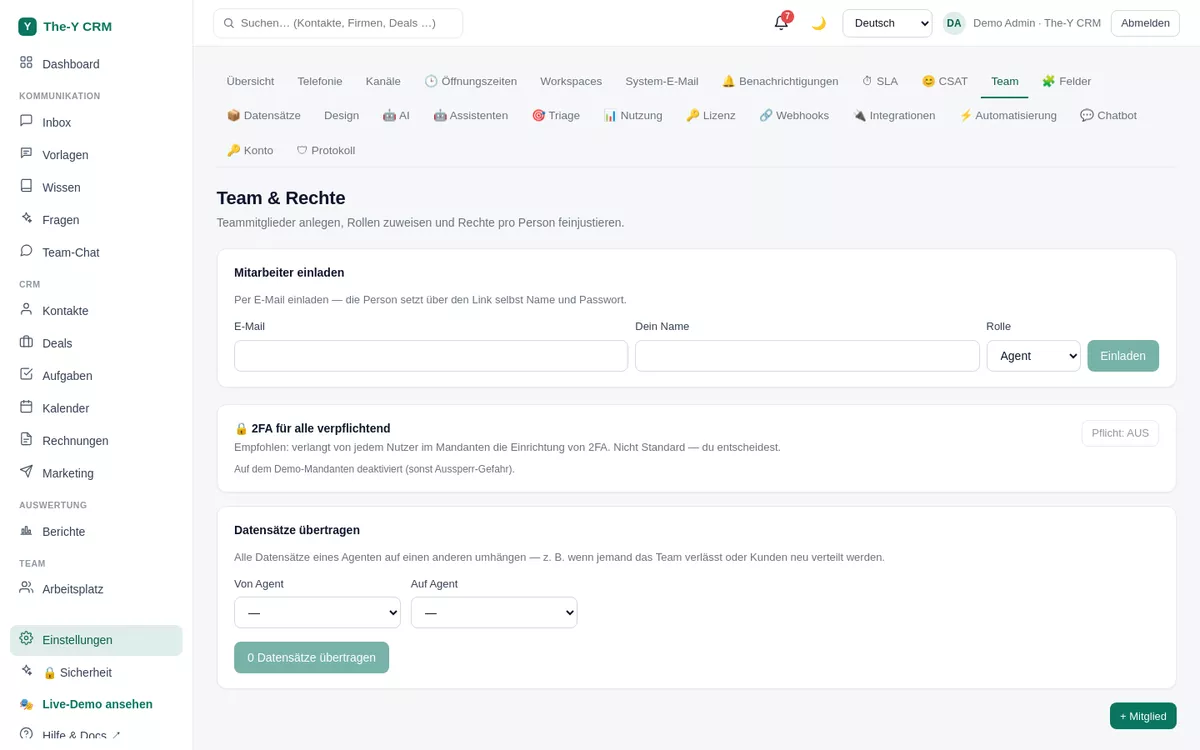
Jede Person hat eine oder mehrere Rollen. Der Scope legt fest, auf wessen Daten (Kontakte/Deals/Tickets) sie zugreift.
| Rolle | Darf typischerweise | Scope |
|---|---|---|
| Admin | alles — inkl. Einstellungen, Team, Abrechnung, Integrationen | alle |
| Supervisor | CRM + Auswertungen fürs ganze Team, Genehmigungen (z. B. Urlaub), keine Betreiber-Einstellungen | alle / Team |
| Agent | eigene Kontakte/Deals bearbeiten, Tickets beantworten | eigene (bzw. Team) |
Scope: eigene (nur, was mir zugewiesen/gehört), Team (mein Team), alle (der ganze Mandant). „Gehört mir" heißt: Bearbeiter oder Ersteller.
Zusätzlich zur Rolle stellst du je Person einzelne Rechte fein ein — im Mitglied-Editor je Recht auf Erben (aus der Rolle), Erlauben oder Verbieten.
company.view auf „Erlauben". Umgekehrt sperrst du gezielt einzelne Aktionen per „Verbieten".Rechte wirken überall: Menüpunkte werden ausgeblendet, „Neu/Bearbeiten/Löschen"-Knöpfe verschwinden, und der Server prüft jede Aktion (kein Umgehen über die URL).
Hast du mehrere Marken (Workspaces), ordnest du im Mitglied-Editor unter „Workspaces" zu, welche Marken eine Person sieht. Agenten sehen nur die Posteingänge ihrer Marken; Admin/Supervisor sehen alle. So trennst du z. B. mehrere Kundenmarken sauber — eine Rechnung, mehrere Marken.
Einladungen laufen ab bzw. wurden evtl. zurückgezogen. Sende die Einladung in Einstellungen → Team einfach erneut. (Einladungs-Mails brauchen ein hinterlegtes System-Postfach; ist keines konfiguriert, gib der Person den Link direkt.)
Das ist Absicht: Die Selbst-Änderung der eigenen Rolle/Rechte ist gesperrt, damit du dich nicht versehentlich aussperrst. Eine andere Admin-Person kann es ändern (mehrere Admins sind gleichrangig).
Das steuert der Scope (eigene/Team/alle) plus die Overrides. Für „nur eigene Kunden" → Scope eigene. Für gezielte Ausnahmen die einzelnen Rechte auf Erlauben/Verbieten setzen.
Zuerst mit einem Wiederherstellungscode anmelden. Geht das nicht, setzt ein Admin die 2FA der Person in Einstellungen → Team zurück; danach richtet sie 2FA neu ein.