
The-Y CRM ha un server MCP dalla versione 1.1.66. MCP (Model Context Protocol) è uno standard pubblico che permette a programmi di IA come Claude o ChatGPT di usare strumenti di altri software. Una volta collegata, l'IA può configurare i tuoi canali, il centralino con interni, gruppi di chiamata e orari telefonici, i contatti, le trattative, le attività e i modelli di risposta, e può leggere la tua inbox. Di default si limita a leggere e a scrivere bozze; per inviare e per collegare canali servono permessi a parte. Non può cancellare nulla, fare chiamate o vedere password. Incluso in tutti i piani: Free e Cloud Pro a 20 €/mese per azienda, tutti gli utenti e i marchi (prezzo valido in Alpha e Beta).
Aggiornato a novembre 2026
Nella directory di Claude: The-Y CRM è presente nella directory di Claude come connettore della community. Apri la directory in Claude, cerca “The-Y CRM” e collegalo. The-Y CRM nella directory di Claude
Come funziona con The-Y CRM
Registrati gratis, apri Settings → Integrations → “Connect AI (MCP)” e collega Claude o ChatGPT. Accedi a The-Y CRM, scegli cosa può fare l'IA e clicca “Allow”. Tutto quello che fa l'IA compare nel registro del tuo account.
Per collegare un'IA ti serve un account tuo; la demo mostra il CRM con dati di esempio. The-Y CRM è in Alpha. Tutte le funzioni e i prezzi: The-Y CRM
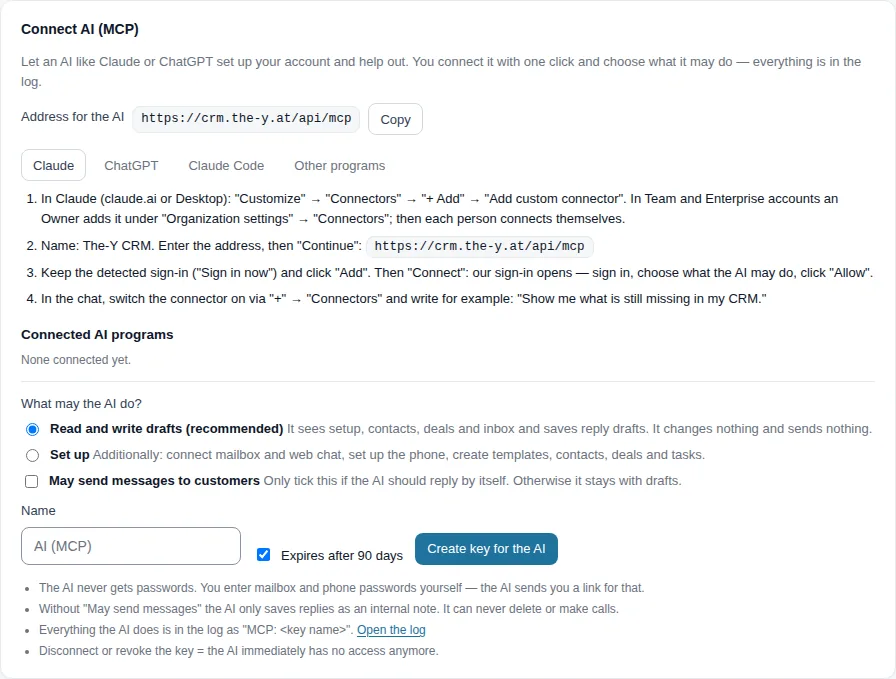
Invece di cliccare tra le impostazioni, dici all'IA cosa ti serve, per esempio: “Mostrami cosa manca ancora nel mio CRM.” Oppure: “Crea gli interni da 101 a 104 per Anna, Ben, Carla e David, mettili in un gruppo di chiamata e fuori dall'orario 9–17 manda le chiamate in segreteria.” L'IA lo fa tramite il server MCP, e il risultato lo vedi nell'app e nel registro.
Qui sotto: cos'è MCP, cosa può e non può fare l'IA, come collegare passo per passo Claude, Claude Code e ChatGPT, e come funzionano permessi e limiti.
Cos'è un server MCP?
MCP sta per Model Context Protocol, uno standard pubblico per collegare programmi di IA ad altri software. È pubblicato su modelcontextprotocol.io; la versione attuale della specifica è del 28 luglio 2026. Un server MCP è la parte di un software che offre all'IA un elenco di strumenti, come “Crea interno” o “Leggi conversazione”, e controlla ogni richiesta.
Il server MCP di The-Y CRM risponde a un unico indirizzo per tutti gli account:
https://crm.the-y.at/api/mcpSe usi The-Y CRM sul tuo server, è il tuo indirizzo seguito da /api/mcp; non c'è niente da configurare in più. Il server segue la specifica attuale e funziona anche con i programmi di IA che usano ancora versioni precedenti (dalla 2025-03-26). Trasporto: “Streamable HTTP”. Dalla 1.1.67 il server si presenta al tuo programma di IA con il nome “The-Y CRM”, un sito web e il logo; i dettagli per l'accesso con un clic rimandano a questa guida, all'informativa sulla privacy e alle condizioni d'uso.
Cosa può fare l'IA: 23 strumenti
Ogni strumento richiede un permesso. Ci sono tre livelli e ne scegli uno quando colleghi l'IA: Read and write drafts (leggere e scrivere bozze, consigliato), Set up (configurare) e la casella a parte May send messages to customers (può inviare messaggi ai clienti). L'IA vede solo gli strumenti che il suo collegamento può usare.
Panoramica
| Strumento | Cosa fa l'IA | Permesso |
|---|---|---|
Panoramica dell'accountget_account_overview | Mostra i tuoi canali e il loro stato, la linea telefonica, cosa manca ancora (con un link nell'app) e cosa può fare questo collegamento. “Live” significa collegato e funzionante: per la casella email, WhatsApp e gli altri canali appena i dati di accesso sono corretti e il controllo è superato (per una casella email, per esempio, il primo scaricamento riuscito). Solo la chat web è “live” dal primo vero messaggio di un visitatore, prima è “ready”. Di solito è il primo passo. | Read and write drafts |
Canali: email e chat web
| Strumento | Cosa fa l'IA | Permesso |
|---|---|---|
Configura casella emailsetup_mailbox | Crea una casella email e inserisce i server (IMAP/SMTP); per Gmail i server vengono compilati in automatico. Nessuna password: la inserisci tu tramite un link, e per Microsoft clicchi “Sign in with Microsoft”. Se esiste già una casella con lo stesso indirizzo, l'IA ne sovrascrive i dati dei server: per questo Claude chiede prima. | Set up (collegare canali) |
Chat web: codice da incorporareget_webchat_embed_code | Restituisce il codice per il tuo sito web e il link alla pagina della chat. | Read and write drafts |
Attiva/disattiva chat webset_webchat_enabled | Attiva o disattiva la chat web e restituisce il codice da incorporare. Disattivarla toglie la chat dal tuo sito: Claude chiede prima. | Set up (collegare canali) |
Centralino
| Strumento | Cosa fa l'IA | Permesso |
|---|---|---|
Panoramica telefonoget_phone_setup | Mostra interni, gruppi di chiamata, orari telefonici, numeri con la loro destinazione, linee (senza password), code, menu vocali e annunci. | Read and write drafts |
Crea internocreate_extension | Da 2 a 6 cifre, a scelta assegnato a un membro del team e con segreteria. La password per il telefono da scrivania o l'app viene generata in automatico e mostrata solo nell'app. | Configura |
Crea gruppo di chiamatacreate_ring_group | Più interni squillano contemporaneamente. | Configura |
Gruppo di chiamata: imposta membriset_ring_group_members | Stabilisce quali interni esistenti fanno parte di un gruppo di chiamata. | Configura |
Imposta orari telefoniciset_phone_hours | Quando il telefono è “aperto” e dove vanno le chiamate durante e fuori da quegli orari, per esempio di giorno al gruppo di chiamata, di notte in segreteria. Se non indichi orari telefonici esistenti, ogni utilizzo ne crea di nuovi. | Configura |
Aggiungi numero di telefonoadd_phone_number | Aggiunge un numero del tuo operatore telefonico, con prefisso internazionale. | Configura |
Numero di telefono: imposta destinazioneset_number_destination | Interno, gruppo di chiamata, coda, segreteria, menu vocale, annuncio, orari telefonici o riaggancia. L'inoltro a numeri esterni solo nell'app. | Configura |
Crea linea telefonicacreate_phone_line | Crea la linea (SIP) verso il tuo operatore telefonico, senza password. Si attiva solo quando inserisci la password nell'app. Ogni utilizzo crea una nuova linea. | Set up (collegare canali) |
Contatti, trattative e attività
| Strumento | Cosa fa l'IA | Permesso |
|---|---|---|
Cerca contattisearch_contacts | Per nome, email o numero di telefono. | Read and write drafts |
Crea/importa contattiimport_contacts | Da 1 a 500 alla volta; stesso indirizzo email = il contatto esistente viene completato; se vuoi, prima un'anteprima: non salva nulla e dice solo cosa succederebbe riga per riga. L'IA non imposta mai il consenso marketing. | Configura |
Vedi pipelinelist_pipelines | Elenca le tue pipeline e le loro fasi. | Read and write drafts |
Crea trattativacreate_deal | Titolo, valore, fase, contatto, azienda, chiusura prevista. | Configura |
Crea attivitàcreate_task | Con scadenza, assegnatario e collegamento a un contatto, un'azienda, una trattativa o una conversazione. | Configura |
Inbox e modelli di risposta
| Strumento | Cosa fa l'IA | Permesso |
|---|---|---|
Vedi inboxlist_conversations | Elenca le conversazioni dalla più recente, se vuoi filtrate per stato o canale. | Read and write drafts |
Leggi conversazioneget_conversation | Legge una conversazione con i messaggi più recenti; le note interne sono contrassegnate. Ogni messaggio al massimo 4.000 caratteri, 60.000 in totale; nelle conversazioni molto lunghe i messaggi più vecchi vengono tralasciati (la risposta lo dice). | Read and write drafts |
Crea bozza di rispostacreate_reply_draft | Salva una risposta come nota interna con l'intestazione “NOT sent yet” (non ancora inviata). Non arriva mai al cliente: qualcuno del tuo team la controlla e la invia. Se in seguito lo stesso collegamento invia esattamente questo testo nella stessa conversazione come risposta libera (non come modello WhatsApp), la bozza viene intestata “done”. Se l'invio non riesce, resta aperta. | Read and write drafts |
Vedi modelli di rispostalist_reply_templates | Elenca i tuoi testi pronti per le risposte, 50 per richiesta (al massimo 100); ogni testo accorciato a 500 caratteri. | Read and write drafts |
Crea modello di rispostacreate_reply_template | Titolo, testo, scorciatoia facoltativa, lingua e marchio. | Configura |
Invia rispostasend_reply | Invia una risposta sul canale della conversazione, con le stesse regole di “Send” nell'inbox: finestra di 24 ore, consenso, limite mensile del piano Free. Claude chiede prima di ogni invio. Con un accesso di test non viene consegnato nulla, e la risposta lo dice. | May send messages to customers (casella a parte) |
Cosa l'IA non può fare
- Cancellare: non esiste nessuno strumento per cancellare qualcosa.
- Fare chiamate: l'IA configura il centralino, ma non chiama mai nessuno.
- Inoltrare chiamate all'esterno: le destinazioni verso numeri esterni si impostano solo nell'app.
- Collegare WhatsApp: serve il tuo accesso personale con Meta, quindi lo fai nell'app.
- Vedere o ricevere password: per una casella email o una linea telefonica l'IA ti dà un link, e la password la inserisci tu nell'app.
- Impostare il consenso: i contatti importati non ricevono mai il consenso marketing dall'IA.
Come collegare il tuo programma di IA
Ci sono due strade, con gli stessi controlli dietro:
- Accesso con un clic (OAuth): OAuth è il classico metodo “accedi e consenti”. Il programma di IA ti manda su The-Y CRM, accedi, scegli cosa può fare l'IA e clicchi “Allow”. Il programma di IA non vede mai la tua password. Claude, Claude Code e ChatGPT usano questa strada, senza bisogno di chiavi.
- Chiave API: per i programmi che inviano una chiave a ogni richiesta. La crei in Settings → Integrations → “Connect AI (MCP)” → “Create key”.
Solo chi può gestire le integrazioni nel tuo account, per esempio gli amministratori, può collegare un programma di IA.
Claude (claude.ai e Claude Desktop)
Il modo più semplice è la directory: apri The-Y CRM nella directory di Claude e clicca “Connect”; poi si apre la nostra pagina di accesso (passo 4). I passaggi qui sotto ti servono per una tua installazione (self-hosted) con il tuo indirizzo, o se preferisci aggiungere il connettore da te.
- In Claude vai su Customize → Connectors, clicca “+ Add” e poi “Add custom connector”.
- Inserisci il nome The-Y CRM e l'URL del server MCP remoto
https://crm.the-y.at/api/mcp. Clicca “Continue”, controlla le impostazioni di accesso rilevate da Claude e clicca di nuovo “Continue”. - Autenticazione: “Sign in now”. Client OAuth: “Use Claude's published identity (Recommended)”. Poi clicca “Add”.
- Si apre la nostra pagina di accesso: accedi a The-Y CRM, scegli cosa può fare l'IA, clicca “Allow”.
- In una chat clicca “+” in basso a sinistra, apri “Connectors”, attiva The-Y CRM e scrivi, per esempio: “Mostrami cosa manca ancora nel mio CRM.”
Con Claude Team ed Enterprise, chi gestisce la tua organizzazione Claude aggiunge prima il connettore (Organization settings → Connectors → “Add” → “Custom” → “Web”). Dopo, ognuno lo collega in Customize → Connectors con il proprio accesso. Secondo Anthropic, i connettori personalizzati funzionano con i piani Free, Pro, Max, Ultra, Team ed Enterprise; con Free puoi aggiungerne uno.
Claude Code
Inserisci una volta nel terminale:
claude mcp add --transport http the-y-crm https://crm.the-y.at/api/mcpPoi digita /mcp in Claude Code, scegli “the-y-crm” e accedi; il browser apre la nostra pagina di accesso. La pagina segnala che il programma gira sul tuo computer (localhost): per Claude Code è normale. Oppure con una chiave API:
claude mcp add --transport http the-y-crm https://crm.the-y.at/api/mcp --header "Authorization: Bearer <your key>"ChatGPT
- In ChatGPT sul web apri Plugins, clicca “+” e poi “Add custom MCP server”.
- Nome: The-Y CRM. In Connection inserisci
https://crm.the-y.at/api/mcp. Autenticazione: OAuth. - Spunta “I understand and want to continue” e clicca “Create as a plugin”.
- Si apre la nostra pagina di accesso: accedi a The-Y CRM, scegli cosa può fare l'IA, clicca “Allow”. ChatGPT mostra poi gli strumenti che ha trovato.
- Avvia una nuova chat, digita @ e scegli The-Y CRM.
Chi può farlo lo decide OpenAI: secondo OpenAI, i server MCP personalizzati con accesso completo sono disponibili in ChatGPT Business, Enterprise ed Edu, solo sul web. Negli spazi di lavoro Business solo gli amministratori possono aggiungerli; gli amministratori Enterprise ed Edu possono consentirlo a membri selezionati. Secondo OpenAI, gli altri piani hanno delle limitazioni. Prima di azioni che modificano qualcosa, ChatGPT può chiederti una conferma.
Altri programmi e chiavi API
- Indirizzo:
https://crm.the-y.at/api/mcp, trasporto “Streamable HTTP”. - Accesso: con un clic (OAuth), oppure invia una chiave a ogni richiesta:
Authorization: Bearer <your key>(oX-API-Key). - Crea una chiave: Settings → Integrations → “Connect AI (MCP)” → “Create key”, scegli il livello, poi “Create key for the AI”. La chiave viene mostrata una sola volta: copiala subito nel tuo programma. Scade dopo 90 giorni, a meno che tu non disattivi la scadenza, e puoi revocarla in qualsiasi momento nell'elenco “API keys”.
Altre informazioni sulle chiavi e sulla REST API: documentazione API.
Permessi: decidi tu
- Read and write drafts (consigliato, predefinito): l'IA vede la configurazione, i contatti, le trattative e l'inbox e salva bozze di risposta. Non modifica nulla e non invia nulla.
- Set up: in più collega una casella email e la chat web, configura il centralino, crea modelli, contatti, trattative e attività.
- May send messages to customers: una casella a parte, mai preselezionata. Spuntala solo se l'IA deve rispondere da sola.
- Permessi separati per ciò che arriva all'esterno: collegare un canale e inviare sono permessi a sé. Con una chiave API puoi attivare o disattivare ogni permesso singolarmente.
- Mai più della persona: una chiave o un collegamento non può mai fare più di quanto possa fare nell'app la persona che l'ha creato. Se quella persona viene disattivata, la chiave smette di funzionare.
Sicurezza e limiti
- Nessuna password: nessuno strumento accetta password, e le risposte non contengono mai password, chiavi o token.
- Pagina di accesso chiara: mostra il nome del programma e, a caratteri grandi, dove ritorna dopo l'accesso. Se un programma registrato da sé (nome non verificato) si presenta come “Claude” o “ChatGPT” ma ritorna altrove, la pagina ti avvisa.
- Registro senza contenuti: ogni richiesta, comprese letture, rifiuti ed errori, finisce nel registro delle modifiche del tuo account, con il nome della chiave o del collegamento. Il registro salva solo ID, interruttori e conteggi più l'indirizzo IP del programma che fa la richiesta: nessun testo dei messaggi, nessun nome, indirizzo o numero di telefono.
- Scollega quando vuoi: Settings → Integrations → “Connected AI programs” → “Disconnect”, e l'accesso termina subito. Un collegamento con un clic è valido per 90 giorni.
- Conferma per i passi che arrivano all'esterno: invio, configurazione di una casella email e attivazione o disattivazione della chat web sono segnalati ai programmi di IA come passi che non si possono semplicemente annullare; Claude chiede prima di ognuno, anche se il collegamento ha il permesso di farli (dalla 1.1.67). Creare una linea telefonica e impostare orari telefonici senza indicare quelli esistenti crea qualcosa di nuovo a ogni utilizzo: anche questo viene comunicato ai programmi.
- Rinnovo dell'accesso: un collegamento con un clic rinnova regolarmente il proprio accesso. Se un programma di IA rinnova due volte nello stesso momento, entro 60 secondi riceve entrambe le volte lo stesso nuovo accesso. Se più tardi torna un refresh token già usato, lo trattiamo come possibile furto e chiudiamo il collegamento (dalla 1.1.67).
- Account separati: ogni richiesta funziona solo all'interno del tuo account.
Limiti per chiave o collegamento, in aggiunta ai limiti API del tuo piano:
| Tipo di strumento | Al minuto | All'ora |
|---|---|---|
| Lettura | 60 | 1,200 |
| Modifica | 30 | 600 |
| Collegamento di un canale | 10 | 30 |
| Invio | 10 | 60 |
Limiti del piano per account (condivisi con la REST API): Free 60 richieste al minuto e 1.000 al giorno, Cloud Pro 300 al minuto; self-hosted nessuno, a meno che non li imposti tu.
Limite per indirizzo IP: per ogni indirizzo contano solo gli accessi falliti, al massimo 120 al minuto; le richieste dopo l'accesso sono limitate per chiave o collegamento e per account (dalla 1.1.67). La fascia di indirizzi di Claude ha un limite dieci volte più alto, perché lì molti utenti condividono gli stessi indirizzi. In self-hosting imposti queste fasce con MCP_TRUSTED_EGRESS nel .env (predefinito 160.79.104.0/21, off = nessuna).
Altre informazioni su come proteggiamo i tuoi dati: Sicurezza.
Prezzi
Il server MCP non costa nulla in più. Fa parte di tutti i piani, Free compreso.
Preferisci il tuo server? The-Y CRM funziona anche self-hosted con Docker, con lo stesso server MCP: Helpdesk self-hosted · Guida al self-hosting.
Quando fa per te e quando no
Fa per te se …
- vuoi configurare in fretta un nuovo account: casella email, chat web, interni, gruppi di chiamata, orari telefonici,
- hai una lista di contatti da importare,
- vuoi bozze di risposta per una inbox piena, che il tuo team controlla prima dell'invio.
Non è lo strumento giusto se …
- il tuo programma di IA non può collegare server MCP personalizzati (per ChatGPT vedi i piani qui sopra),
- vuoi collegare WhatsApp, cancellare dati o fare chiamate tramite l'IA,
- ti serve già oggi un software collaudato e maturo: The-Y CRM è in Alpha.
- The-Y CRM è un software in Alpha, e il server MCP è una novità della 1.1.66. Anche i programmi di IA sbagliano: controlla cosa ha configurato l'IA, ogni passo è nel registro.
- Non incluso (alla versione 1.1.67): gli orari di apertura dell'account, l'invito di membri del team, i marchi, i modelli email e l'invio dei modelli WhatsApp per l'approvazione. Queste cose le fai nell'app.
- Se un programma di IA rinnova il proprio accesso due volte nello stesso momento, dalla 1.1.67 riceve entrambe le volte lo stesso nuovo accesso entro 60 secondi. Solo se più tardi torna un refresh token già usato chiudiamo il collegamento per sicurezza; in quel caso basta ricollegarsi.
- Punti aperti: Problemi noti.
Fonti: Model Context Protocol, specifica versione 2026-07-28, verificata il 12 nov 2026 · Claude: Anthropic Help Center “Get started with custom connectors using remote MCP” (piani, passaggi nei menu), verificato il 12 nov 2026 · Claude Code: documentazione di Claude Code “MCP”, verificata il 12 nov 2026 · ChatGPT: OpenAI Help Center “Connecting custom MCP servers in ChatGPT” (piani, passaggi nei menu), verificato il 12 nov 2026. I nomi dei menu e i piani dei programmi di IA cambiano, quindi verifica presso il fornitore. Claude è un marchio di Anthropic, ChatGPT di OpenAI.